
در بسیاری از کشورها این کار از طریق Google Business Profile انجام میشود؛ اما این سرویس در حال حاضر برای کسبوکارهای واقع در ایران در دسترس نیست. گوگل رسماً اعلام کرده است که بهدلیل الزامات مربوط به تحریمهای OFAC، از Business Profile برای کسبوکارهای ایران پشتیبانی نمیکند.
با این حال، همچنان یک راه برای ثبت مکان کسبوکار در گوگل مپ وجود دارد. میتوانید از قابلیت Add a missing place در Google Maps استفاده کنید و اطلاعات کسبوکارتان را برای بررسی به گوگل ارسال کنید. در ادامه، نحوه انجام این کار را به دو روش موبایل و هم کامپیوتر توضیح میدهیم.
قبل از ثبت کسب و کار در گوگل مپ این اطلاعات را آماده کنید
قبل از شروع، بهتر است اطلاعات اصلی کسبوکارتان را آماده داشته باشید تا بتوانید فرم را کامل و دقیق پر کنید.
اطلاعات موردنیاز معمولاً شامل موارد زیر است:
- نام دقیق کسبوکار
- دستهبندی فعالیت
- آدرس دقیق
- موقعیت دقیق روی نقشه
- شماره تلفن
- آدرس وبسایت
- ساعات کاری
- تصاویر واقعی از محل کسبوکار
شماره تلفن، سایت، ساعات کاری و تصاویر ممکن است اجباری نباشند، اما ثبت اطلاعات صحیح و کامل میتواند به گوگل در تایید سریعتر کسب و کار شما کمک کند.
همچنین قبل از ثبت مکان حتماً نام کسبوکارتان را در Google Maps جستجو کنید. ممکن است شخص دیگری قبلاً آن را اضافه کرده باشد. در این صورت بهجای ایجاد یک مکان تکراری، باید اطلاعات همان مکان موجود را اصلاح کنید.
روش اول: افزودن مکان در موبایل
مرحله ۱: Google Maps را باز کنید
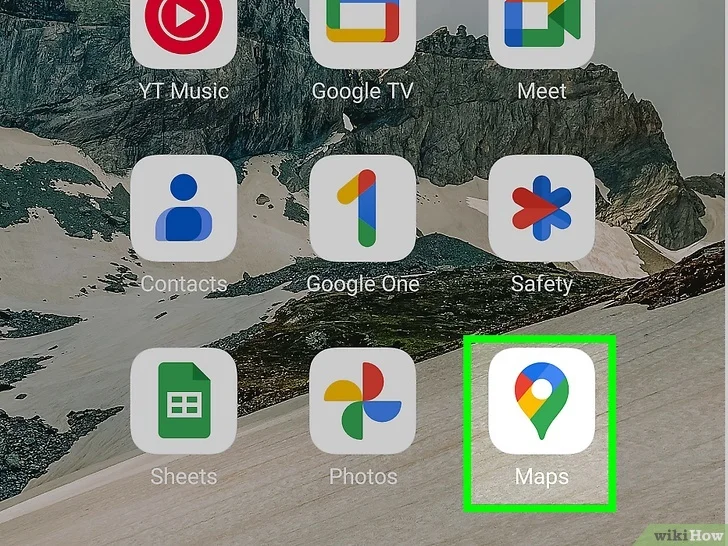
برنامه Google Maps را روی گوشی باز کنید و مطمئن شوید وارد حساب گوگل خود شدهاید. آیکون این برنامه شبیه یک پین مکان با رنگهای قرمز، آبی، سبز و زرد است. اگر برنامه را ندارید، ابتدا Google Maps را نصب کرده و سپس با حساب گوگل خود وارد شوید.
مرحله ۲: روی Contribute بزنید
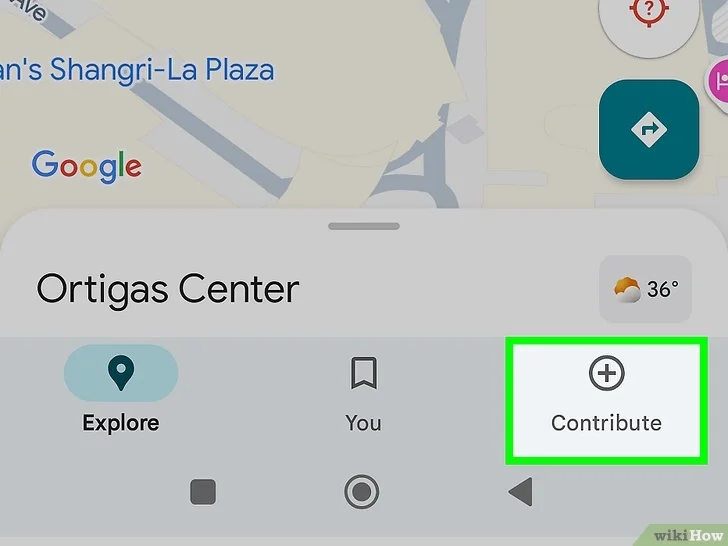
در پایین صفحه روی گزینه Contribute بزنید. این گزینه با علامت + نمایش داده میشود.
مرحله ۳: گزینه Add place را انتخاب کنید
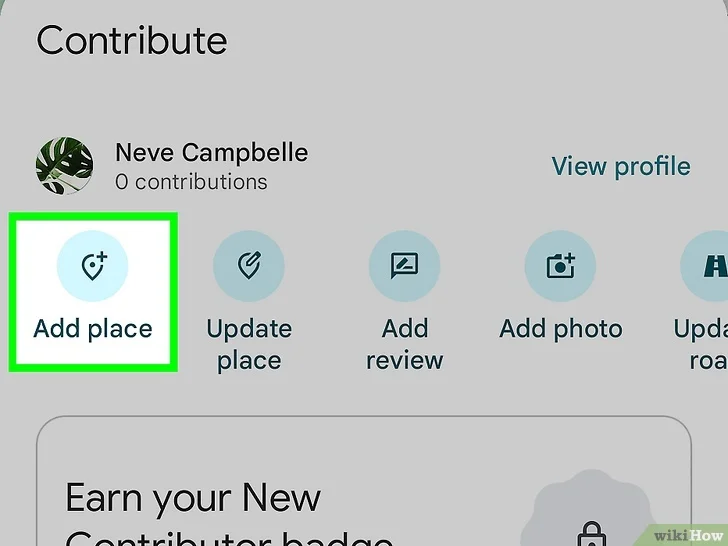
روی Add place بزنید. این گزینه معمولاً در بالای صفحه و زیر نام شما قرار دارد و کنار آن آیکون پین مکان به همراه علامت + دیده میشود.
مرحله ۴: اطلاعات کسب و کار را وارد کنید
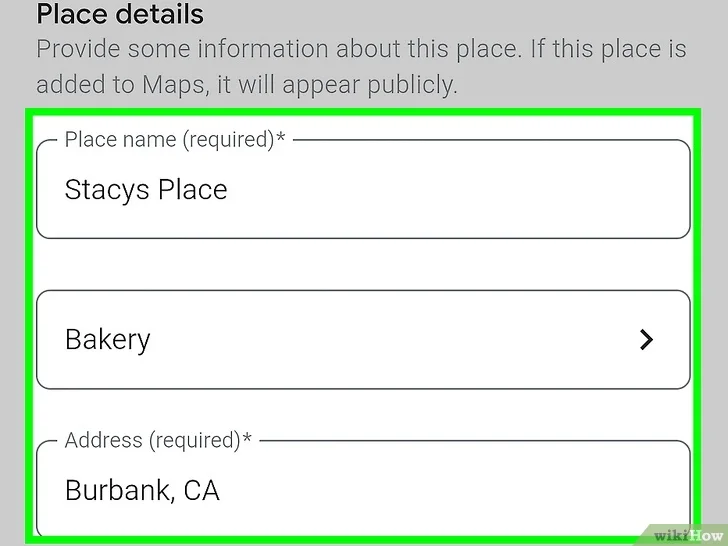
اطلاعات مربوط به کسب و کار را تکمیل کنید. بهتر است حداقل نام کسبوکار، دستهبندی و آدرس آن را وارد کنید.
روی قسمت نام بزنید و نام کسب و کار را وارد کنید. نام باید دقیقاً به همان شکلی نوشته شود که میخواهید در Google Maps نمایش داده شود. بنابراین به شیوه نگارش و علائم نگارشی توجه کنید.
بهتر است دقیقاً از همان نامی استفاده کنید که:
- روی تابلو کسبوکار نوشته شده است؛
- در سایت استفاده میکنید؛
- در سایر صفحات رسمی کسبوکارتان درج شده است.
برای مثال اگر نام مجموعه شما «سالن زیبایی ماهور» است، فقط همین نام را وارد کنید. از اضافه کردن عباراتی مثل: «بهترین سالن زیبایی تهران» یا: «ارزانترین تعمیرگاه غرب تهران»
به نام کسبوکار خودداری کنید؛ مگر اینکه واقعاً بخشی از نام رسمی برند شما باشند.
گوگل نیز توصیه میکند در قسمت نام، نام رسمی مکان یا کسبوکار وارد شود و توضیحات اضافی به نام اضافه نشود.
سپس روی قسمت Category (دستهبندی) بزنید و دسته مرتبط با کسب و کارتان را انتخاب کنید؛ برای مثال فروشگاه، کتابفروشی، مجتمع مسکونی یا آپارتمان.
برای وارد کردن آدرس، روی قسمت آدرس بزنید و آدرس دقیق محل را بنویسید. در صورت نیاز، شهر، استان و کد پستی را هم وارد کنید.
پین را دقیقاً روی محل کسب و کار قرار دهید این مرحله بسیار مهم است. موقعیت نمایشدادهشده روی نقشه را بررسی کنید و پین را دقیقاً روی ساختمان یا محل کسبوکار قرار دهید.
برای افزایش دقت میتوانید نقشه را بزرگنمایی کنید و از حالت ماهوارهای یا Satellite View کمک بگیرید.
خود گوگل نیز توصیه میکند هنگام تعیین موقعیت، نقشه را بهاندازه کافی زوم کنید و در صورت نیاز از نمای ماهوارهای استفاده کنید تا مارکر دقیقاً روی ساختمان موردنظر قرار گیرد.هرچه اطلاعات کاملتری وارد کنید، گوگل سریعتر میتواند وجود واقعی آن مکان را تأیید کند.
اگر کسب و کار موردنظر داخل یک ساختمان یا مجموعه دیگر قرار گرفته است، مثلاً فروشگاهی که داخل یک مرکز خرید قرار دارد، این اطلاعات را در قسمت Located within (واقعشده در) وارد کنید.
مرحله ۵: اطلاعات بیشتری اضافه کنید (اختیاری)
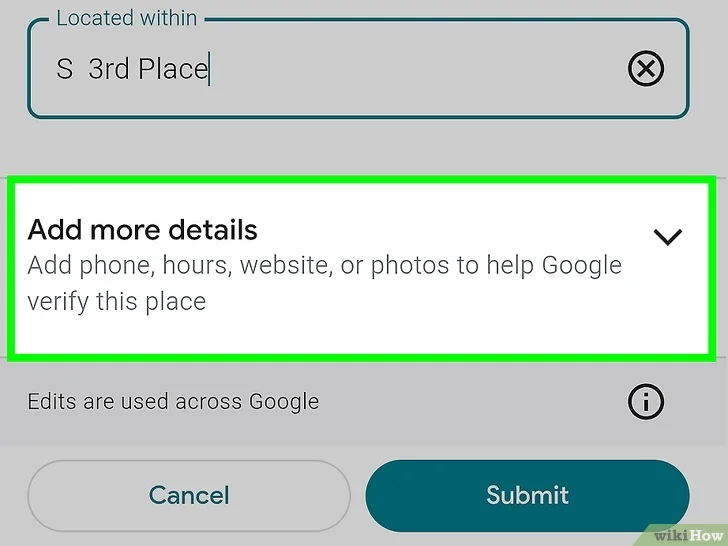
با انتخاب گزینه Add more details میتوانید اطلاعات تکمیلی درباره کسب و کار اضافه کنید. این اطلاعات ضروری نیستند، اما میتوانند به تأیید بهتر مکان کمک کنند.
شماره تلفن:
روی قسمت Phone بزنید و شماره تلفن شرکت را وارد کنید. شمارهای را ثبت کنید که:
- متعلق به همان کسبوکار باشد؛
- فعال باشد؛
- مشتریان بتوانند با آن تماس بگیرند
وبسایت:
اگر برای کسبوکارتان سایت دارید، آدرس وبسایت رسمی را وارد کنید. روی قسمت Website بزنید و آدرس وبسایت کسبوکار را وارد کنید. گوگل در راهنمای خود توصیه میکند لینک شبکههای اجتماعی، سایتهای نقد و بررسی یا سایتهای واسطه را بهجای وبسایت رسمی کسبوکار وارد نکنید. اگر سایت ندارید، این قسمت را خالی بگذارید.
روزها و ساعاتی که کسبوکار فعالیت دارد مشخص کنید. مثلاً:
- شنبه تا چهارشنبه: ۹ تا ۱۸
- پنجشنبه: ۹ تا ۱۴
- جمعه: تعطیل
اطلاعات ساعات کاری را دقیق وارد کنید تا اطلاعات اشتباهی در اختیار کاربران قرار نگیرد.
تصاویر:
برای اضافه کردن عکس، در بخش Place photos روی گزینه Add Photos بزنید. سپس از گالری خود عکسهایی را که میخواهید برای گوگل ارسال کنید، انتخاب کنید.
برای مثال میتوانید از موارد زیر عکس بگذارید:
- نمای بیرونی فروشگاه یا دفتر
- تابلو کسبوکار
- ورودی مجموعه
- محیط داخلی
- محصولات یا فضای ارائه خدمات
بهتر است حداقل یک تصویر وجود داشته باشد که ارتباط بین نام کسبوکار و محل واقعی آن را بهوضوح نشان دهد.
مرحله ۶: روی Save بزنید
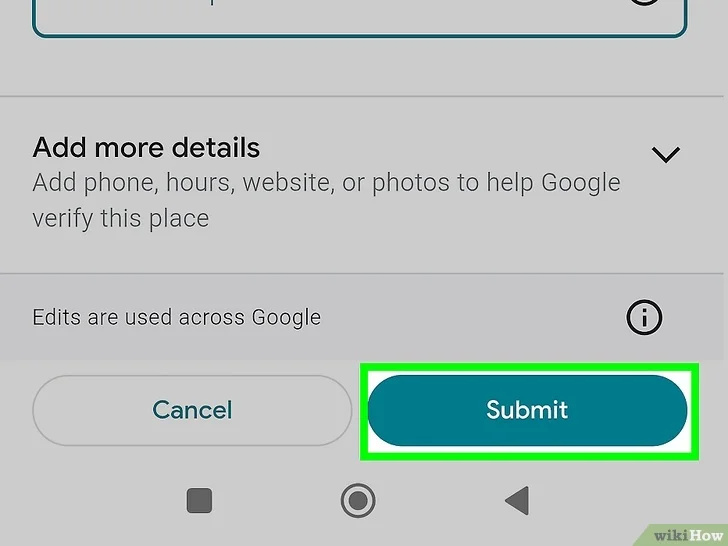
در پایین سمت راست صفحه روی Save بزنید.
با انجام این کار، درخواست شما برای گوگل ارسال میشود. معمولاً طی دو هفته ایمیلی دریافت خواهید کرد که مشخص میکند درخواست شما پذیرفته شده است یا خیر.
اگر بخشی از اطلاعات ارسالشده، مانند ساعات کاری یا شماره تلفن، اشتباه باشد، ممکن است درخواست شما رد شود.
روش دوم: افزودن کسب و کار در نسخه دسکتاپ
مرحله ۱: Google Maps را باز کنید
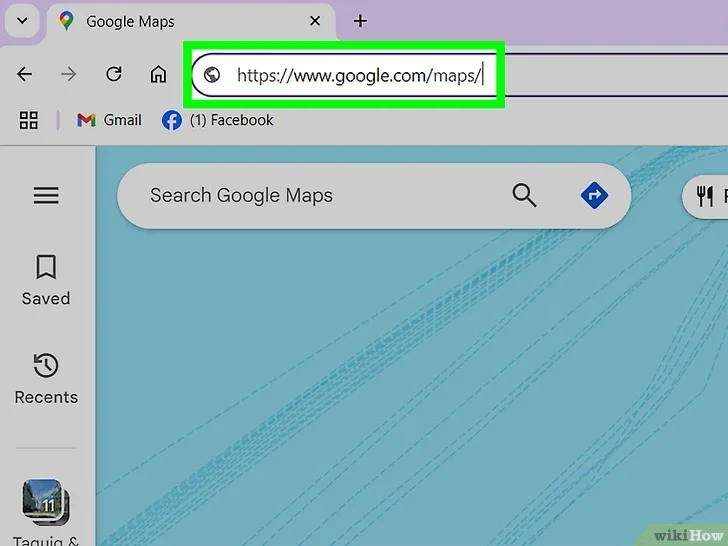
در مرورگر خود وارد Google Maps شوید.
اگر وارد حساب گوگل خود شده باشید، میتوانید از طریق سایت مکان جدیدی را اضافه کنید.
اگر هنوز وارد حساب خود نشدهاید، روی Sign in در بالای صفحه کلیک کنید و ایمیل و رمز عبور حساب گوگل خود را وارد کنید.
مرحله ۲: روی منوی سهخط کلیک کنید
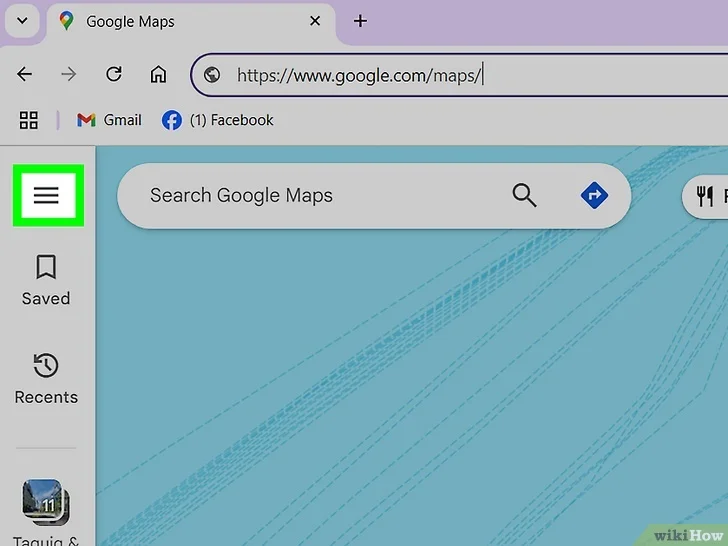
روی آیکون سه خط افقی کلیک کنید تا منوی کناری Google Maps باز شود.
مرحله ۳: روی Add a missing place کلیک کنید
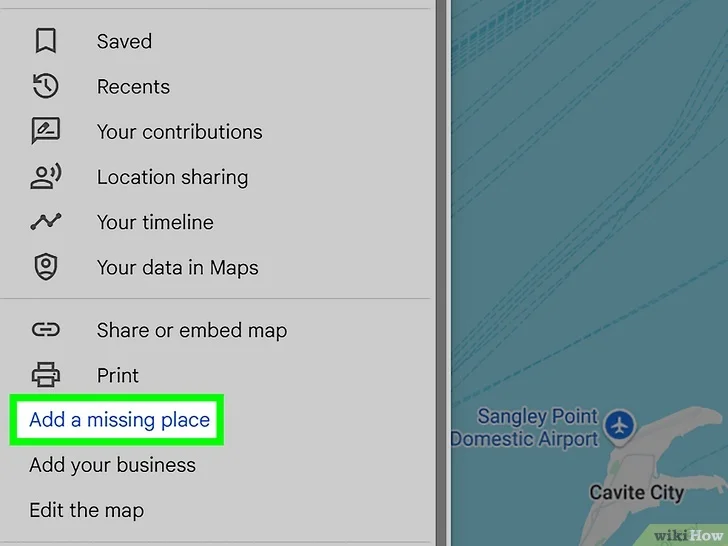
در منو گزینه Add a missing place را انتخاب کنید. با انتخاب این گزینه، پنجره Add a place باز میشود.
مرحله ۴: اطلاعات مکان را تکمیل کنید
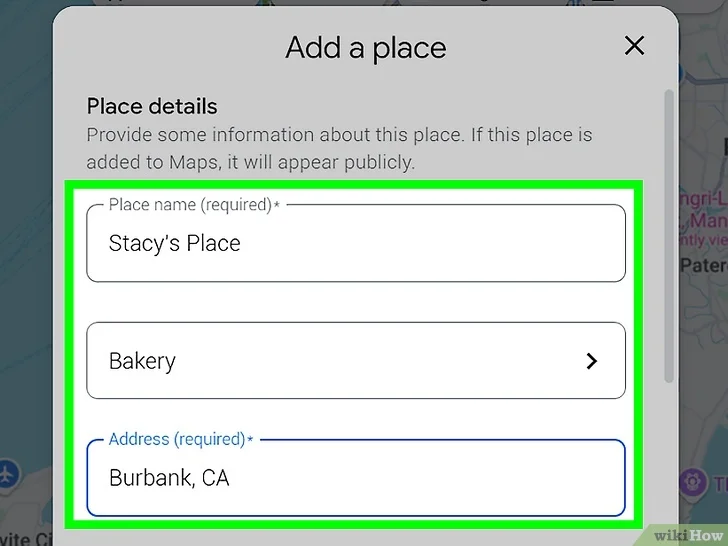
در این قسمت باید اطلاعات کسب و کار را وارد کنید. بهتر است نام، دستهبندی و آدرس محل را وارد کنید.
روی قسمت نام کلیک کرده و نام دقیق کسب و کار را وارد کنید. نام را دقیقاً به همان شکلی بنویسید که میخواهید در Google Maps نمایش داده شود.
سپس روی قسمت Category کلیک کنید و دستهبندی مناسب را انتخاب کنید؛ برای مثال فروشگاه، کتابفروشی، مجتمع مسکونی یا آپارتمان.
برای ثبت آدرس، روی قسمت Address کلیک کنید و آدرس دقیق خیابان را وارد کنید. در صورت نیاز، شهر، استان و کد پستی را نیز اضافه کنید.
همچنین میتوانید روی آیکون موقعیت مکانی که شبیه یک علامت هدف دایرهای است کلیک کنید تا موقعیت فعلی شما بهعنوان مکان ثبت شود.
هرچه اطلاعات بیشتری ارائه دهید، گوگل سریعتر میتواند وجود واقعی مکان را تأیید کند.
اگر مکان موردنظر داخل ساختمان یا مجموعه دیگری قرار دارد، مثلاً فروشگاهی در داخل یک مرکز خرید، این موضوع را در قسمت Located within وارد کنید.
مرحله ۵: اطلاعات بیشتری اضافه کنید (اختیاری)
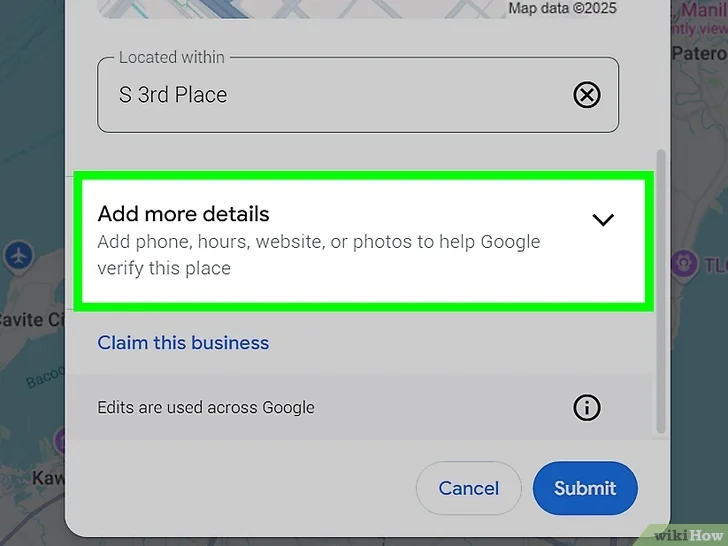
روی گزینه Add more details کلیک کنید تا بتوانید اطلاعات تکمیلی را وارد کنید.
شماره تلفن:
روی قسمت Phone کلیک کرده و شماره تلفن را وارد کنید. اگر از صحت شماره مطمئن نیستید، آن را وارد نکنید.
وبسایت:
روی قسمت Website کلیک کنید و آدرس وبسایت کسب و کار را وارد کنید.
ساعات کاری:
اگر از ساعات فعالیت کسبوکار اطلاع دارید، روی گزینه Hours کلیک کرده و ساعات کاری را اضافه کنید.
تصاویر:
در قسمت Add more روی گزینه Add photos کلیک کنید. سپس فایلمنیجر سیستم باز میشود و میتوانید عکس موردنظر را از حافظه کامپیوتر خود انتخاب کنید.
مرحله ۶: روی Submit کلیک کنید
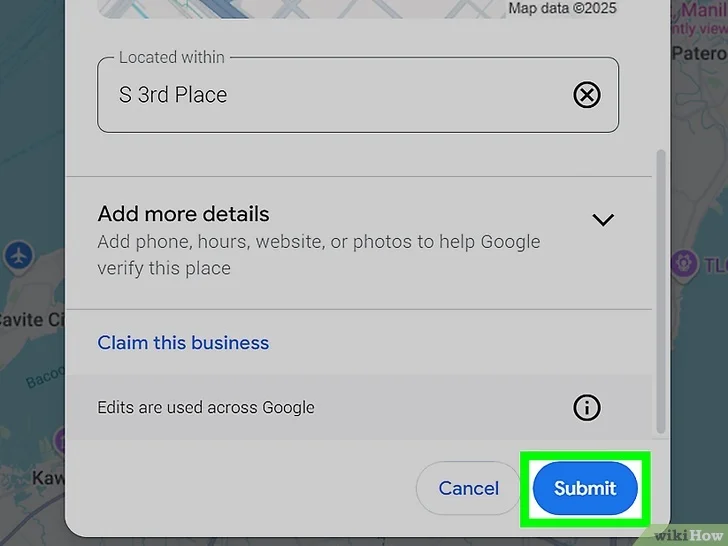
در پایین سمت راست صفحه روی Submit کلیک کنید.
با این کار درخواست شما برای گوگل ارسال میشود. معمولاً طی دو هفته ایمیلی دریافت خواهید کرد که مشخص میکند درخواست اضافه کردن مکان پذیرفته شده است یا خیر.
اگر برخی از اطلاعاتی که ارسال کردهاید، مانند شماره تلفن یا ساعات کاری، نادرست باشند، ممکن است درخواست شما رد شود.
از کجا بفهمیم ثبت مکان در گوگل مپ تأیید شده است؟
میتوانید وضعیت تغییرات و مکانهایی را که به Google Maps پیشنهاد دادهاید از قسمت Your Contributions مشاهده کنید.
در نسخه دسکتاپ مسیر آن معمولاً به این صورت است:
Menu > Your Contributions > Edits
گوگل برای پیشنهادهای شما سه وضعیت اصلی در نظر میگیرد:
Pending:
درخواست هنوز در حال بررسی است.
Accepted:
درخواست پذیرفته شده و تغییر به Google Maps اضافه شده است.
Not Accepted:
گوگل نتوانسته اطلاعات ارسالی را تأیید کند.
حتی پس از Accepted شدن نیز ممکن است کمی زمان لازم باشد تا تغییر روی نقشه نمایش داده شود.
چطور احتمال تأیید کسب و کار در گوگل مپ را بیشتر کنیم؟
هیچ روشی برای تضمین تأیید یک مکان وجود ندارد؛ زیرا تصمیم نهایی توسط سیستم Google Maps گرفته میشود. با این حال رعایت چند نکته میتواند از ارسال اطلاعات اشتباه جلوگیری کند:
- نام واقعی و رسمی کسبوکار را وارد کنید.
- از اضافه کردن کلمات تبلیغاتی به نام کسبوکار خودداری کنید.
- دستهبندی دقیق انتخاب کنید.
- آدرس را کامل بنویسید.
- پین را دقیقاً روی محل واقعی کسبوکار قرار دهید.
- فقط شماره تلفن واقعی کسبوکار را ثبت کنید.
- آدرس سایت رسمی را وارد کنید.
- ساعات کاری واقعی مجموعه را بنویسید.
- از محل واقعی و تابلو کسبوکار عکس اضافه کنید.
- قبل از ثبت، بررسی کنید که کسبوکار از قبل روی نقشه وجود نداشته باشد.
اگر درخواست ثبت کسب و کار رد شد چه کار کنیم؟
اگر وضعیت درخواست شما Not Accepted شد، یعنی گوگل نتوانسته اطلاعات ارسالی را تأیید کند.
در این شرایط ابتدا اطلاعات کسبوکار را دوباره بررسی کنید. مواردی مانند آدرس اشتباه، مکان نادرست پین، دستهبندی نامناسب، شماره تلفن اشتباه یا نام غیرواقعی کسبوکار میتوانند مشکلساز باشند.
بعد از بررسی و اصلاح اطلاعات میتوانید مجدداً پیشنهاد صحیح را ارسال کنید.
توجه داشته باشید که طبق راهنمای گوگل، درخواست ارسالشده را نمیتوان در حین بررسی لغو یا فراخوانی کرد؛ ابتدا باید نتیجه بررسی مشخص شود و سپس در صورت نیاز درخواست اصلاحشده دیگری ارسال کنید.
تفاوت ثبت مکان در Google Maps و Google Business Profile چیست؟
این دو را نباید با یکدیگر اشتباه گرفت. Google Business Profile ابزاری است که به صاحبان کسبوکار اجازه میدهد مالکیت کسبوکار خود را تأیید و اطلاعاتی مانند آدرس، ساعات کاری و تصاویر را مدیریت کنند.
اما در روش Add a missing place شما در نقش یکی از کاربران Google Maps، پیشنهاد میدهید که یک مکان یا کسبوکار جدید به نقشه اضافه شود.