روشهای مختلف شخصی سازی حساب کاربری ووکامرس
برای ویرایش برگه حساب کاربری ووکامرس میتوانید از سه روش اصلی افزونههای تخصصی، کدنویسی سفارشی و صفحهسازها استفاده کنید. هریک از این روشها کاربرد متفاوتی دارند و انتخاب آنها به نوع تغییرات موردنیاز فروشگاه بستگی دارد. برای مثال، تغییر تب های حساب کاربری ووکامرس و افزودن بخشهای جدید با افزونهها سادهتر است، اما کدنویسی انعطاف بیشتری برای تغییر عملکرد بخشهای مختلف فراهم میکند. صفحهسازها هم بیشتر برای طراحی ظاهر و چیدمان صفحه کاربرد دارند.
شخصیسازی حساب کاربری ووکامرس با افزونههای تخصصی
استفاده از افزونه شخصی سازی حساب کاربری ووکامرس یکی از روشهای ساده برای تغییر بخشهای مختلف حساب مشتریان، بدون نیاز به دانش برنامهنویسی است. افزونههای تخصصی این امکان را فراهم میکنند که تبهای جدیدی به حساب کاربری اضافه کنید، عنوان و ترتیب تبهای موجود را تغییر دهید و بخشهای غیرضروری را از منوی حساب کاربری پنهان کنید.
برخی از این افزونهها امکانات بیشتری برای ساخت پیشخوان اختصاصی ووکامرس دارند. برای مثال، میتوانید محتوای هر تب را ویرایش کنید، آیکونهای دلخواهی برای گزینههای منو انتخاب کنید یا نمایش بخشهای مشخصی را به نقش کاربری مشتریان محدود کنید.
این روش برای مدیران فروشگاهی مناسب است که میخواهند تغییرات حساب کاربری را از طریق یک محیط مدیریتی انجام دهند و کنترل بیشتری بر ظاهر و محتوای پیشخوان مشتریان داشته باشند.
شخصیسازی حساب کاربری ووکامرس با کدنویسی
اگر به تغییرات اختصاصیتری در صفحه حساب کاربری نیاز دارید، میتوانید از کدنویسی و هوکهای ووکامرس استفاده کنید. این روش امکان افزودن تبهای جدید، حذف گزینههای غیرضروری از منوی حساب کاربری و تغییر عنوان تبهای پیشفرض را فراهم میکند. همچنین میتوانید برای تبهای جدید، محتوای اختصاصی تعریف کنید و بخشهای مختلف حساب کاربری را متناسب با نیاز فروشگاه تغییر دهید.
برای اعمال این تغییرات، معمولا از کد شخصی سازی حساب کاربری ووکامرس در فایل functions.php قالب فرزند (Child Theme) استفاده میشود. این روش برای مدیران فروشگاهی که با کدنویسی وردپرس آشنایی دارند مناسب است و امکان کنترل دقیقتر عملکرد بخشهای حساب کاربری را بدون نصب افزونههای اضافی فراهم میکند. استفاده از چایلد تم هم کمک میکند که هنگام بهروزرسانی قالب اصلی، تغییرات سفارشی از بین نروند.
شخصیسازی حساب کاربری ووکامرس با صفحهسازها
صفحهسازهایی مانند المنتور (Elementor) امکان تغییر ظاهر و چیدمان صفحه حساب کاربری ووکامرس را بدون نیاز به کدنویسی فراهم میکنند. برای مثال، در نسخه Pro المنتور میتوانید با استفاده از ابزار My Account، نحوه نمایش تبها را بهصورت افقی یا عمودی تنظیم کنید، عنوان آنها را تغییر دهید و رنگها، فونتها و فاصلهگذاری بخشهای مختلف را متناسب با طراحی فروشگاه شخصیسازی کنید.
همچنین المنتور پرو امکان طراحی محتوای اختصاصی برای بخش پیشخوان (Dashboard) حساب کاربری را با استفاده از قالبهای آمادهشده در خود المنتور فراهم میکند. البته صفحهسازها بیشتر برای تغییر ظاهر و چیدمان کاربرد دارند و برای افزودن تبهای جدید با عملکرد اختصاصی یا تغییرات پیشرفتهتر، ممکن است به افزونههای مکمل یا کدنویسی نیاز داشته باشید.
آموزش شخصی سازی حساب کاربری ووکامرس با افزونههای اختصاصی
استفاده از افزونههای تخصصی، یکی از روشهای کاربردی برای ویرایش برگه حساب کاربری ووکامرس و مدیریت بخشهای مختلف آن است. با انتخاب یک افزونه شخصی سازی حساب کاربری ووکامرس میتوانید تبهای جدید بسازید، ترتیب و محتوای آنها را تغییر دهید و آیکونهای دلخواهی برای منوی حساب کاربری انتخاب کنید. در ادامه، مراحل ساخت پیشخوان اختصاصی ووکامرس را با افزونه Customize My Account for WooCommerce آموزش میدهیم.
نصب و آشنایی با محیط افزونه Customize My Account for WooCommerce
افزونه Customize My Account for WooCommerce در فروشگاه رسمی ووکامرس عرضه میشود و برای دریافت آن باید ابتدا افزونه را خریداری کنید. وارد صفحه این افزونه در وبسایت WooCommerce شوید، گزینه خرید را انتخاب کنید و مراحل ثبت سفارش را تکمیل کنید. پس از خرید، فایل ZIP افزونه از طریق حساب کاربری ووکامرس قابل دریافت است.
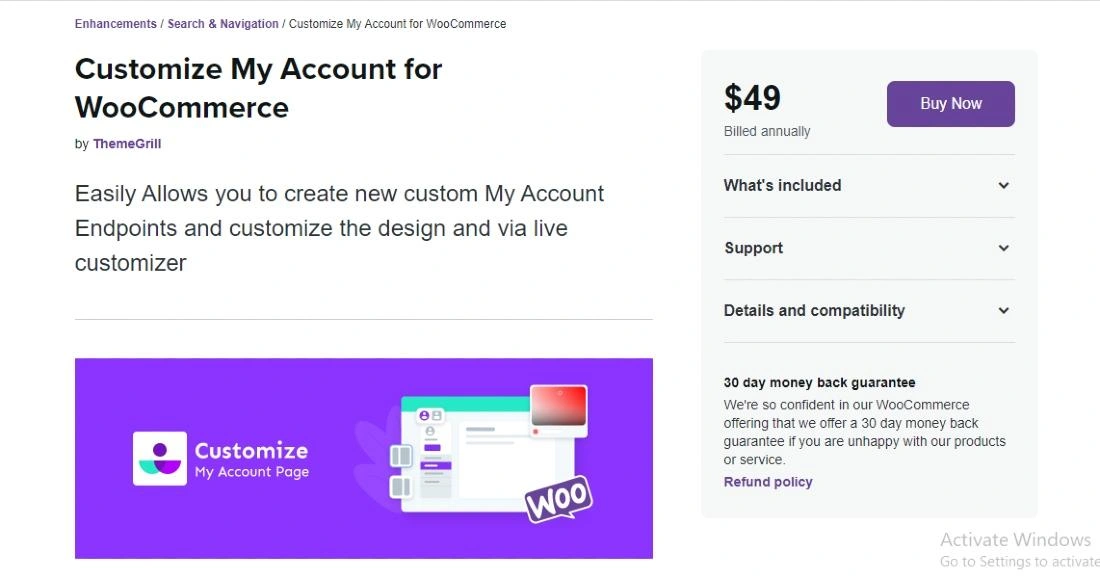
پس از دریافت فایل، برای نصب افزونه مراحل زیر را انجام دهید:
- وارد پیشخوان وردپرس شوید و مسیر افزونهها ← افزودن افزونه تازه (Plugins > Add New Plugin) را باز کنید.
- روی بارگذاری افزونه (Upload Plugin) کلیک کنید و فایل ZIP دانلودشده را انتخاب کنید.
- دکمه نصب (Install Now) را بزنید و پس از تکمیل نصب، گزینه فعالکردن افزونه (Activate Plugin) را انتخاب کنید.
با فعالشدن افزونه، از منوی پیشخوان وردپرس وارد Customize My Account شوید. در بالای محیط مدیریت، سه تب اصلی قرار دارد که هرکدام برای انجام تنظیمات مشخصی استفاده میشوند:
- Endpoints: افزودن، حذف یا غیرفعالکردن گزینههای منوی حساب کاربری و تغییر ترتیب آنها.
- Customizer: شخصیسازی ظاهر صفحه، شامل چیدمان منو، رنگبندی، اندازه فونتها و فاصلهگذاری.
- Settings: مدیریت تنظیمات عمومی، مانند انتخاب تب پیشفرض، تصویر پروفایل و فعالسازی بارگذاری تبها با AJAX.
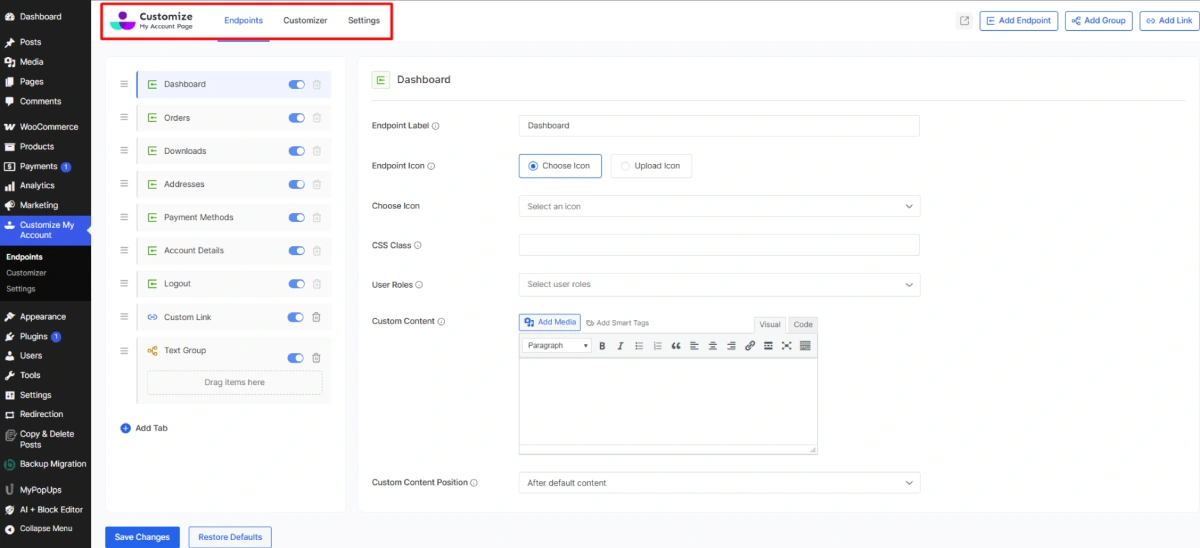
در بخش Endpoints، فهرست تبهای حساب کاربری مانند Dashboard، Orders، Downloads و Addresses در ستون سمت چپ نمایش داده میشود. با استفاده از کلید کشویی کنار هر تب میتوانید آن را فعال یا غیرفعال کنید. همچنین با کشیدن دستگیره سمت چپ هر ردیف، امکان تغییر ترتیب نمایش تبها وجود دارد. برای حذف گزینهها نیز میتوانید از آیکون سطل زباله در سمت راست هر تب استفاده کنید.
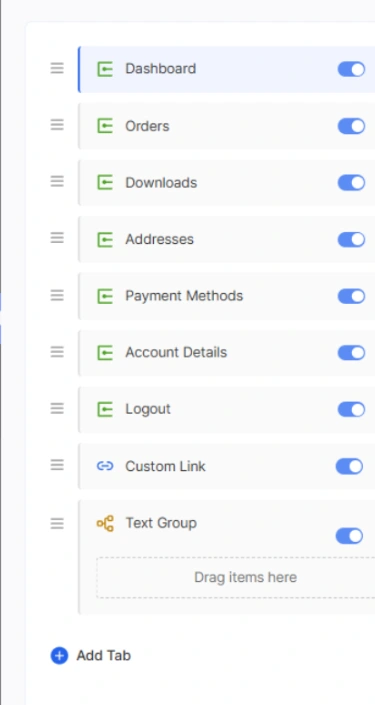
پس از اعمال تغییرات، روی دکمه Save Changes در پایین صفحه کلیک کنید تا تنظیمات ذخیره شوند.
افزودن تب جدید به حساب کاربری ووکامرس
برای افزودن یک بخش اختصاصی به حساب کاربری مشتریان، میتوانید با استفاده از افزونه Customize My Account for WooCommerce تب جدیدی ایجاد کنید. برای مثال، اگر میخواهید بخشی با عنوان «پشتیبانی مشتریان» به منوی حساب کاربری اضافه کنید، مراحل زیر را دنبال کنید:
از پیشخوان وردپرس وارد بخش Customize My Account ← Endpoints شوید.
مطابق تصویر زیر، روی دکمه Add Endpoint در گوشه بالای سمت راست صفحه کلیک کنید. همچنین میتوانید از گزینه Add Tab در پایین ستون سمت چپ استفاده کنید.
در پنجره بازشده، عبارت «پشتیبانی مشتریان» را در فیلد Name وارد کنید و روی دکمه Add Endpoint کلیک کنید.
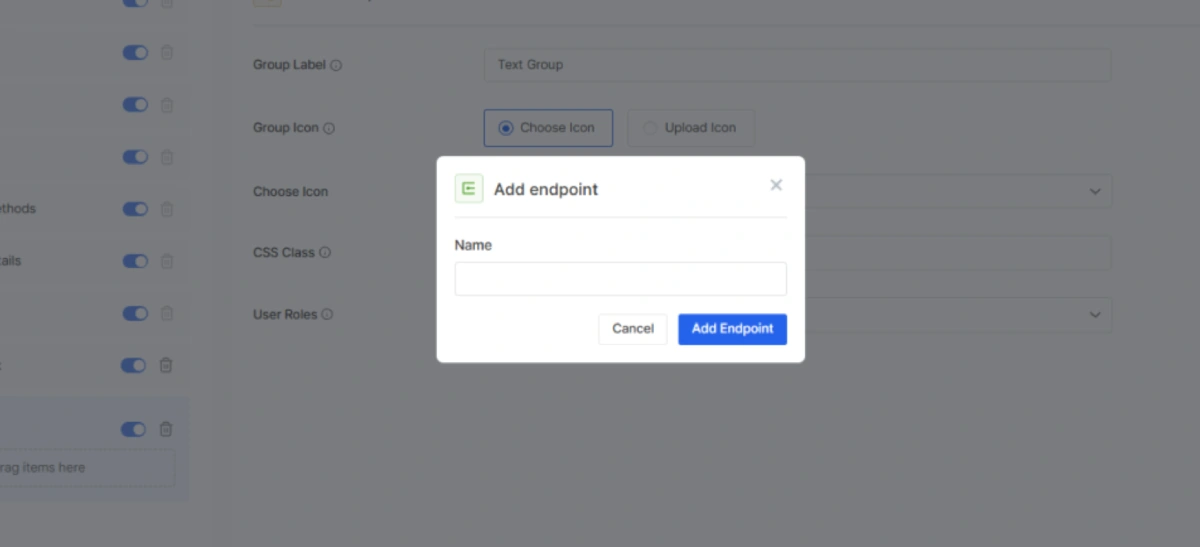
پس از ایجاد تب، گزینه جدید در فهرست سمت چپ نمایش داده میشود. آن را انتخاب کنید تا تنظیمات مربوط به تب در سمت راست باز شود. برای تب جدید، یک شناسه منحصربهفرد (Slug) مانند customer-support تعیین کنید. این شناسه در آدرس اینترنتی تب استفاده میشود.
در پایان، روی Save Changes کلیک کنید تا تنظیمات ذخیره شوند. سپس صفحه حساب کاربری فروشگاه را باز و نمایش تب «پشتیبانی مشتریان» را بررسی کنید.
تغییر ترتیب و مدیریت تبهای حساب کاربری ووکامرس
با استفاده از افزونه Customize My Account for WooCommerce میتوانید ترتیب گزینههای منوی حساب کاربری را تغییر دهید و تبهای غیرضروری را غیرفعال کنید. برای مثال، اگر تب «پشتیبانی مشتریان» را در مرحله قبل ایجاد کردهاید، میتوانید آن را بالاتر از گزینههای دیگر قرار دهید تا دسترسی مشتریان به بخش پشتیبانی آسانتر شود. برای تغییر ترتیب و مدیریت تبها، مراحل زیر را انجام دهید:
از پیشخوان وردپرس وارد مسیر Customize My Account ← Endpoints شوید. در این صفحه، فهرست تبهای حساب کاربری در ستون سمت چپ قرار دارد.
مطابق تصویر زیر، در سمت چپ هر تب یک آیکون سهخطی مشاهده میکنید. برای جابهجایی تب، نشانگر ماوس را روی این آیکون قرار دهید، دکمه چپ ماوس را نگه دارید و تب را به موقعیت دلخواه بکشید. سپس دکمه ماوس را رها کنید تا تب در جایگاه جدید قرار بگیرد.
برای غیرفعالکردن یک تب، روی کلید کشویی آبیرنگ در سمت راست همان ردیف کلیک کنید. با غیرفعالشدن کلید، آن تب از منوی حساب کاربری مشتریان پنهان میشود. برای نمایش دوباره تب، کافی است کلید را فعال کنید.
اگر میخواهید یک تب سفارشی را حذف کنید، از آیکون سطل زباله در سمت راست ردیف آن استفاده کنید. توجه داشته باشید که حذف تب با غیرفعالکردن آن متفاوت است، بنابراین اگر فقط قصد دارید گزینهای موقتا نمایش داده نشود، از کلید فعالسازی استفاده کنید.
پس از اعمال تغییرات، روی دکمه Save Changes در پایین سمت چپ صفحه کلیک کنید. سپس صفحه حساب کاربری فروشگاه را باز کنید و ترتیب نمایش تبها را بررسی کنید. به این ترتیب، میتوانید بدون نیاز به کدنویسی، جایگاه و وضعیت نمایش تبهای حساب کاربری ووکامرس را مدیریت کنید.
ویرایش محتوای تبهای حساب کاربری ووکامرس
پس از ایجاد تبهای اختصاصی، میتوانید محتوای هر بخش را متناسب با نیاز مشتریان تغییر دهید. افزونه Customize My Account for WooCommerce برای این کار یک ویرایشگر داخلی دارد که امکان افزودن متن، لینک و تصویر را بدون کدنویسی فراهم میکند. برای مثال، فرض کنید میخواهید در تب «پشتیبانی مشتریان» اطلاعات تماس و راههای ارتباط با فروشگاه را قرار دهید. مراحل زیر را دنبال کنید:
در پیشخوان وردپرس وارد Customize My Account ← Endpoints شوید.
از فهرست سمت چپ، تب «پشتیبانی مشتریان» را که قبلا ایجاد کردهاید انتخاب کنید تا تنظیمات آن در ستون سمت راست نمایش داده شود.
مطابق تصویر زیر، بخش Custom Content را پیدا کنید. در ویرایشگر این قسمت، متن موردنظر خود را وارد کنید. برای مثال، توضیح کوتاهی درباره ساعات پاسخگویی پشتیبانی و راههای تماس با فروشگاه بنویسید.
برای افزودن لینک، عبارت موردنظر را انتخاب و از آیکون پیوند در نوار ابزار ویرایشگر استفاده کنید. همچنین با گزینه Add Media میتوانید تصویر یا فایل رسانهای به محتوای تب اضافه کنید.
در قسمت Custom Content Position، محل نمایش محتوای سفارشی را مشخص کنید. برای نمونه، گزینه After default content محتوای اضافهشده را پس از محتوای پیشفرض تب نمایش میدهد.
پس از تکمیل ویرایش، روی Save Changes کلیک کنید. سپس صفحه حساب کاربری فروشگاه را باز و نتیجه را در تب «پشتیبانی مشتریان» بررسی کنید.
اگر این تب باید علاوه بر نمایش اطلاعات تماس، امکان ثبت و پیگیری درخواستها را هم فراهم کند، مقایسه افزونههای تیکت و پشتیبانی وردپرس به انتخاب ابزار مناسب کمک میکند.
شخصیسازی آیکونهای حساب کاربری ووکامرس
آیکونهای منوی حساب کاربری به مشتریان کمک میکنند که بخشهای مختلف مانند سفارشها، دانلودها و پشتیبانی را سریعتر شناسایی کنند. با افزونه Customize My Account for WooCommerce میتوانید برای هر تب آیکون دلخواه انتخاب کنید یا تصویر اختصاصی خود را بارگذاری کنید. برای تغییر آیکون تبها، مراحل زیر را انجام دهید:
از پیشخوان وردپرس وارد مسیر Customize My Account ← Endpoints شوید.
از فهرست سمت چپ، تب موردنظر را انتخاب کنید. برای مثال، میتوانید تب «پشتیبانی مشتریان» را که در مراحل قبل ساختهاید را انتخاب کنید تا تنظیمات آن در ستون سمت راست نمایش داده شود.
مطابق تصویر زیر، بخش Endpoint Icon را پیدا کنید. در این قسمت، دو گزینه برای تعیین آیکون وجود دارد:
- Choose Icon: برای انتخاب آیکون از مجموعه آیکونهای موجود در افزونه، این گزینه را فعال کنید و سپس از فهرست کشویی Select an icon، آیکون مناسب را انتخاب کنید.
- Upload Icon: اگر میخواهید از تصویر اختصاصی استفاده کنید، این گزینه را انتخاب کنید و فایل آیکون موردنظر را از طریق ابزار بارگذاری افزونه اضافه کنید.
پس از انتخاب آیکون، روی دکمه Save Changes در پایین صفحه کلیک کنید. در ادامه صفحه حساب کاربری فروشگاه را باز کنید و بررسی کنید که آیکون جدید کنار عنوان تب نمایش داده میشود.
بهتر است برای تبهای مختلف از آیکونهای ساده و مرتبط استفاده کنید. برای مثال، نماد بسته برای سفارشها، علامت دانلود برای فایلهای دریافتی و نماد هدست برای پشتیبانی مناسب است. همچنین بهتر است آیکونها از نظر اندازه و سبک طراحی هماهنگ باشند تا منوی حساب کاربری ظاهر منظمتری داشته باشد.
با این روش، علاوه بر تبهای جدید، میتوانید محتوای بخشهای موجود حساب کاربری را هم متناسب با امکانات و محدودیتهای هر بخش شخصیسازی کنید.
آموزش تغییر و افزودن تبهای حساب کاربری از طریق کدنویسی
اگر میخواهید بدون نصب افزونه، تبهای حساب کاربری ووکامرس را متناسب با نیاز فروشگاه تغییر دهید، میتوانید از کدنویسی PHP و هوکهای ووکامرس استفاده کنید. در این روش، امکان افزودن تب اختصاصی، حذف گزینههای پیشفرض و تغییر عنوان تبها وجود دارد. برای اجرای کد شخصی سازی حساب کاربری ووکامرس، تغییرات را در فایل functions.php قالب فرزند (Child Theme) قرار میدهیم تا هنگام بهروزرسانی قالب اصلی از بین نروند.
آمادهسازی فایل functions.php و اهمیت استفاده از چایلد تم
قبل از شروع کدنویسی برای شخصیسازی حساب کاربری ووکامرس، باید فایل functions.php را برای افزودن کدهای سفارشی آماده کنید. این فایل یکی از بخشهای اصلی قالب وردپرس است که امکان تعریف توابع و استفاده از هوکهای ووکامرس را فراهم میکند.
البته بهتر است تغییرات را در چایلد تم (Child Theme) یا قالب فرزند انجام دهید، زیرا کدهایی که مستقیما به فایلهای قالب اصلی اضافه میشوند، ممکن است پس از بهروزرسانی قالب از بین بروند. برای آمادهسازی فایل توابع قالب فرزند، مراحل زیر را دنبال کنید:
- از سایت نسخه پشتیبان تهیه کنید. پیش از ویرایش فایلهای PHP، از فایلها و پایگاه داده وردپرس بکاپ بگیرید. بهتر است کدهای جدید را ابتدا در یک محیط آزمایشی (Staging) بررسی کنید.
- فعالبودن چایلد تم را بررسی کنید. از پیشخوان وردپرس وارد مسیر نمایش ← پوستهها شوید و مطمئن شوید قالب فرزند فعال است. اگر چایلد تم ندارید، ابتدا آن را ایجاد و فعال کنید.
- فایل functions.php را پیدا کنید. وارد File Manager هاست شوید و مسیر wp-content/themes/your-child-theme/functions.php را باز کنید. بهجای your-child-theme باید نام پوشه قالب فرزند سایت خود را قرار دهید. مطابق تصویر زیر، فایل functions.php در فهرست فایلهای قالب قابل مشاهده است.
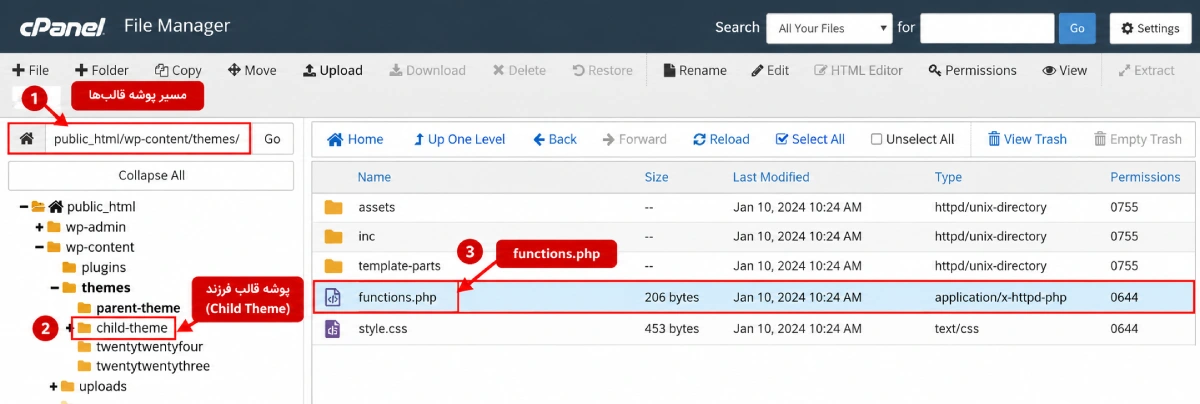
- فایل را برای ویرایش باز کنید. روی فایل functions.php کلیک راست کرده و گزینه Edit را انتخاب کنید. اگر این فایل در پوشه چایلد تم وجود ندارد، یک فایل جدید با همین نام ایجاد کنید. کدهای بخشهای بعدی را در انتهای کدهای PHP موجود و پیش از تگ پایانی ?> (در صورت وجود) قرار دهید. اگر فایل از قبل با <?php شروع شده است، این عبارت را دوباره وارد نکنید.
- تغییرات را ذخیره و بررسی کنید. پس از افزودن هر قطعه کد، فایل را ذخیره کنید و صفحه حساب کاربری ووکامرس را بررسی کنید. اگر کد باعث بروز خطا شد، از طریق File Manager یا FTP آخرین تغییر را بازگردانید.
نکته: نیازی به کپیکردن محتوای فایل functions.php قالب اصلی در چایلد تم نیست، زیرا وردپرس فایل توابع هر دو قالب را بارگذاری میکند. فقط کدهای سفارشی موردنیاز را به فایل قالب فرزند اضافه کنید.پ
افزودن تب اختصاصی به حساب کاربری ووکامرس با کدنویسی
برای افزودن تب جدید به حساب کاربری ووکامرس بدون نصب افزونه، میتوانید از توابع PHP و هوکهای ووکامرس استفاده کنید. در این روش، ابتدا مسیر اختصاصی تب (Endpoint) ثبت میشود، سپس گزینه آن به منوی حساب کاربری اضافه شده و در نهایت محتوای تب تعیین میشود.
در این مثال، یک تب با عنوان «پشتیبانی مشتریان» ایجاد میکنیم که با انتخاب آن، متن راهنمای ارتباط با پشتیبانی فروشگاه نمایش داده میشود.
۱. فایل functions.php قالب فرزند را برای ویرایش باز کنید: مطابق آموزش بخش قبل، از طریق File Manager هاست وارد مسیر wp-content/themes/نام-چایلد-تم/ شوید. سپس روی فایل functions.php راستکلیک کرده و گزینه Edit را انتخاب کنید. همچنین میتوانید پس از انتخاب فایل، روی دکمه Edit در نوار بالای File Manager کلیک کنید.
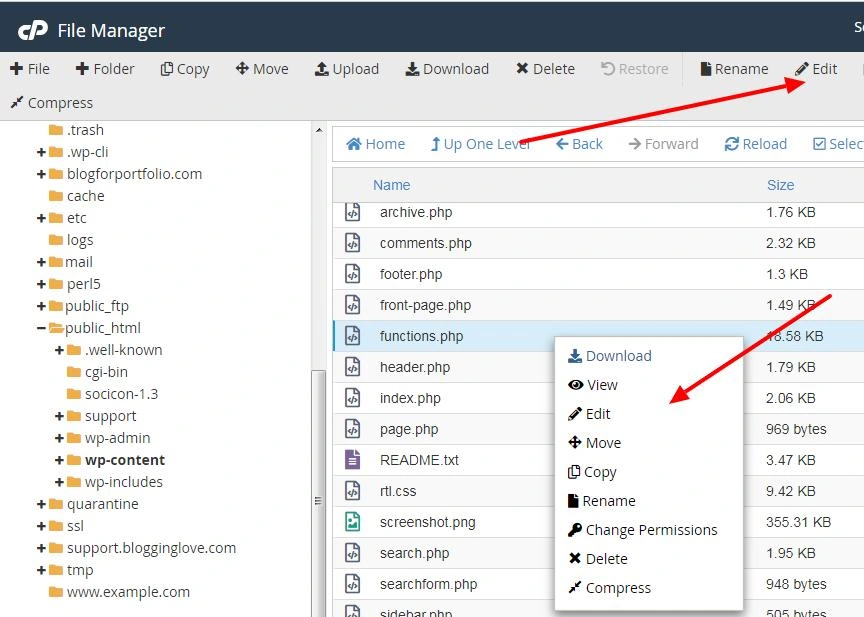
۲. کد افزودن تب اختصاصی را در فایل قرار دهید: کد زیر را در بخش PHP فایل functions.php قالب فرزند وارد کنید. اگر فایل از قبل با <?php آغاز شده است، نیازی به افزودن مجدد این عبارت ندارید.
// Register the custom endpoint.
function custom_wc_register_support_endpoint() {
    add_rewrite_endpoint( 'customer-support', EP_ROOT | EP_PAGES );
}
add_action( 'init', 'custom_wc_register_support_endpoint' );

// Add the support tab before Logout.
function custom_wc_add_support_menu_item( $items ) {
    $logout = $items['customer-logout'] ?? null;

    unset( $items['customer-logout'] );

    $items['customer-support'] = 'پشتیبانی مشتریان';

    if ( null !== $logout ) {
        $items['customer-logout'] = $logout;
    }

    return $items;
}
add_filter(
    'woocommerce_account_menu_items',
    'custom_wc_add_support_menu_item'
);

// Display the content of the new tab.
function custom_wc_support_endpoint_content() {
    echo '<h3>پشتیبانی مشتریان</h3>';
    echo '<p>برای دریافت راهنمایی با پشتیبانی فروشگاه تماس بگیرید.</p>';
}
add_action(
    'woocommerce_account_customer-support_endpoint',
    'custom_wc_support_endpoint_content'
);
این کد سه عملکرد اصلی دارد:
- ثبت مسیر اختصاصی: تابع add_rewrite_endpoint() مسیر customer-support را برای تب جدید ثبت میکند.
- افزودن تب به منو: فیلتر woocommerce_account_menu_items گزینه «پشتیبانی مشتریان» را پیش از گزینه «خروج» قرار میدهد.
- نمایش محتوای تب: هوک woocommerce_account_customer-support_endpoint عنوان و متن راهنمای پشتیبانی را نمایش میدهد.
۳. تغییرات را ذخیره کرده و پیوندهای یکتا را بهروزرسانی کنید: پس از درج کد، فایل را ذخیره کنید. سپس در پیشخوان وردپرس به مسیر تنظیمات ← پیوندهای یکتا بروید و بدون تغییر تنظیمات، روی ذخیره تغییرات کلیک کنید تا وردپرس مسیر جدید را شناسایی کند.
۴. نتیجه افزودن تب را بررسی کنید: به صفحه «حساب کاربری من» در فروشگاه بروید. در صورت اجرای صحیح کد، گزینه «پشتیبانی مشتریان» پیش از «خروج» در منوی حساب کاربری نمایش داده میشود. با کلیک روی این گزینه، عنوان «پشتیبانی مشتریان» و عبارت «برای دریافت راهنمایی با پشتیبانی فروشگاه تماس بگیرید.» در بخش محتوای صفحه ظاهر خواهد شد.
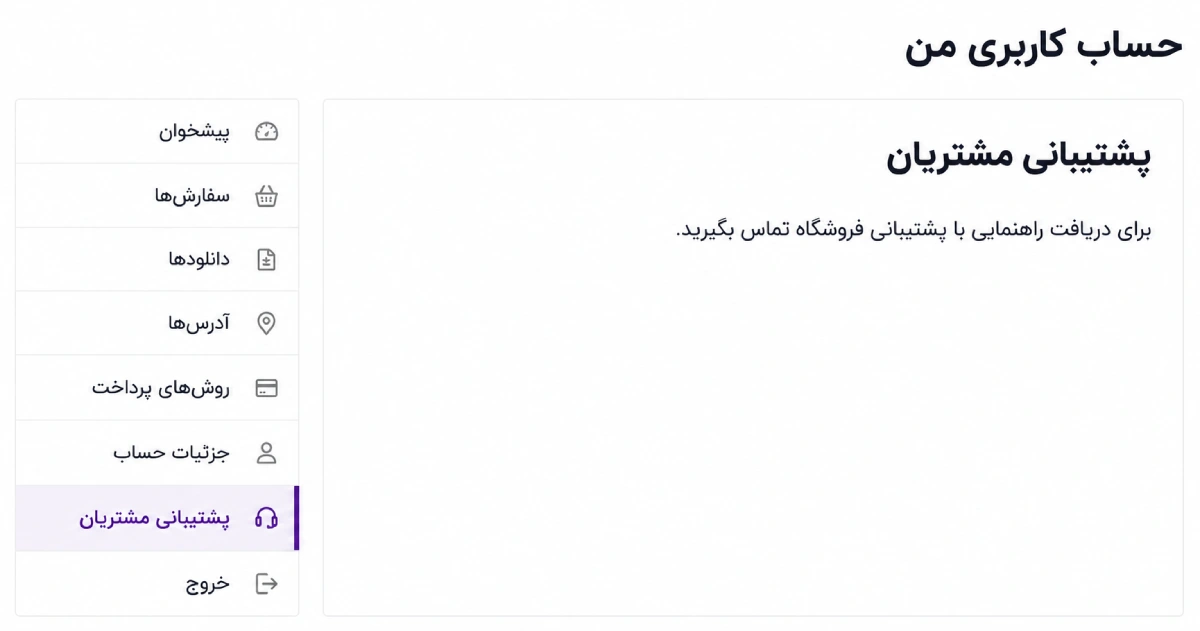
البته تصویر بالا نمونهای نمایشی از نتیجه افزودن این تب به حساب کاربری ووکامرس است. ممکن است که ظاهر تب، رنگبندی، آیکونها و چیدمان صفحه بسته به قالب فروشگاه متفاوت باشد. شما میتوانید آنها را با استفاده از CSS یا امکانات شخصیسازی قالب، متناسب با طراحی سایت خود تغییر دهید.
همچنین به این نکته توجه کنید که شناسه customer-support باید در تابع ثبت مسیر و کلید منو یکسان باشد و همین شناسه در نام هوک woocommerce_account_customer-support_endpoint هم استفاده شود. همچنین کد را فقط یک بار اضافه کنید و بهتر است پیش از اعمال روی فروشگاه اصلی، عملکرد آن را در محیط آزمایشی بررسی کنید.
تغییر عنوان تبهای حساب کاربری ووکامرس با کدنویسی
برای تغییر عنوان تبهای حساب کاربری ووکامرس، نیازی به حذف و ایجاد دوباره آنها نیست. با استفاده از فیلتر woocommerce_account_menu_items میتوانید بدون اینکه شناسه اصلی تب یا مسیر دسترسی به آن تغییر کند، متن نمایشی هر گزینه را تغییر دهید. برای مثال، در این آموزش عنوان تب «سفارشها» را به «سفارشهای من» تغییر میدهیم. برای این کار باید مراحل زیر را طی کنید:
۱. کد تغییر عنوان تب را وارد کنید: مطابق آموزش بخشهای قبل، فایل functions.php قالب فرزند را باز کرده و کد زیر را در بخش PHP آن قرار دهید:
// Rename the Orders tab in WooCommerce My Account.
function custom_wc_rename_orders_menu_item( $items ) {
if ( isset( $items['orders'] ) ) {
$items['orders'] = 'سفارشهای من';
}
return $items;
}
add_filter(
'woocommerce_account_menu_items',
'custom_wc_rename_orders_menu_item'
);در این کد، فیلتر woocommerce_account_menu_items آرایه گزینههای منوی حساب کاربری را دریافت میکند. شرط isset() بررسی میکند که تب «سفارشها» در آرایه وجود داشته باشد. سپس با دستور $items[‘orders’] = ‘سفارشهای من’; فقط عنوان نمایشی آن تغییر میکند.
۲. تغییرات را ذخیره و نتیجه را بررسی کنید: پس از ذخیره فایل، وارد صفحه «حساب کاربری من» شوید. در صورت اجرای صحیح کد، عنوان «سفارشها» در منوی حساب کاربری به «سفارشهای من» تغییر میکند. با کلیک روی این گزینه، کاربر همچنان به بخش تاریخچه سفارشهای خود هدایت میشود.
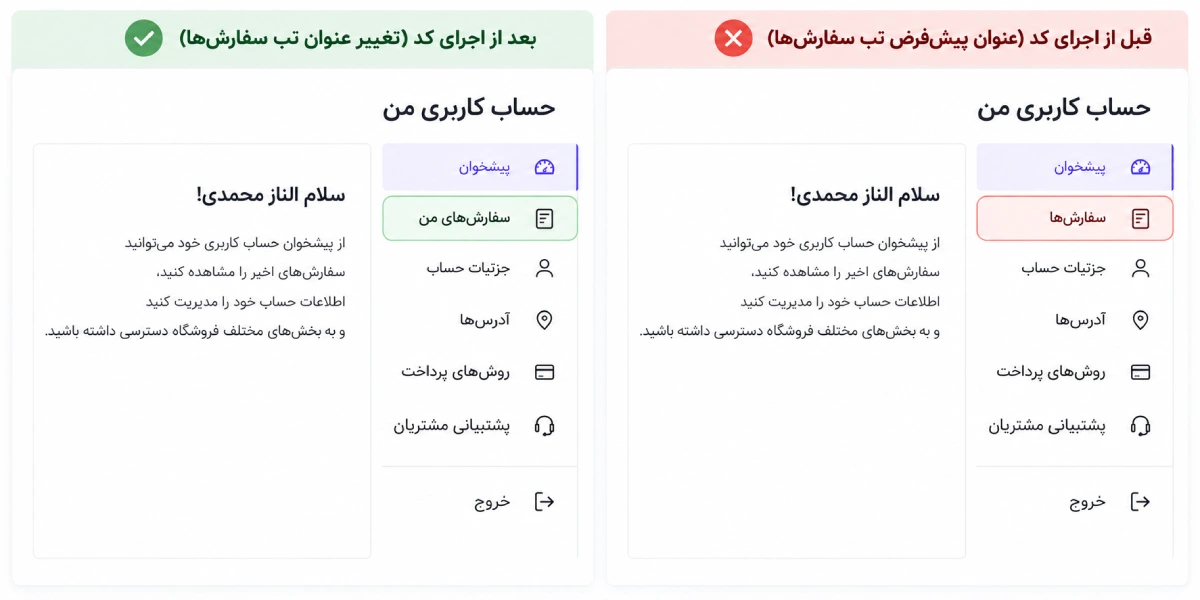
تصویر بالا نمونهای نمایشی از نتیجه تغییر عنوان تب است. ظاهر منو، رنگبندی و چیدمان گزینهها ممکن است بسته به قالب فروشگاه متفاوت باشد.
باید بدانید که در این روش، شناسه orders تغییر نمیکند و فقط مقدار متنی آن در آرایه منو ویرایش میشود. بنابراین، مسیر Endpoint سفارشها و عملکرد نمایش سفارشهای مشتری بدون تغییر باقی میماند.
جمعبندی
شخصی سازی حساب کاربری ووکامرس به شما کمک میکند تا ظاهر، ساختار و امکانات پیشخوان مشتریان را متناسب با نیاز فروشگاه تغییر دهید و تجربه کاربری بهتری ایجاد کنید. همانطور که در این آموزش بررسی کردیم، برای ویرایش صفحه حساب کاربری ووکامرس سه روش اصلی استفاده از افزونههای تخصصی، کدنویسی سفارشی و صفحهسازهایی مانند المنتور وجود دارد.
اگر هدف شما افزودن تبهای جدید، تغییر عنوان و ترتیب گزینهها یا مدیریت محتوای حساب کاربری بدون برنامهنویسی است، افزونههای تخصصی انتخاب مناسبی هستند. در سمت مقابل، کدنویسی برای ایجاد تغییرات اختصاصی و کنترل بیشتر بر عملکرد تبها کاربرد دارد. همچنین صفحهسازها بیشتر برای تغییر طراحی، رنگبندی و چیدمان صفحه مناسب هستند.
در حالت کلی، برای سفارشی سازی صفحه حساب کاربری ووکامرس، بهتر است روشی را انتخاب کنید که با نیازهای فروشگاه و مهارت فنی شما هماهنگ باشد. همچنین پیش از اعمال تغییرات، از سایت نسخه پشتیبان تهیه کنید تا در صورت بروز مشکل، امکان بازگردانی تنظیمات قبلی وجود داشته باشد.