پیشنیازها و فعالسازی قابلیت کوپن تخفیف در پیکربندی ووکامرس
قبل از ساخت کد تخفیف، باید مطمئن شوید افزونه ووکامرس روی سایت فعال است و امکان استفاده از کوپنها در تنظیمات فروشگاه غیرفعال نیست. در این بخش ابتدا پیشنیازهای لازم را بررسی میکنیم، سپس نحوه فعالسازی کوپنها را آموزش میدهیم و در پایان به دلایل احتمالی نمایشندادن منوی کدهای تخفیف میپردازیم.
بررسی پیشنیازهای اولیه برای ساخت کوپن تخفیف در ووکامرس
قبل از ایجاد کد تخفیف در ووکامرس، باید مطمئن شوید افزونه ووکامرس روی سایت نصب و فعال است و حساب کاربری شما دسترسی لازم برای مدیریت کوپنها را دارد.
برای بررسی وضعیت افزونه، وارد پیشخوان وردپرس شوید و از مسیر «افزونهها ← افزونههای نصبشده» فهرست افزونههای سایت را باز کنید. سپس افزونه WooCommerce را پیدا کنید. اگر زیر نام آن گزینه «غیرفعال کردن» (Deactivate) نمایش داده میشود، یعنی ووکامرس فعال است. در غیر این صورت، اگر افزونه غیرفعال است، آن را فعال کنید و اگر نصب نشده، ابتدا آن را نصب و فعال کنید.
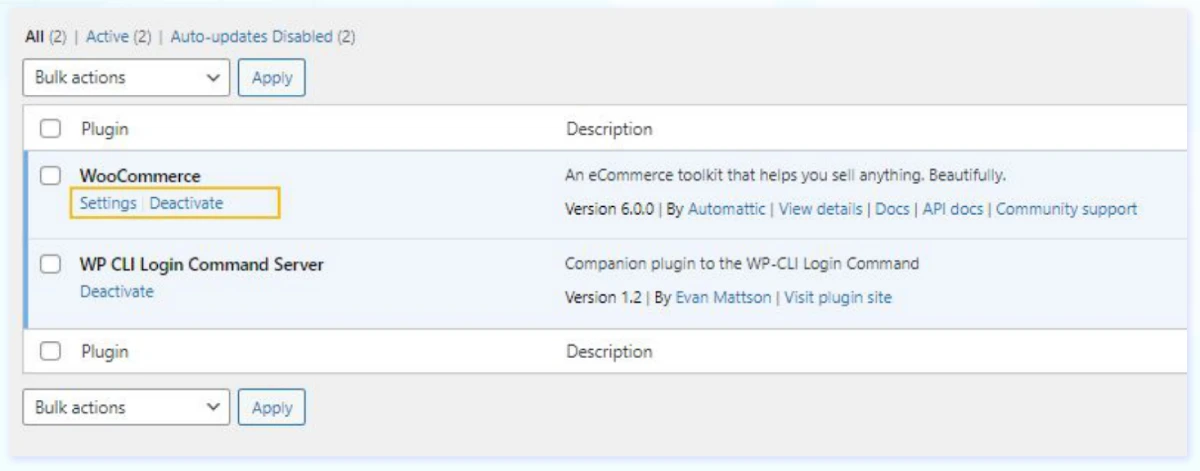
علاوه بر فعالبودن ووکامرس، سطح دسترسی حساب کاربری نیز اهمیت دارد. برای ساخت و مدیریت کوپنهای تخفیف، معمولا باید با نقش «مدیرکل» (Administrator) یا «مدیر فروشگاه» (Shop Manager) وارد پیشخوان شوید. اگر به بخشهای مدیریت ووکامرس دسترسی ندارید، از مدیر سایت بخواهید مجوزهای حساب شما را بررسی کند. پس از اطمینان از این دو پیشنیاز، میتوانید قابلیت کوپنهای تخفیف را از تنظیمات ووکامرس فعال کنید.
نحوه فعالسازی قابلیت کوپن تخفیف در تنظیمات ووکامرس
پس از اطمینان از فعالبودن ووکامرس و دسترسی مناسب به پیشخوان وردپرس، باید قابلیت استفاده از کوپنهای تخفیف را فعال کنید. برای این کار، از منوی پیشخوان وارد بخش «ووکامرس» (WooCommerce) شوید و گزینه «پیکربندی» (Settings) را انتخاب کنید. سپس در تب «همگانی» (General)، بخش «فعالسازی کوپنها» (Enable coupons) را پیدا کنید.
در این بخش، تیک گزینه «فعال کردن استفاده از کوپنهای تخفیف» (Enable the use of coupon codes) را بزنید. در پایان، روی دکمه «ذخیره تغییرات» (Save changes) در پایین صفحه کلیک کنید تا تنظیمات ذخیره شوند.
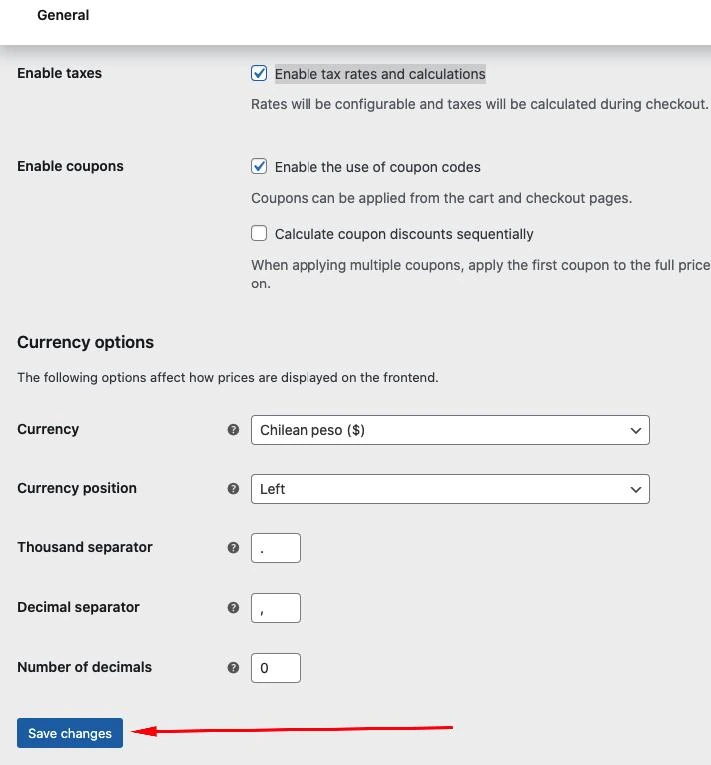
با انجام این مراحل، قابلیت استفاده از کوپنهای تخفیف در فروشگاه فعال میشود و میتوانید از بخش «بازاریابی ← کدهای تخفیف» (Marketing → Coupons) برای ساخت و مدیریت کوپنها استفاده کنید. البته محل نمایش این منو ممکن است در نسخههای مختلف ووکامرس متفاوت باشد.
رفع مشکل نمایشندادن منوی کوپنهای تخفیف در ووکامرس
اگر پس از فعالسازی قابلیت کوپنها، گزینه «کدهای تخفیف» را در پیشخوان وردپرس مشاهده نمیکنید، ابتدا محل قرارگیری این منو را بررسی کنید. در نسخههای جدید ووکامرس، معمولا بخش مدیریت کوپنها از مسیر «بازاریابی ← کدهای تخفیف» (Marketing → Coupons) در دسترس است، بنابراین ممکن است این گزینه را مستقیما در منوی «ووکامرس» پیدا نکنید.
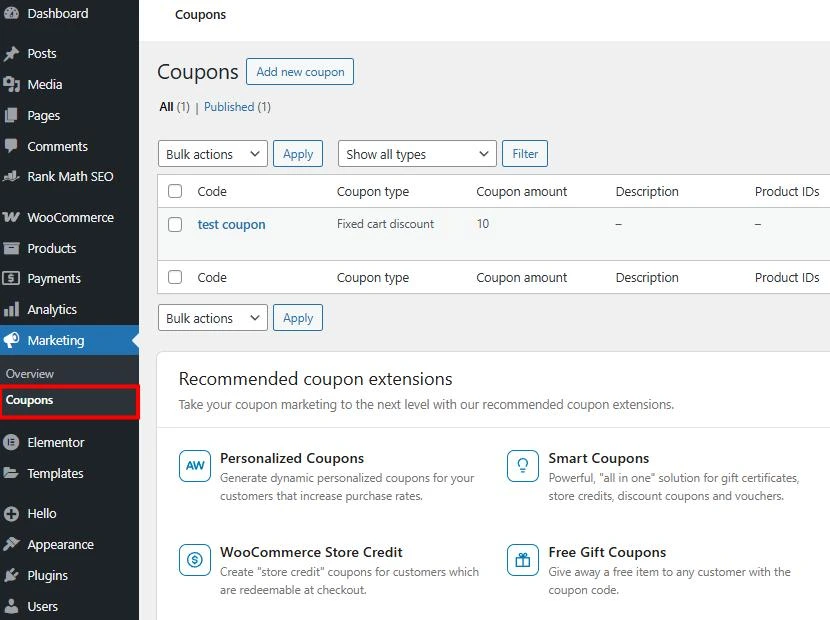
اگر گزینه Coupons در این مسیر نیز نمایش داده نمیشود، از بخش «ووکامرس ← پیکربندی ← همگانی» (WooCommerce → Settings → General) مطمئن شوید که گزینه «فعال کردن استفاده از کوپنهای تخفیف» (Enable the use of coupon codes) فعال است و تغییرات ذخیره شدهاند.
در صورت ادامه مشکل، سطح دسترسی حساب کاربری خود را بررسی کنید. حساب شما باید مجوز مدیریت کوپنها را داشته باشد. معمولا این دسترسی برای نقشهای «مدیرکل» (Administrator) و «مدیر فروشگاه» (Shop Manager) فراهم است. اگر با وجود فعالبودن قابلیت کوپنها و دسترسی مناسب، همچنان منو نمایش داده نمیشود، ممکن است تداخل افزونهها یا تنظیمات سفارشی نقشهای کاربری بر نمایش آن تاثیر گذاشته باشد.
مراحل ساخت کوپن تخفیف جدید و تنظیمات بخش همگانی
پس از فعالسازی قابلیت کوپنها، نوبت به ساخت کد تخفیف و تعیین تنظیمات آن میرسد. در این بخش، مراحل ایجاد کد تخفیف در ووکامرس را بررسی میکنیم و نحوه انتخاب نوع و مقدار تخفیف، فعالسازی ارسال رایگان و تعیین تاریخ انقضای کوپن را آموزش میدهیم.
نحوه ایجاد کوپن تخفیف جدید و تعیین کد دلخواه
برای ساخت کوپن جدید، وارد پیشخوان وردپرس شوید و از منوی «بازاریابی ← کدهای تخفیف» (Marketing → Coupons) به صفحه مدیریت کوپنها بروید. در این صفحه، روی دکمه «افزودن کوپن» (Add Coupon) کلیک کنید تا فرم ایجاد کد تخفیف جدید باز شود.
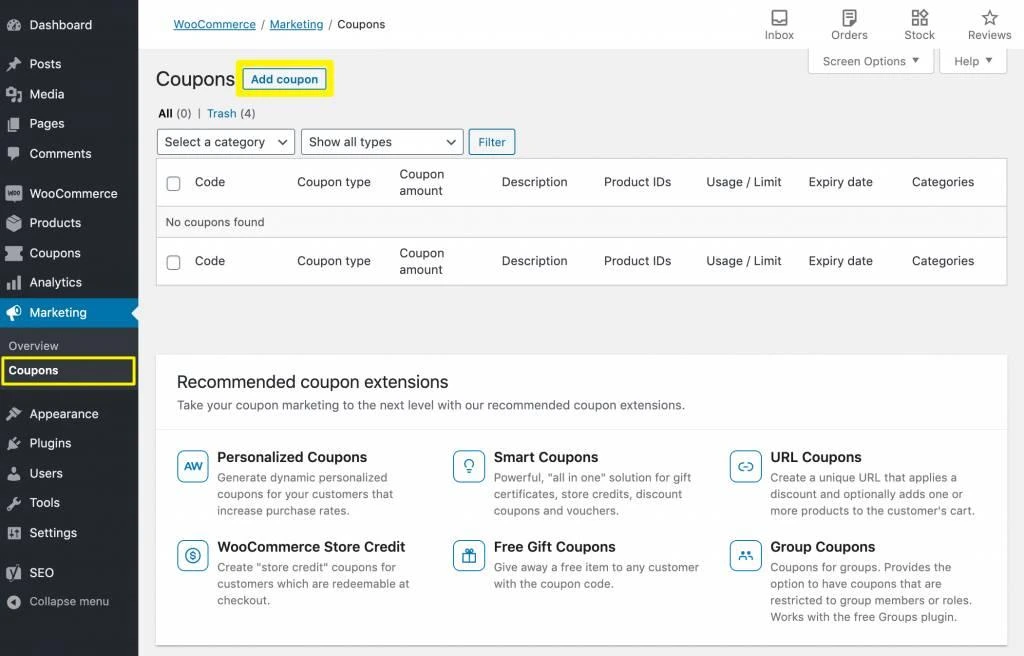
در صفحه جدید، کد موردنظر خود را در کادر «کد تخفیف» (Coupon code) وارد کنید. این کد همان عبارتی است که مشتری هنگام خرید برای دریافت تخفیف استفاده میکند، بنابراین بهتر است کوتاه، خوانا و متناسب با کمپین فروش باشد. برای مثال، میتوانید از کدی مانند WELCOME10 استفاده کنید. توجه داشته باشید که کد انتخابی نباید با کوپن دیگری در فروشگاه یکسان باشد.
اگر نمیخواهید کد را بهصورت دستی انتخاب کنید، میتوانید روی دکمه «تولید کد تخفیف» (Generate coupon code) کلیک کنید تا ووکامرس یک کد تصادفی برای شما ایجاد کند.
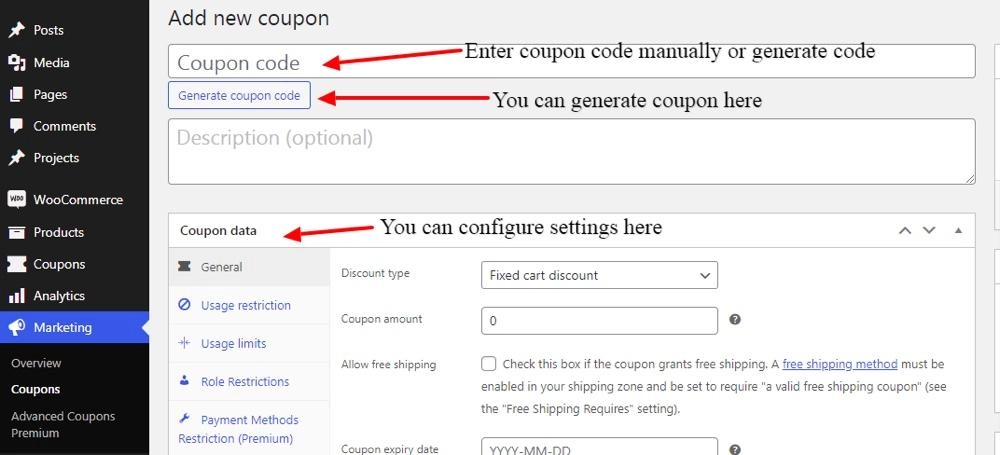
در صورت نیاز، میتوانید در کادر «توضیحات» (Description) هم یادداشتی درباره هدف یا کاربرد کوپن ثبت کنید. این بخش اختیاری است و برای مدیریت داخلی کدهای تخفیف کاربرد دارد. پس از تعیین کد، هنوز نیازی به انتشار کوپن نیست. ابتدا باید نوع و مقدار تخفیف و سایر تنظیمات آن را مشخص کنید که در ادامه آموزش میدهیم.
انتخاب نوع و مقدار تخفیف در بخش همگانی ووکامرس
پس از تعیین کد دلخواه، در صفحه افزودن کوپن به بخش «اطلاعات کوپن» (Coupon data) بروید و تب «همگانی» (General) را انتخاب کنید. در این قسمت، از منوی کشویی «نوع تخفیف» (Discount type) میتوانید یکی از سه روش زیر را متناسب با هدف کمپین خود انتخاب کنید:
تخفیف درصدی (Percentage discount): درصد مشخصی از مبلغ محصولات مشمول تخفیف کسر میشود. برای مثال، اگر مقدار تخفیف را ۱۰ تعیین کنید، مشتری برای محصولات واجد شرایط ۱۰ درصد تخفیف دریافت میکند.
تخفیف ثابت سبد خرید (Fixed cart discount): مبلغ ثابتی یکبار از مجموع سبد خرید کسر میشود. برای مثال، با تعیین مقدار ۵۰۰۰۰، مبلغ ۵۰ هزار تومان از سفارش کسر خواهد شد؛ البته اگر واحد پول فروشگاه تومان باشد.
تخفیف ثابت محصول (Fixed product discount): مبلغ مشخصی بهازای هر واحد محصول مشمول از قیمت آن کسر میشود. برای مثال، اگر مقدار تخفیف ۲۰۰۰۰ باشد و مشتری دو عدد محصول واجد شرایط خریداری کند، مجموع تخفیف آنها ۴۰ هزار تومان خواهد بود.
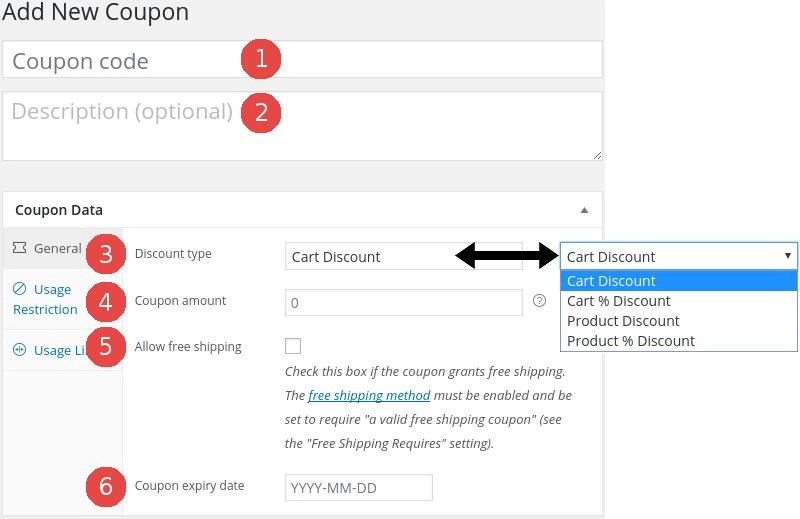
پس از انتخاب نوع تخفیف، مقدار موردنظر را در کادر «میزان تخفیف» (Coupon amount) وارد کنید. برای تخفیف درصدی، فقط عدد درصد را بدون علامت ٪ بنویسید و برای دو نوع تخفیف ثابت، مبلغ را بدون درج واحد پول وارد کنید. ووکامرس مقدار تخفیف ثابت را براساس واحد پول تنظیمشده فروشگاه محاسبه میکند.
فعالسازی حملونقل رایگان برای کوپن تخفیف
اگر میخواهید مشتریان با واردکردن کد تخفیف، هزینه ارسال سفارش را پرداخت نکنند، میتوانید قابلیت حملونقل رایگان را برای کوپن فعال کنید. برای این کار، در صفحه ساخت کوپن به بخش «اطلاعات کوپن» (Coupon data) بروید و از تب «همگانی» (General)، گزینه «اجازه حملونقل رایگان» (Allow free shipping) را تیک بزنید.
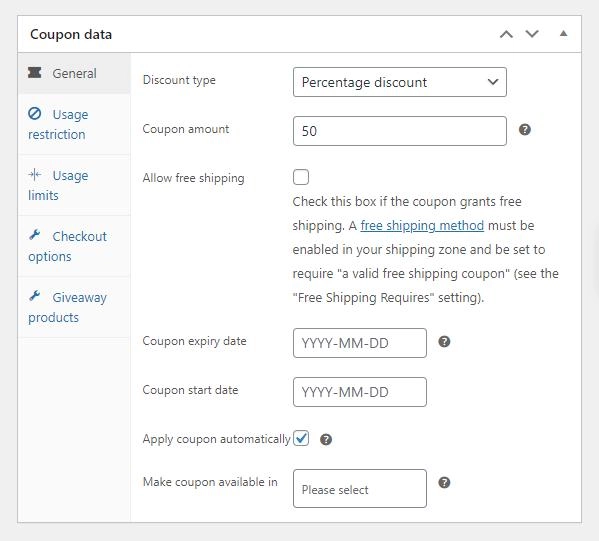
توجه داشته باشید که فعالکردن این گزینه بهتنهایی برای حذف هزینه ارسال کافی نیست. باید در تنظیمات حملونقل فروشگاه هم روش «ارسال رایگان» (Free shipping) برای منطقه ارسال موردنظر تعریف شده باشد.
تعیین تاریخ انقضای کوپن تخفیف
برای اینکه کد تخفیف فقط تا زمان مشخصی قابل استفاده باشد، میتوانید هنگام ساخت کوپن برای آن تاریخ انقضا تعیین کنید. این قابلیت برای کمپینهای مناسبتی و تخفیفهای محدود به زمان کاربرد زیادی دارد.
برای این کار، در صفحه ساخت کوپن به بخش «اطلاعات کوپن» (Coupon data) بروید و تب «همگانی» (General) را انتخاب کنید. سپس در فیلد «تاریخ انقضای کوپن» (Coupon expiry date)، تاریخ موردنظر را وارد کنید. همانطور که در تصویر مشاهده میکنید، تاریخ به فرمت سال-ماه-روز ثبت میشود.
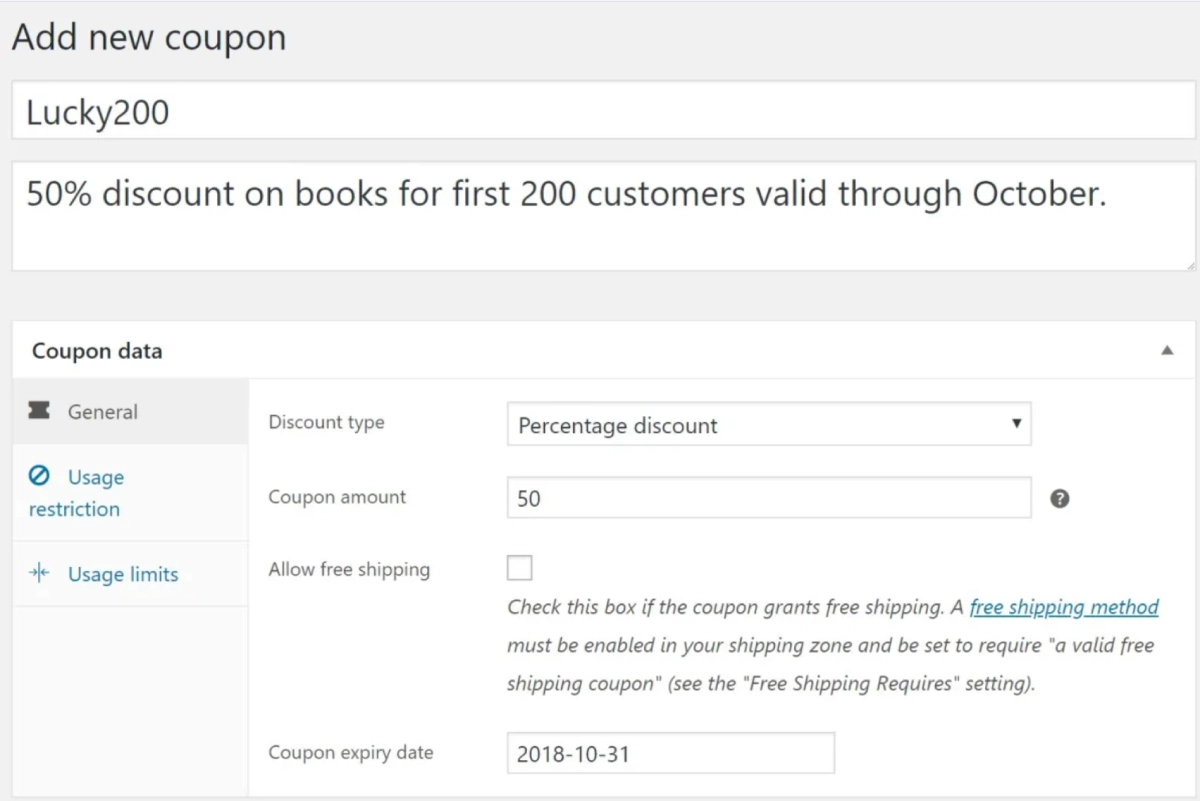
پس از رسیدن زمان انقضای تعیینشده، کوپن بهصورت خودکار غیرفعال میشود و مشتریان دیگر نمیتوانند از آن استفاده کنند. تعیین تاریخ انقضا اختیاری است، بنابراین اگر نمیخواهید کد تخفیف محدودیت زمانی داشته باشد، این فیلد را خالی بگذارید.
اعمال محدودیتهای دسترسی و تعیین شرایط استفاده از کوپن
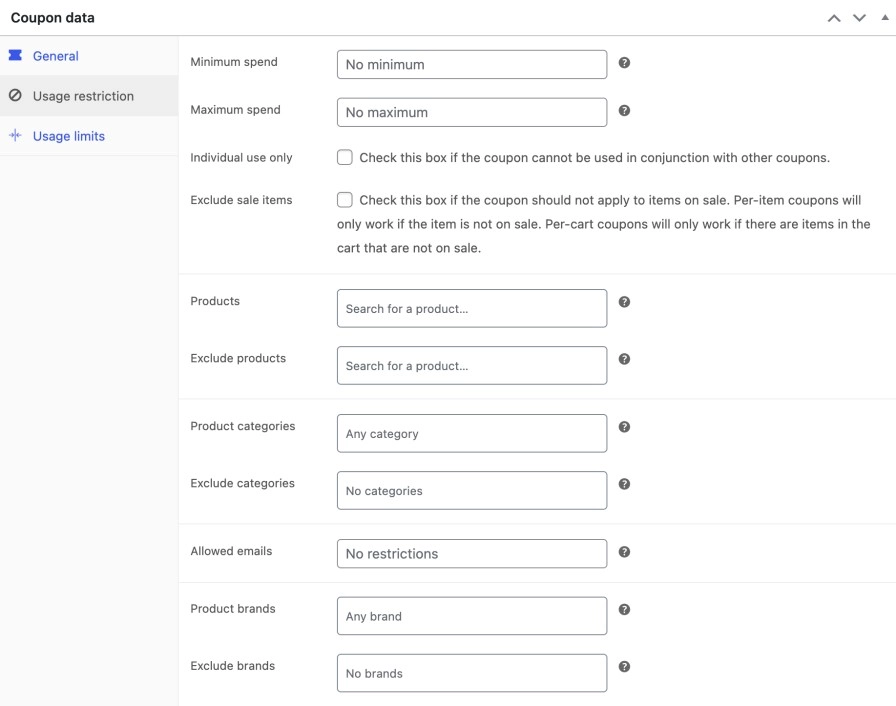
پس از تعیین نوع و مقدار تخفیف، میتوانید مشخص کنید کوپن تحت چه شرایطی قابل استفاده باشد. در تب «محدودیتهای دسترسی» (Usage restriction)، امکان تعیین حداقل و حداکثر مبلغ خرید، مستثناکردن محصولات تخفیفدار و محدودکردن استفاده از کوپن به محصولات، دستهبندیها یا ایمیلهای مشخص وجود دارد. آشنایی با این بخش از تنظیمات کوپن در ووکامرس به شما کمک میکند تخفیفها را متناسب با شرایط کمپین اعمال کنید.
تعیین حداقل و حداکثر مبلغ خرید برای استفاده از کوپن
برای اینکه کد تخفیف فقط روی سفارشهایی با مبلغ مشخص اعمال شود، میتوانید حداقل و حداکثر مبلغ خرید را تعیین کنید. برای این کار، در صفحه ساخت کوپن به بخش «اطلاعات کوپن» (Coupon data) بروید و تب «محدودیتهای دسترسی» (Usage restriction) را انتخاب کنید. در این تب، دو گزینه برای تعیین محدوده مبلغ خرید وجود دارد:
- حداقل مبلغ خرید (Minimum spend): کمترین مبلغ سبد خرید که مشتری برای استفاده از کوپن باید داشته باشد.
- حداکثر مبلغ خرید (Maximum spend): بیشترین مبلغ سبد خرید که استفاده از کوپن برای آن مجاز است.
برای مثال، اگر مقدار حداقل خرید را ۵۰۰ هزار تومان و حداکثر خرید را ۲ میلیون تومان تعیین کنید، کوپن فقط برای سبدهای خریدی که مبلغ آنها در این محدوده باشد، معتبر خواهد بود.
تعیین هر دو مقدار اختیاری است. اگر نمیخواهید برای مبلغ خرید حداقل یا حداکثری در نظر بگیرید، میتوانید فیلد مربوط را خالی بگذارید.
جلوگیری از اعمال کوپن روی محصولات تخفیفدار
اگر برخی محصولات فروشگاه از قبل در فروش ویژه قرار دارند، میتوانید از اعمال تخفیف اضافی روی آنها جلوگیری کنید. این تنظیم کمک میکند محصولات تخفیفدار، دوباره مشمول تخفیف کوپن نشوند.
برای فعالسازی این محدودیت، در بخش «اطلاعات کوپن» (Coupon data) وارد تب «محدودیتهای دسترسی» (Usage restriction) شوید و تیک گزینه «مستثناکردن محصولات تخفیفدار» (Exclude sale items) را بزنید.
با فعالکردن این گزینه، اگر کوپن برای تخفیف روی محصولات تعریف شده باشد، فقط کالاهایی تخفیف میگیرند که در فروش ویژه نیستند. همچنین اگر کوپن برای تخفیف روی کل سبد خرید باشد، وجود حداقل یک کالای بدون تخفیف در سبد ضروری است. در این حالت، مبلغ تخفیف کوپن فقط روی کالاهای غیرفروشویژه محاسبه میشود.
محدودکردن کوپن به محصولات و دستهبندیهای مشخص
گاهی لازم است کد تخفیف فقط برای محصولات یا دستهبندیهای خاصی از فروشگاه قابل استفاده باشد. برای مثال، ممکن است بخواهید تخفیف را فقط به محصولات دستهبندی «پوشاک» اختصاص دهید یا چند محصول مشخص را از تخفیف مستثنا کنید.
برای انجام این تنظیمات، در بخش «اطلاعات کوپن» (Coupon data) وارد تب «محدودیتهای دسترسی» (Usage restriction) شوید. در اینجا چهار گزینه زیر برای مدیریت محصولات و دستهبندیهای مشمول تخفیف وجود دارد:
محصولات (Products): نام محصولات موردنظر را جستوجو و انتخاب کنید تا کوپن به آن محصولات محدود شود.
مستثناکردن محصولات (Exclude products): محصولاتی را انتخاب کنید که نباید مشمول تخفیف کوپن شوند.
دستهبندیهای محصولات (Product categories): دستهبندیهای موردنظر را انتخاب کنید تا تخفیف فقط برای محصولات آن دستهبندیها در نظر گرفته شود.
مستثناکردن دستهبندیها (Exclude categories): دستهبندیهایی را مشخص کنید که نمیخواهید محصولات آنها تخفیف بگیرند.
برای مثال، اگر در فیلد «دستهبندیهای محصولات» (Product categories)، دسته «پوشاک» را انتخاب کنید، کوپن به محصولات این دسته محدود میشود. حالا اگر بخواهید یک محصول خاص از همین دسته تخفیف نگیرد، کافی است نام آن را در فیلد «مستثناکردن محصولات» (Exclude products) وارد کنید.
همچنین برای انتخاب محصول باید نام آن را در فیلد مربوط جستوجو کنید، اما برای انتخاب دستهبندی، کافی است از فهرست دستهبندیهای فروشگاه گزینه موردنظر را انتخاب کنید. پس از اعمال محدودیتها، تغییرات کوپن را ذخیره کنید.
محدودسازی استفاده از کوپن براساس ایمیل مشتریان
اگر میخواهید کد تخفیف فقط در اختیار مشتریان مشخصی باشد، میتوانید استفاده از آن را به آدرسهای ایمیل خاص محدود کنید. این قابلیت برای ارائه تخفیف اختصاصی به مشتریان وفادار یا اجرای کمپینهای ویژه کاربرد دارد.
برای این کار، در بخش «اطلاعات کوپن» (Coupon data) وارد تب «محدودیتهای دسترسی» (Usage restriction) شوید. سپس در فیلد «ایمیلهای مجاز» (Allowed emails)، آدرس ایمیل مشتریان موردنظر را وارد کنید. این گزینه در قسمت پایین تصویر مرحله قبل (تصویر ۹) قابل مشاهده است.
برای مثال، اگر ایمیل customer@example.com را در این فیلد ثبت کنید، فقط مشتریانی که هنگام ثبت سفارش از همین آدرس ایمیل استفاده میکنند، امکان استفاده از کوپن را خواهند داشت.
برای افزودن چند مشتری، ایمیلهای آنها را بهصورت جداگانه در همین فیلد وارد کنید. پس از ذخیره تغییرات، ووکامرس هنگام استفاده از کوپن، ایمیل صورتحساب مشتری را با ایمیلهای مجاز مقایسه میکند.
تنظیم حدود استفاده و مدیریت تعداد دفعات مجاز کوپن
یکی از بخشهای مهم تنظیمات کوپن در ووکامرس، تعیین محدودیت برای تعداد دفعات استفاده از کد تخفیف است. در تب «محدودیتهای استفاده» (Usage limits) میتوانید مشخص کنید هر کوپن در مجموع چند بار قابل استفاده باشد، تخفیف روی چند کالا اعمال شود و هر مشتری چند بار اجازه استفاده از آن را داشته باشد. این تنظیمات هنگام ایجاد کد تخفیف در ووکامرس به کنترل هزینه کمپینها و کاهش احتمال سواستفاده از کدهای تخفیف کمک میکنند.
تعیین حداکثر تعداد استفاده از کوپن در فروشگاه
اگر میخواهید کد تخفیف فقط تعداد مشخصی بار قابل استفاده باشد، میتوانید برای آن سقف تعیین کنید. این قابلیت بهویژه برای کمپینهایی با ظرفیت محدود کاربرد دارد و به کنترل هزینه تخفیفها کمک میکند.
برای این کار، در بخش «اطلاعات کوپن» (Coupon data) وارد تب «محدودیتهای استفاده» (Usage limits) شوید. سپس در فیلد «محدودیت استفاده برای هر کوپن» (Usage limit per coupon)، حداکثر تعداد دفعات مجاز را وارد کنید.
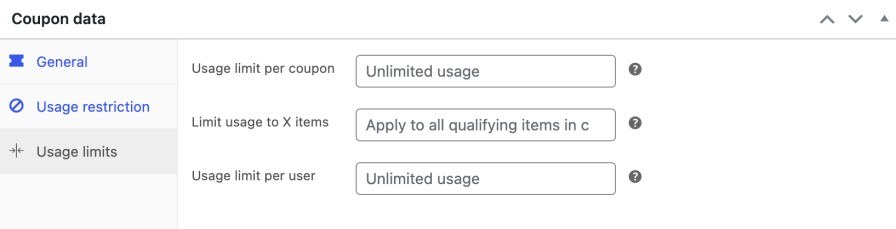
برای مثال، اگر عدد ۱۰۰ را وارد کنید، این کد تخفیف در مجموع فقط ۱۰۰ بار توسط مشتریان قابل استفاده خواهد بود. پس از رسیدن تعداد استفادهها به این سقف، ووکامرس دیگر اجازه استفاده از کوپن را نمیدهد. با تعیین این سقف، میتوانید تعداد دفعات استفاده از کد تخفیف را در کمپین کنترل کنید و مانع از افزایش نامحدود هزینه تخفیفها شوید.
توجه داشته باشید که این محدودیت برای مجموع دفعات استفاده از کوپن در فروشگاه اعمال میشود و تعداد دفعات استفاده هر مشتری را بهصورت جداگانه محدود نمیکند.
محدودکردن تعداد محصولات مشمول تخفیف
گاهی میخواهید مشتری بتواند چند محصول خریداری کند، اما تخفیف کوپن فقط روی تعداد مشخصی از آنها اعمال شود. ووکامرس این امکان را برای کوپنهای تخفیف محصولی فراهم کرده است تا بتوانید تعداد کالاهای مشمول تخفیف را کنترل کنید.
برای تنظیم این محدودیت، در تب «محدودیتهای استفاده» (Usage limits)، فیلد «محدودکردن استفاده به تعداد مشخصی کالا» (Limit usage to X items) را پیدا کنید. همانطور که در تصویر زیر مشاهده میکنید، این گزینه زیر فیلد «محدودیت استفاده برای هر کوپن» (Usage limit per coupon) قرار دارد.
برای مثال، اگر عدد ۳ را در این فیلد وارد کنید و مشتری ۵ عدد کالای واجد شرایط در سبد خرید داشته باشد، تخفیف کوپن حداکثر روی ۳ عدد از آنها اعمال میشود. این محدودیت به فروشگاه کمک میکند از اعمال تخفیف روی تعداد زیادی کالا در یک خرید جلوگیری کند و هزینه تخفیفهای محصولی را تحت کنترل نگه دارد.
تعیین محدودیت استفاده از کوپن برای هر کاربر
اگر میخواهید هر مشتری فقط تعداد مشخصی بار از کد تخفیف استفاده کند، میتوانید برای او محدودیت تعیین کنید. این قابلیت به جلوگیری از استفاده مکرر از کوپن و کنترل هزینه کمپینهای تخفیفی کمک میکند.
برای این کار، در بخش «اطلاعات کوپن» (Coupon data) وارد تب «محدودیتهای استفاده» (Usage limits) شوید. سپس در فیلد «محدودیت استفاده برای هر کاربر» (Usage limit per user)، تعداد دفعات مجاز را وارد کنید.
همانطور که در تصویر زیر مشاهده میکنید، این گزینه زیر فیلد «محدودکردن استفاده به تعداد مشخصی کالا» (Limit usage to X items) قرار دارد.
برای مثال، اگر عدد ۱ را وارد کنید، هر مشتری فقط یک بار میتواند از آن کوپن استفاده کند. ووکامرس این محدودیت را برای کاربران ثبتنامشده بر اساس شناسه کاربری و برای خریداران مهمان براساس ایمیل صورتحساب بررسی میکند.
معرفی افزونههای مکمل برای ساخت کدهای تخفیف پیشرفته در ووکامرس
امکانات پیشفرض ووکامرس برای ساخت کوپنهایی با درصد یا مبلغ تخفیف مشخص مناسب است، اما برای اجرای کمپینهای پیچیدهتر میتوانید از افزونه ساخت کد تخفیف ووکامرس و ابزارهای قیمتگذاری پیشرفته استفاده کنید.
این افزونهها امکانات ووکامرس را با قابلیتهایی مانند اعمال خودکار تخفیفهای پویا، تخفیفهای پلکانی بر اساس تعداد خرید و قیمتگذاری اختصاصی بر اساس نقش کاربری توسعه میدهند. استفاده از آنها (مخصوا برای فروشگاههای بزرگتر با محصولات و گروههای مشتری متنوع)، مدیریت کمپینهای تخفیفی را آسانتر میکند.
برای انتخاب ابزار متناسب با قوانین کمپین، مقایسه افزونههای کد تخفیف ووکامرس تفاوت امکانات کوپن و محدودیتهای نسخه رایگان و پولی را نشان میدهد.
افزونه WooCommerce Dynamic Pricing برای تخفیفهای پویا و پلکانی
افزونه WooCommerce Dynamic Pricing امکان تعریف تخفیفهای خودکار براساس تعداد محصولات، مبلغ سفارش و نقش کاربری مشتریان را فراهم میکند. با استفاده از این افزونه میتوانید تخفیفهای پلکانی ایجاد کنید. بهعنوانمثال، برای خرید ۵ تا ۹ عدد از یک محصول، ۱۰ درصد و برای خرید ۱۰ عدد یا بیشتر، ۲۰ درصد تخفیف در نظر بگیرید.
همچنین این افزونه از پیشنهادهایی مانند «دو عدد بخر، یکی رایگان ببر» و تعیین قیمت متفاوت برای مشتریان عمدهفروش پشتیبانی میکند. افزونه WooCommerce Dynamic Pricing به فروشگاههای بزرگ کمک میکند که تخفیفهای متنوع را راحتتر مدیریت کنند و بدون نیاز به ساخت کد تخفیف جداگانه برای هر نوع خرید، تخفیفها را بهصورت خودکار اعمال کنند.
افزونه Discount Rules for WooCommerce برای تعریف قوانین تخفیف شرطی
افزونه Discount Rules for WooCommerce از شرکت Flycart، امکانات پیشفرض ووکامرس را با قابلیت تعریف تخفیفهای پویا و پلکانی بر اساس شرایط مختلف خرید توسعه میدهد. برای مثال، میتوانید تعیین کنید مشتری با خرید ۶ عدد کالا، ۵ درصد و با خرید ۱۲ عدد، ۱۰ درصد تخفیف دریافت کند.
این افزونه امکان تعریف تخفیف براساس مبلغ سبد خرید، محصولات و دستهبندیهای مشخص و نقش کاربری مشتریان را فراهم میکند. البته برای استفاده از برخی قابلیتهای پیشرفته مانند تخفیف اختصاصی بر اساس نقش کاربری، باید نسخه Pro را تهیه کنید.
مهمترین مزیت این افزونه برای فروشگاههای بزرگ، امکان اجرای همزمان کمپینهای تخفیفی با شرایط متفاوت و اعمال خودکار تخفیفها براساس قوانین تعریفشده است.
افزونه Role Based Pricing for WooCommerce برای تخفیف بر اساس نقش کاربری
در فروشگاههایی که با گروههای مختلف مشتریان مانند خریداران عادی، عمدهفروشان و نمایندگان فروش سروکار دارند، تعیین قیمت یکسان برای همه کاربران همیشه مناسب نیست. افزونه Role Based Pricing for WooCommerce این امکان را فراهم میکند که قیمتها و تخفیفها را بر اساس نقش کاربری هر مشتری تنظیم کنید.
برای مثال، میتوانید محصولات را با قیمت معمولی به مشتریان عادی عرضه کنید، اما برای عمدهفروشان ۱۵ درصد تخفیف در نظر بگیرید. این افزونه علاوه بر تخفیف درصدی و مبلغ ثابت، امکان تعیین قیمت اختصاصی برای محصولات، دستهبندیها و مشتریان مشخص را هم فراهم میکند.
افزونه Role Based Pricing for WooCommerce، مدیریت قیمتها و تخفیفهای اختصاصی را برای فروشگاههای بزرگ آسانتر میکند و حتی امکان قیمتگذاری منظمتر برای گروههای مختلف مشتریان را هم در اختیار آنها قرار میدهد.
افزونه Price by Quantity & Bulk Quantity Discounts برای تخفیفهای خرید عمده
افزونه Price by Quantity & Bulk Quantity Discounts for WooCommerce برای فروشگاههایی مناسب است که میخواهند با افزایش تعداد خرید، تخفیف بیشتری به مشتریان ارائه دهند. این افزونه برخلاف کوپنهای معمولی ووکامرس که مقدار تخفیف مشخصی دارند، امکان تغییر خودکار قیمت هر واحد محصول را بر اساس تعداد خرید فراهم میکند. همچنین میتوانید برای هر بازه تعدادی، تخفیف درصدی یا مبلغ مشخصی در نظر بگیرید.
یکی از قابلیتهای کاربردی این افزونه، نمایش جدول قیمتگذاری پلکانی در صفحه محصول است. به این ترتیب، مشتری میتواند پیش از افزودن کالا به سبد خرید، قیمت هر واحد را در تعداد مختلف مقایسه کند. این قابلیت برای فروشگاههای بزرگ و عمدهفروشی اهمیت زیادی دارد، زیرا شرایط تخفیف خریدهای حجیم را شفافتر و به مشتریان در انتخاب تعداد مناسب کالا کمک میکند.
اگر تخفیف شما به تعداد خرید وابسته است، مقایسه افزونههای تخفیف گروهی ووکامرس به انتخاب ابزار براساس بازههای تعداد و نحوه نمایش قیمت پلکانی کمک میکند.
جمعبندی
ساخت کد تخفیف در ووکامرس یکی از روشهای کاربردی برای تشویق مشتریان به خرید و افزایش فروش است. با استفاده درست از تنظیمات کوپن در ووکامرس میتوانید نوع و میزان تخفیف، تاریخ انقضا و شرایط استفاده از هر کوپن را متناسب با نیاز فروشگاه مشخص کنید. همچنین تعیین محدودیتهای استفاده از کد تخفیف مانند حداقل مبلغ خرید، محصولات مشمول تخفیف و تعداد دفعات مجاز استفاده، به مدیریت بهتر کوپنها و جلوگیری از استفاده نامناسب از آنها کمک میکند.
برای ایجاد کد تخفیف در ووکامرس همیشه به افزونههای جانبی نیاز ندارید و بسیاری از تخفیفهای معمولی را میتوانید با امکانات پیشفرض این فروشگاهساز تنظیم کنید. البته اگر به تخفیفهای پلکانی، قیمتگذاری بر اساس نقش کاربری یا اعمال خودکار تخفیفهای شرطی نیاز دارید، افزونههای مکمل امکانات بیشتری در اختیارتان قرار میدهند. بهطورکلی انتخاب بین قابلیتهای پیشفرض ووکامرس و افزونههای پیشرفته به نوع تخفیف و شرایط فروشگاه شما بستگی دارد.