آموزش ایجاد پیشنهاد شگفت انگیز در ووکامرس
برای ایجاد پیشنهاد شگفت انگیز در ووکامرس میتوانید قیمت فروش ویژه یک محصول را مشخص کنید و برای آن تاریخ شروع و پایان در نظر بگیرید. ووکامرس در زمان تعیینشده قیمت فروش ویژه را فعال میکند و پس از پایان بازه تخفیف، محصول دوباره با قیمت عادی عرضه میشود. برای انجام این کار باید محصول را ویرایش کنید و بعد از اینکه قیمت عادی و فروش ویژه را وارد کردید، زمان اجرای تخفیف را مشخص کنید.
مرحله اول: محصول موردنظر را برای ویرایش باز کنید
ابتدا از پیشخوان وردپرس وارد بخش «محصولات» (Products) شوید و «همه محصولات» (All Products) را انتخاب کنید. در این صفحه فهرست محصولات فروشگاه نمایش داده میشود و میتوانید محصولی را که قرار است برای آن فروش ویژه ایجاد کنید پیدا کنید.
با قرار دادن نشانگر ماوس روی نام محصول، گزینههای مربوط به مدیریت آن نمایش داده میشوند. همانطور که در تصویر زیر مشخص شده است، روی «ویرایش» (Edit) کلیک کنید تا وارد صفحه ویرایش محصول شوید.
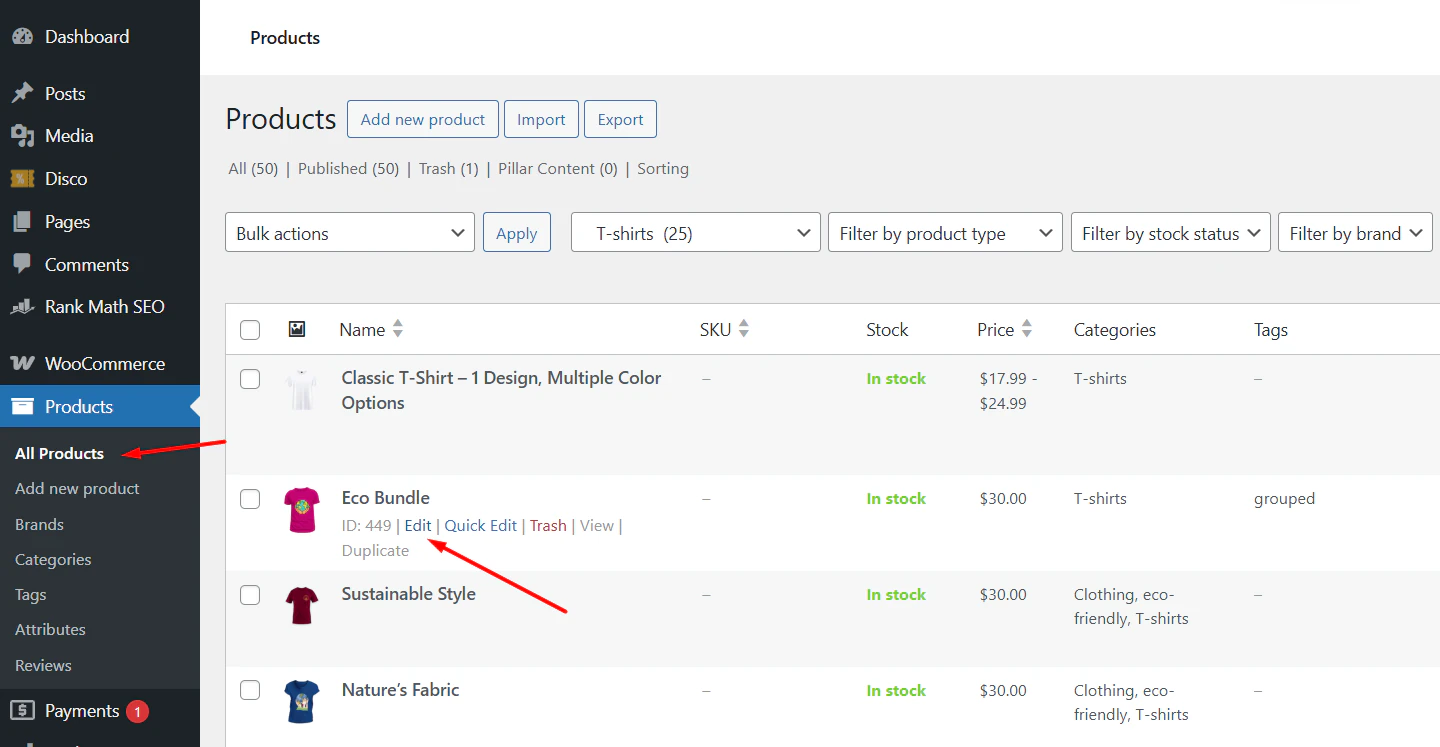
در نمونه تصویر، محصول Eco Bundle انتخاب شده و گزینه Edit زیر نام آن قرار دارد. برای فروشگاه خود هم باید همین مسیر را برای محصول موردنظر طی کنید.
مرحله دوم: قیمت عادی و قیمت فروش ویژه را مشخص کنید
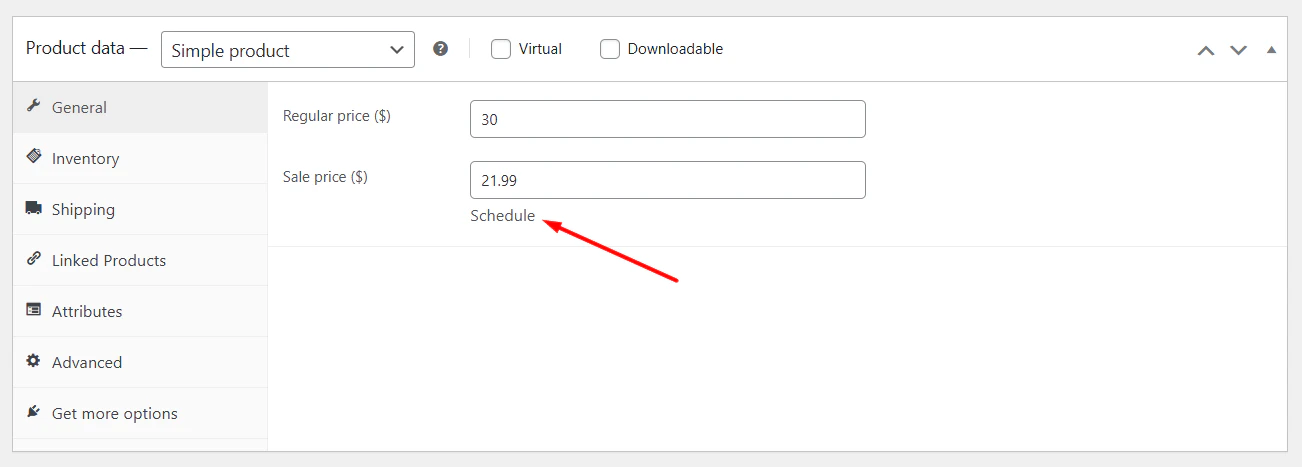
پس از ورود به صفحه ویرایش محصول، به بخش «اطلاعات محصول» (Product Data) بروید. در تصویر زیر نوع محصول روی «Simple product» قرار دارد و تب «همگانی» (General) انتخاب شده است. تنظیمات مربوط به قیمت محصول نیز در همین قسمت قرار دارند.
در فیلد Regular price قیمت عادی محصول را وارد کنید. سپس در فیلد Sale price مبلغی را قرار دهید که میخواهید مشتری در زمان فروش ویژه پرداخت کند.
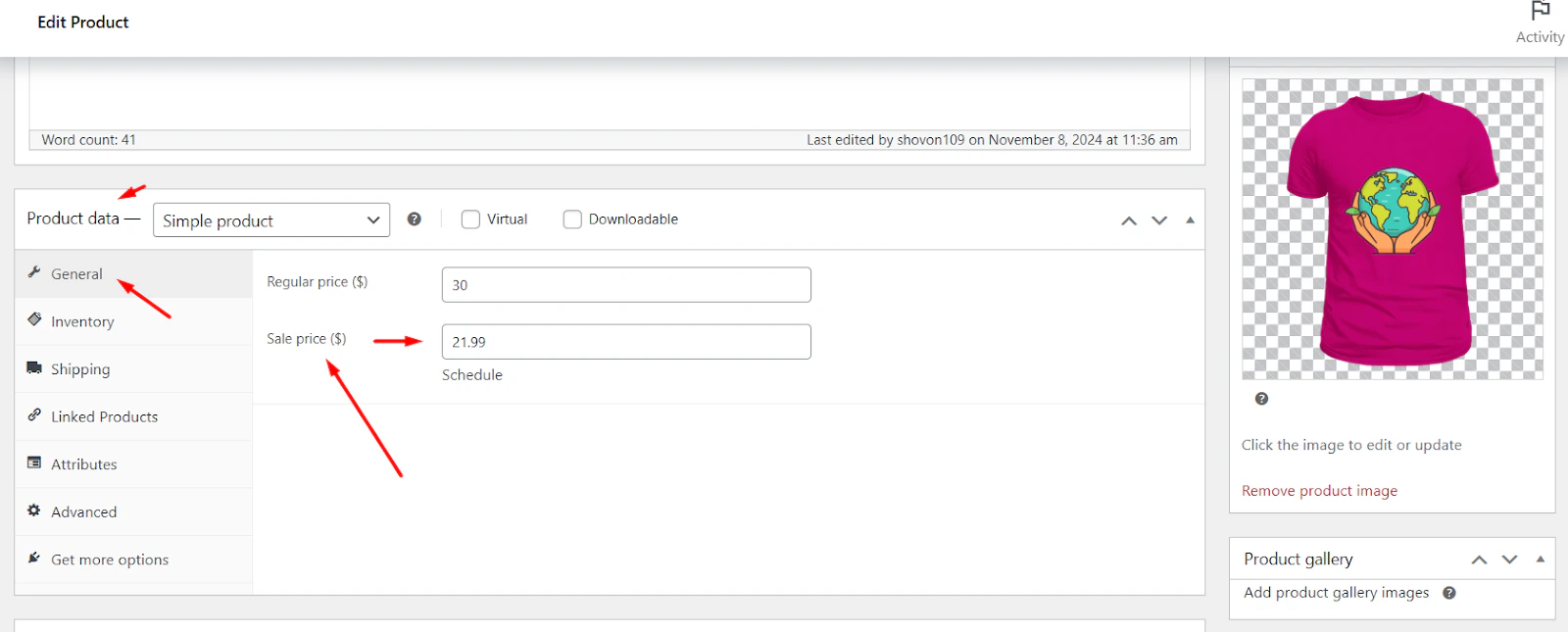
برای مثال، در تصویر قیمت عادی محصول ۳۰ دلار و قیمت فروش ویژه ۲۱٫۹۹ دلار تعیین شده است. بنابراین در زمان فعالبودن فروش ویژه، ۲۱٫۹۹ دلار قیمت قابل پرداخت محصول خواهد بود.
در یک فروشگاه ایرانی هم همین روند را میتوانید با واحد پول تنظیمشده در ووکامرس انجام دهید. برای مثال، اگر قیمت عادی محصول ۲ میلیون تومان است و قصد دارید آن را در پیشنهاد ویژه با قیمت ۱ میلیون و ۶۰۰ هزار تومان عرضه کنید، قیمت اصلی را در Regular price و قیمت تخفیفخورده را در Sale price قرار دهید.
اگر فروش ویژه قرار نیست محدود به بازه زمانی مشخصی باشد، واردکردن Sale price برای تعریف قیمت تخفیفی کافی است، اما برای ساخت یک پیشنهاد زماندار باید مشخص کنید که این قیمت از چه تاریخی فعال شود و چه زمانی پایان پیدا کند.
مرحله سوم: زمان شروع و پایان فروش ویژه را تعیین کنید
برای زمانبندی تخفیف، روی گزینه Schedule که زیر Sale price قرار دارد کلیک کنید. محل این گزینه در تصویر زیر با فلش مشخص شده است.
با کلیک روی Schedule، دو فیلد جدید با عنوان Sale price dates نمایش داده میشوند. این دو فیلد برای مشخصکردن ابتدا و انتهای بازه فروش ویژه هستند.
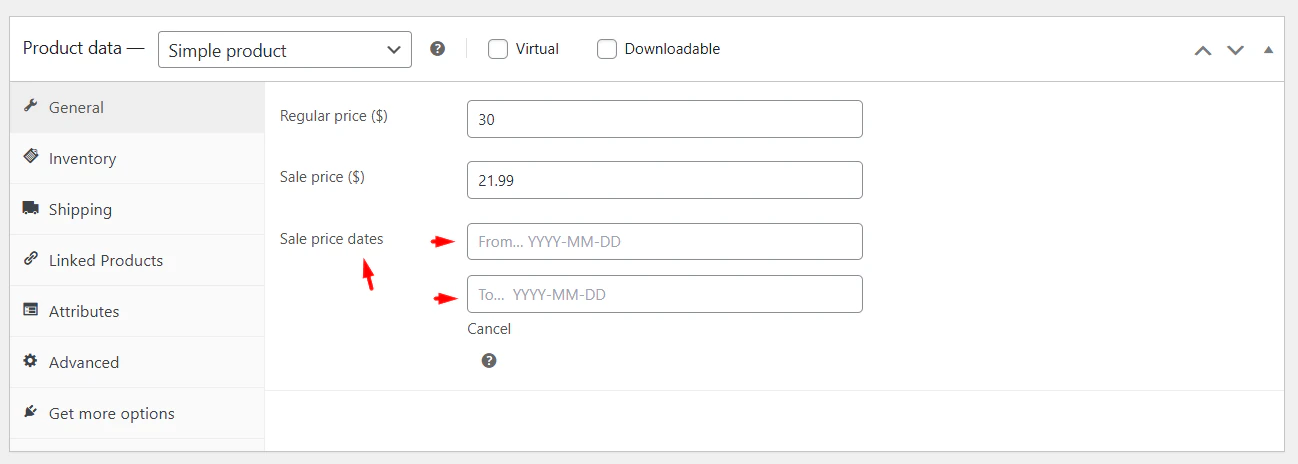
در فیلد From تاریخ شروع را وارد کنید. قیمت فروش ویژه از این تاریخ برای محصول فعال میشود. در فیلد To هم تاریخ پایان را مشخص کنید تا ووکامرس بداند فروش ویژه تا چه زمانی ادامه دارد. برای مثال، اگر یک کمپین هفتروزه در نظر گرفتهاید، تاریخ اولین روز کمپین را در From و آخرین روز را در To قرار دهید. در نتیجه لازم نیست در زمان شروع کمپین بهصورت دستی قیمت محصول را کاهش دهید و بعد از پایان آن دوباره قیمت قبلی را وارد کنید.
پس از تکمیل تنظیمات، تغییرات محصول را با گزینه «بهروزرسانی» (Update) ذخیره کنید. دقت کنید که تاریخهای فروش ویژه براساس منطقه زمانی تنظیمشده برای سایت اجرا میشوند. همچنین در ووکامرس، تاریخ پایان تعیینشده در فیلد To تا پایان همان روز محاسبه میشود، یعنی فروش ویژه در ساعت ۱۱:۵۹ شب آن تاریخ پایان پیدا میکند.
مرحله چهارم: اعمال قیمت فروش ویژه را بررسی کنید
بعد از ذخیره تنظیمات و رسیدن زمان شروع فروش ویژه، صفحه محصول را از سمت فروشگاه باز کنید. در این مرحله باید بررسی کنید که قیمت تعیینشده واقعا برای مشتری نمایش داده میشود. در تصویر زیر نتیجه تنظیماتی را میبینید که در مراحل قبل انجام شد:
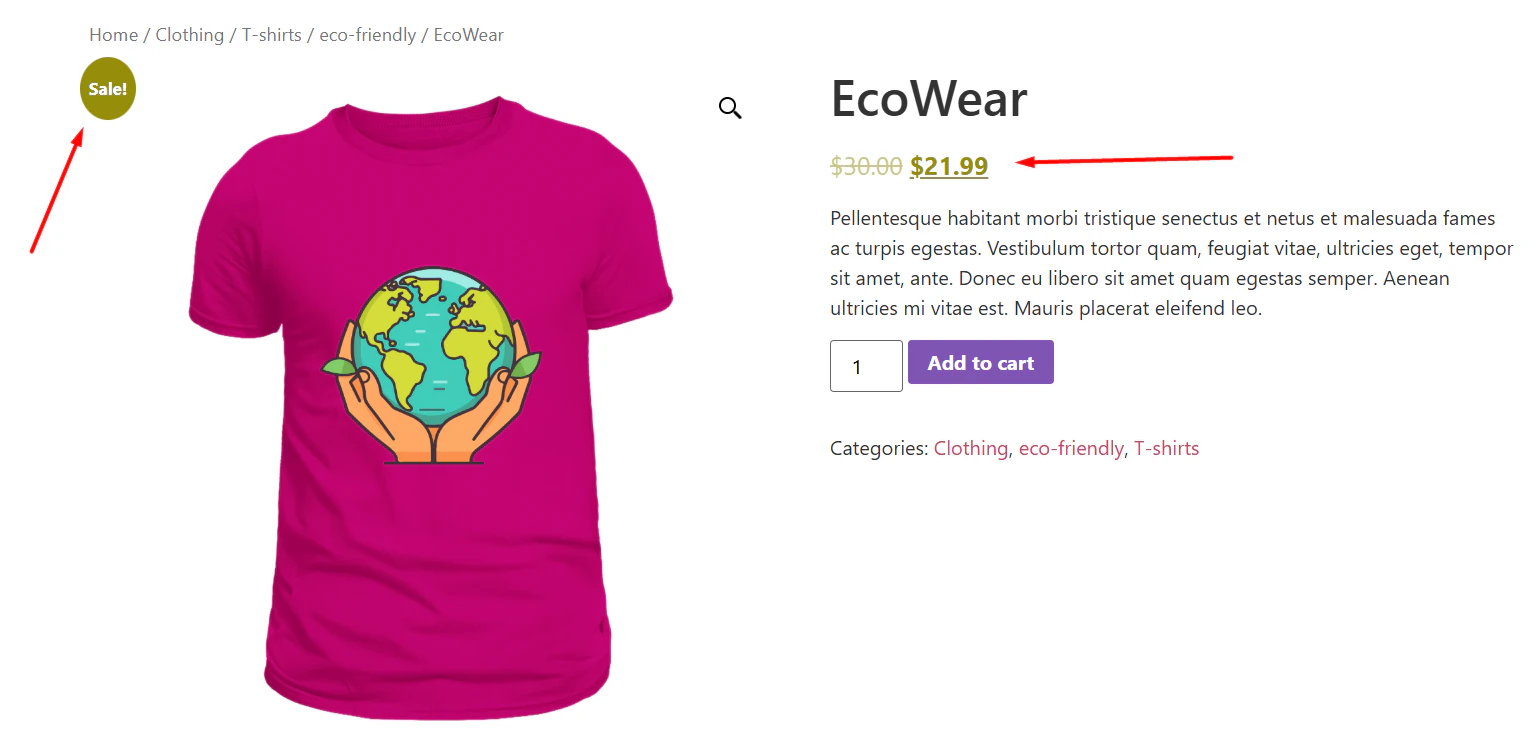
قیمت عادی محصول ۳۰ دلار بوده و اکنون بهصورت خطخورده نمایش داده میشود. همچنین در کنار آن قیمت فروش ویژه ۲۱٫۹۹ دلار قرار گرفته است. برچسب Sale! نیز روی تصویر محصول دیده میشود و به کاربر نشان میدهد که محصول در وضعیت فروش ویژه قرار دارد.
نحوه نمایش قیمت قبلی، قیمت جدید و برچسب فروش ویژه میتواند با توجه به قالب فروشگاه متفاوت باشد، بنابراین لازم نیست ظاهر فروشگاه شما دقیقا مشابه تصویر بالا باشد. نکته مهم این است که در بازه زمانی تعیینشده، قیمت فروش ویژه بهدرستی روی محصول اعمال شود و مشتری بتواند محصول را با همان قیمت خریداری کند.
نحوه نمایش محصولات دارای پیشنهاد شگفت انگیز در ووکامرس
بعد از ایجاد تخفیف، باید نحوه نمایش محصولات دارای پیشنهاد شگفت انگیز ووکامرس را در بخشهای مختلف فروشگاه بررسی کنید. این محصولات میتوانند در صفحه خود محصول، صفحه فروشگاه یا یک بخش اختصاصی پیشنهادهای ویژه نمایش داده شوند. در هر حالت، کاربر باید بتواند قیمت قبلی و قیمت تخفیفخورده را بهسادگی تشخیص دهد و متوجه شود محصول در فروش ویژه قرار دارد.
نمایش پیشنهاد شگفت انگیز در صفحه محصول
در صفحه محصول، قیمت یکی از مهمترین نشانههای فروش ویژه است. زمانی که محصول در وضعیت Sale قرار دارد، ووکامرس میتواند قیمت عادی و قیمت فروش ویژه را در بخش قیمت محصول نمایش دهد. معمولا قیمت عادی بهصورت خطخورده و قیمت تخفیف خورده ووکامرس در کنار آن نمایش داده میشود تا تفاوت قیمت برای کاربر مشخص باشد.
علاوه بر قیمت، محصولات دارای فروش ویژه میتوانند با نشان Sale مشخص شوند. این نشان به کاربر کمک میکند پیش از بررسی جزئیات قیمت نیز محصول تخفیفدار را تشخیص دهد. محل قرارگیری و ظاهر این نشان و همچنین استایل قیمتها، به قالب و نحوه طراحی صفحه محصول بستگی دارد، بنابراین ممکن است ظاهر آن در فروشگاه شما با نمونههای دیگر متفاوت باشد.
در این بخش نیازی به تنظیم دوباره قیمت یا زمان تخفیف ندارید. کافی است بعد از فعالشدن فروش ویژه، صفحه محصول را از سمت کاربر بررسی کنید و مطمئن شوید قیمت قبلی، قیمت جدید و نشان فروش ویژه به شکلی واضح قابل تشخیص هستند. اگر قالب باعث شده تفاوت دو قیمت یا نشان Sale بهخوبی دیده نشود، بهتر است استایل این عناصر در طراحی صفحه محصول اصلاح شود.
نمایش محصولات تخفیفدار در صفحه فروشگاه
محصولات دارای فروش ویژه فقط در صفحه اختصاصی محصول قابل تشخیص نیستند و وضعیت تخفیف آنها میتواند در فهرست محصولات فروشگاه و صفحات آرشیو مانند دستهبندیها نیز نمایش داده شود. در این حالت، کاربر هنگام مرور محصولات میتواند قبل از ورود به صفحه محصول، قیمت عادی، قیمت فروش ویژه و نشان Sale را مشاهده کند.
اگر برای محصول Sale Price فعال باشد، ووکامرس آن را بهعنوان محصول On Sale شناسایی میکند. در نمایش استاندارد محصولات، معمولا قیمت عادی بهصورت خطخورده در کنار قیمت فروش ویژه قرار میگیرد و نشان Sale هم میتواند روی محصول نمایش داده شود. به این ترتیب، محصولات دارای تخفیف در ووکامرس، میان سایر محصولات فروشگاه راحتتر قابل تشخیص هستند.
نحوه قرارگیری نشان فروش ویژه و ظاهر قیمتها به قالب و ساختار صفحه فروشگاه بستگی دارد. پس از ایجاد تخفیف، علاوه بر صفحه محصول، صفحه فروشگاه و دستهبندی مربوط به آن را هم بررسی کنید تا مطمئن شوید قیمت قبلی و جدید بهوضوح از یکدیگر قابل تشخیص هستند و نشان فروش ویژه در نمایش فهرستی محصولات دیده میشود.
اگر میخواهید بهجای نمایش این محصولات در کنار سایر کالاها، مجموعه محصولات تخفیفدار را در یک قسمت مشخص از صفحه اصلی یا یک صفحه جداگانه نمایش دهید، باید یک بخش اختصاصی برای پیشنهادهای ویژه ایجاد کنید که در ادامه روش انجام آن را بررسی میکنیم.
ساخت بخش یا صفحه اختصاصی پیشنهادهای ویژه در ووکامرس
اگر میخواهید محصولات تخفیفدار را در بخش مشخصی از فروشگاه نمایش دهید، میتوانید از بلوک Product Collection ووکامرس استفاده کنید. با این روش میتوان یک بخش یا صفحه اختصاصی برای پیشنهادهای ویژه ایجاد کرد و محصولات دارای تخفیف را از سایر محصولات فروشگاه جدا نمایش داد.
برای شروع، برگهای را که میخواهید پیشنهادهای ویژه در آن نمایش داده شوند باز کنید. اگر قصد دارید صفحه مستقلی برای تخفیفها داشته باشید، از مسیر «برگهها > افزودن برگه تازه» یک برگه جدید، برای مثال با عنوان «پیشنهادهای ویژه»، ایجاد کنید.
در ویرایشگر بلوکی وردپرس روی علامت + بزنید و عبارت Product Collection را در کادر جستوجوی بلوکها وارد کنید. سپس بلوک Product Collection را از نتایج انتخاب کنید تا به برگه اضافه شود.
پس از اضافهشدن بلوک، روی Product Collection کلیک کنید تا نوار ابزار آن نمایش داده شود. در این نوار گزینه Choose collection قرار دارد که برای انتخاب نوع مجموعه محصولات استفاده میشود. همانطور که در تصویر ۶ مشاهده میکنید، این گزینه در بالای مجموعه قرار گرفته و محل آن با فلش مشخص شده است. روی Choose collection بزنید.
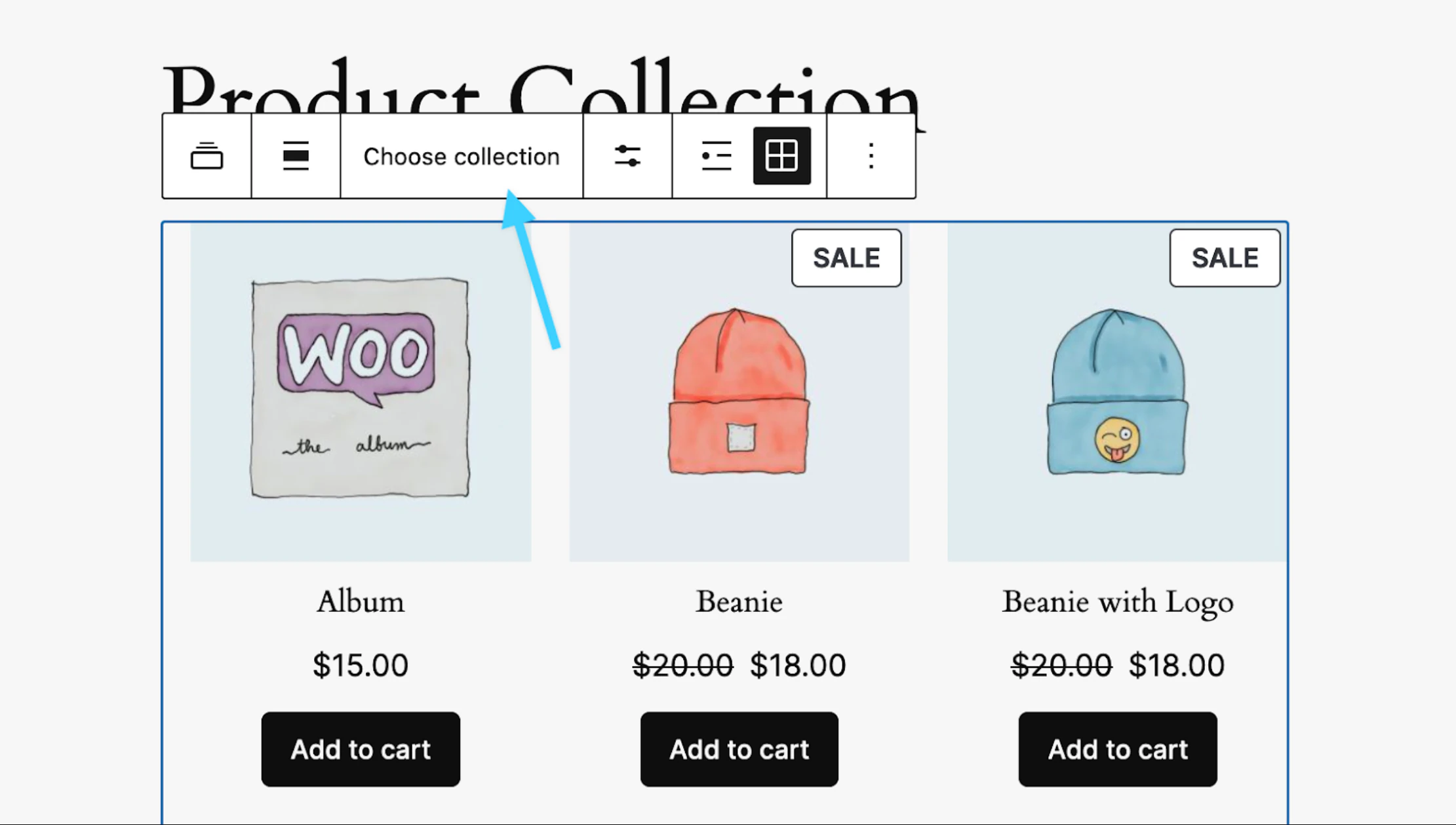
پس از انتخاب Choose collection، صفحهای با عنوان What products do you want to show? باز میشود. در این قسمت، ووکامرس چند مجموعه آماده برای نمایش محصولات از جمله Featured Products برای محصولات ویژه، New Arrivals برای محصولات جدید، Best Sellers برای پرفروشها و On Sale Products برای محصولات دارای فروش ویژه در اختیار شما قرار میدهد.
برای ساخت بخش پیشنهادهای ویژه، گزینه On Sale Products را انتخاب کنید. همانطور که در تصویر ۷ میبینید، این گزینه با علامت درصد (%) مشخص شده است.
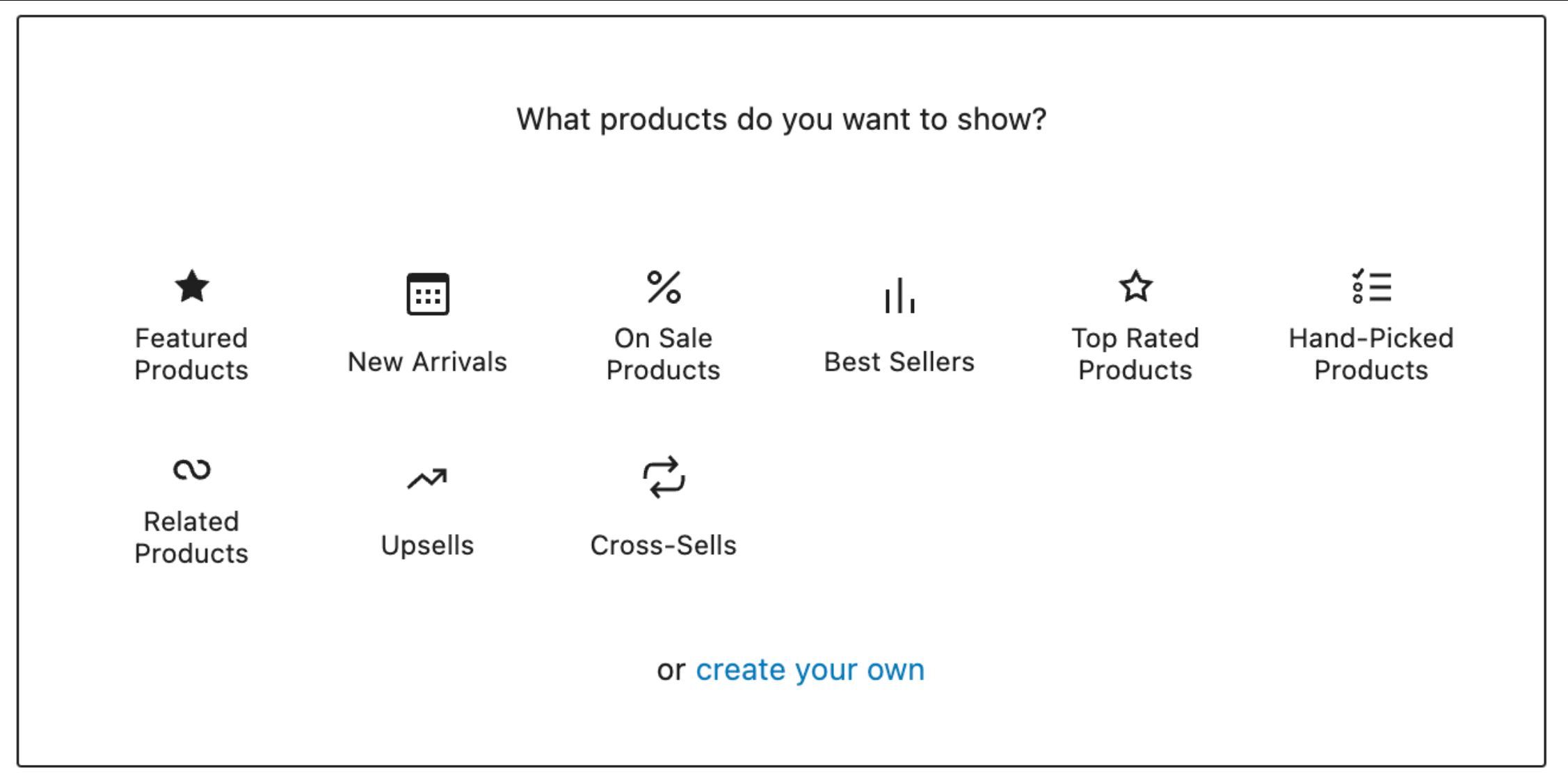
با انتخاب On Sale Products، مجموعه برای نمایش محصولات دارای فروش ویژه تنظیم میشود. به این ترتیب، برای ساخت این بخش نیازی به انتخاب و اضافهکردن تکتک محصولات تخفیفدار ندارید و Product Collection میتواند محصولات مشمول فروش ویژه را در این قسمت نمایش دهد.
در پایان، تغییرات برگه را ذخیره یا منتشر کنید و نتیجه را در نمای فروشگاه بررسی کنید. اگر بهجای یک صفحه مستقل قصد دارید پیشنهادهای ویژه را در صفحه اصلی یا برگه دیگری نمایش دهید، همین فرایند را در محل موردنظر انجام دهید. در واقع شما باید Product Collection را اضافه کنید، از Choose collection وارد فهرست مجموعهها شوید و On Sale Products را انتخاب کنید.
چگونه پیشنهادهای ویژه را در فروشگاه برجسته کنیم؟
بعد از اعمال تخفیف، بهتر است محصولات دارای پیشنهاد ویژه از نظر بصری نیز برای کاربر قابل تشخیص باشند. ووکامرس برای محصولاتی که در وضعیت فروش ویژه قرار دارند، نشان Sale را نمایش میدهد. ظاهر این نشان را میتوان با CSS تغییر داد تا با طراحی فروشگاه هماهنگتر و در میان سایر عناصر محصول قابلتشخیصتر باشد.
برای انجام این تغییرات در قالبهای کلاسیک وردپرس، از پیشخوان به مسیر نمایش (Appearance) > سفارشیسازی (Customize) > CSS اضافی (Additional CSS) بروید. کد CSS موردنظر را در این قسمت قرار دهید و در پایان روی Publish بزنید تا تغییرات ذخیره شوند. مراحل دسترسی به این بخش در تصویر زیر نشان داده شده است.
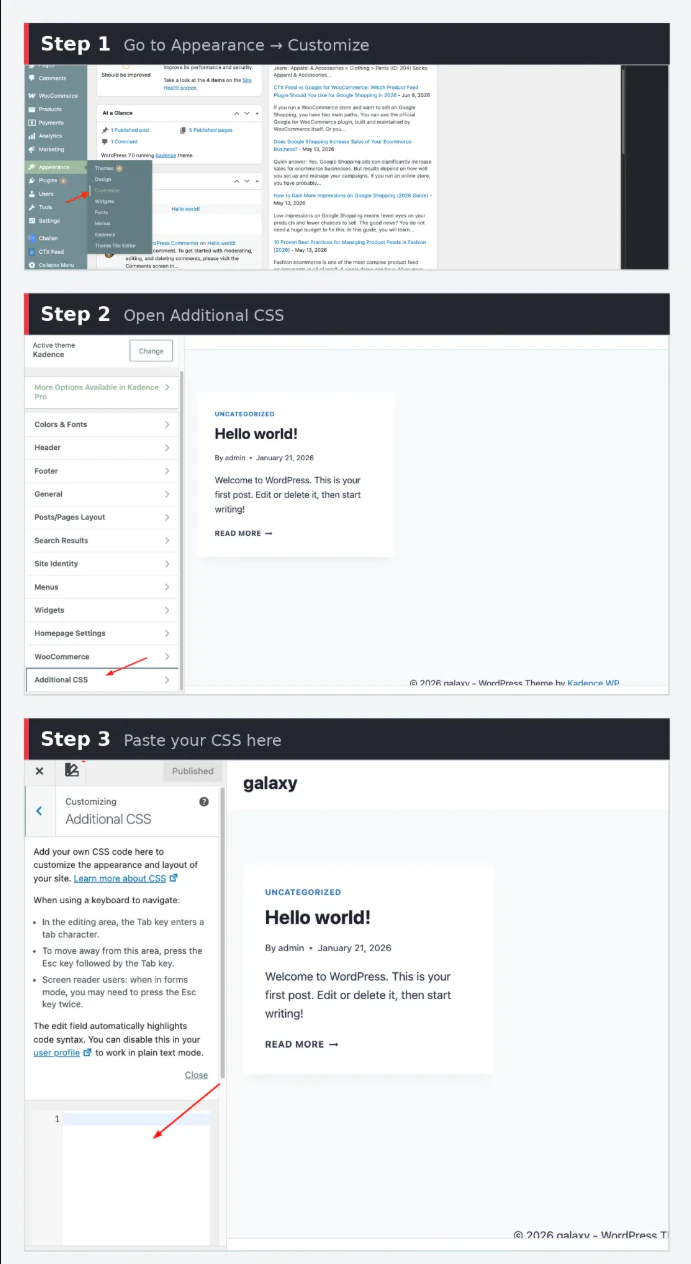
یکی از سادهترین تغییرات، شخصیسازی رنگ نشان فروش ویژه است. برای مثال، با کد زیر میتوانید رنگ پسزمینه و نوشته نشان Sale را تغییر دهید:
.woocommerce span.onsale {
  background-color: #e63946;
  color: #ffffff;
}
مقدار background-color رنگ پسزمینه و color رنگ متن نشان را مشخص میکند و میتوانید کدهای رنگ را متناسب با هویت بصری فروشگاه تغییر دهید. تصویر زیر نمونهای از تغییر رنگ نشان فروش ویژه را قبل و بعد از اعمال CSS نشان میدهد.
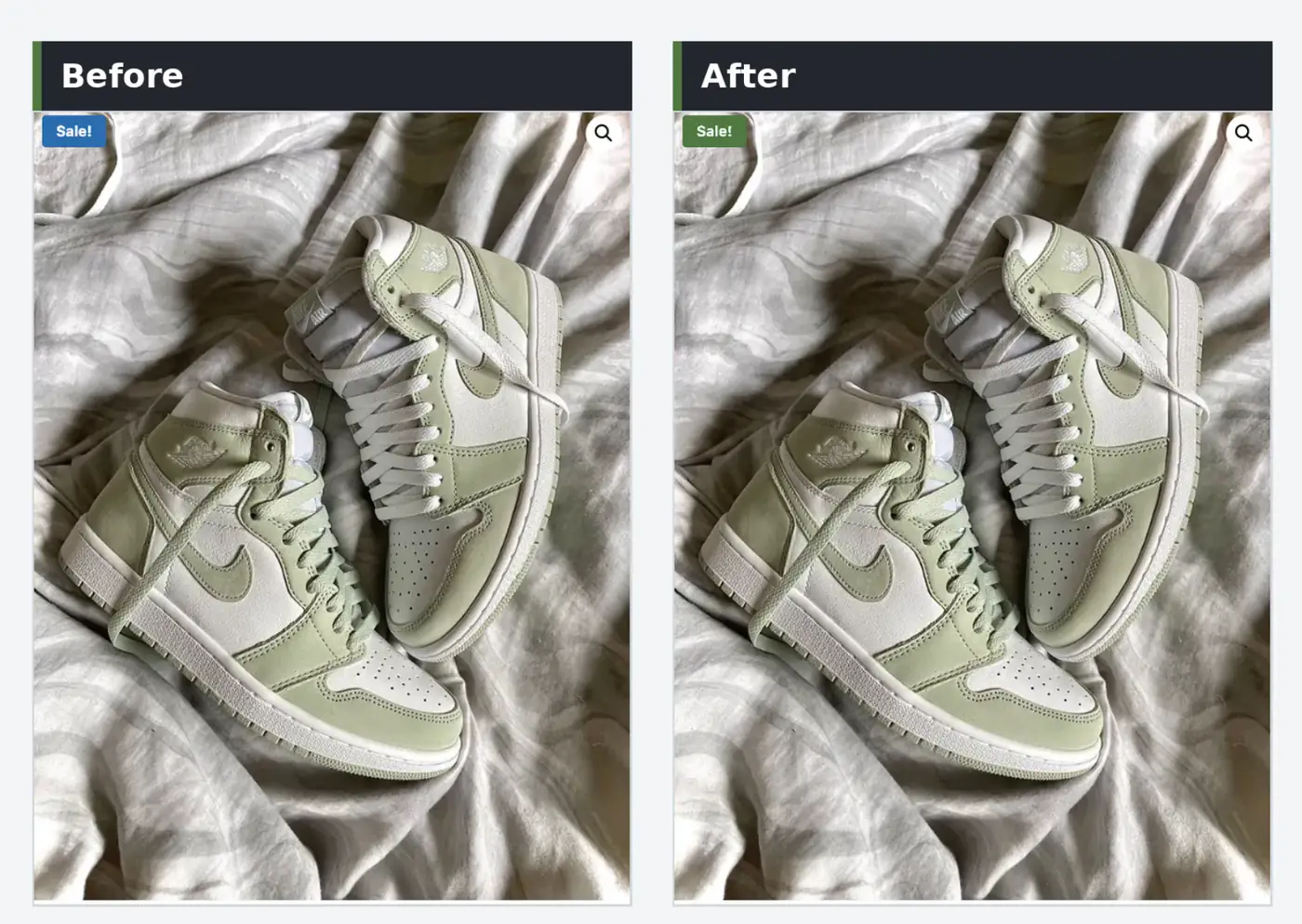
علاوه بر رنگ، شکل نشان نیز قابل تغییر است. برای نمونه، میتوانید گوشههای آن را کمی گرد کنید:
.woocommerce span.onsale {
  border-radius: 4px;
}
با افزایش مقدار border-radius میتوان ظاهر نشان را گردتر کرد. در تصویر زیر چهار نمونه مختلف نمایش داده شدهاند که نشان میدهد تغییر شکل Badge چگونه میتواند ظاهر پیشنهاد ویژه را متفاوت کند.
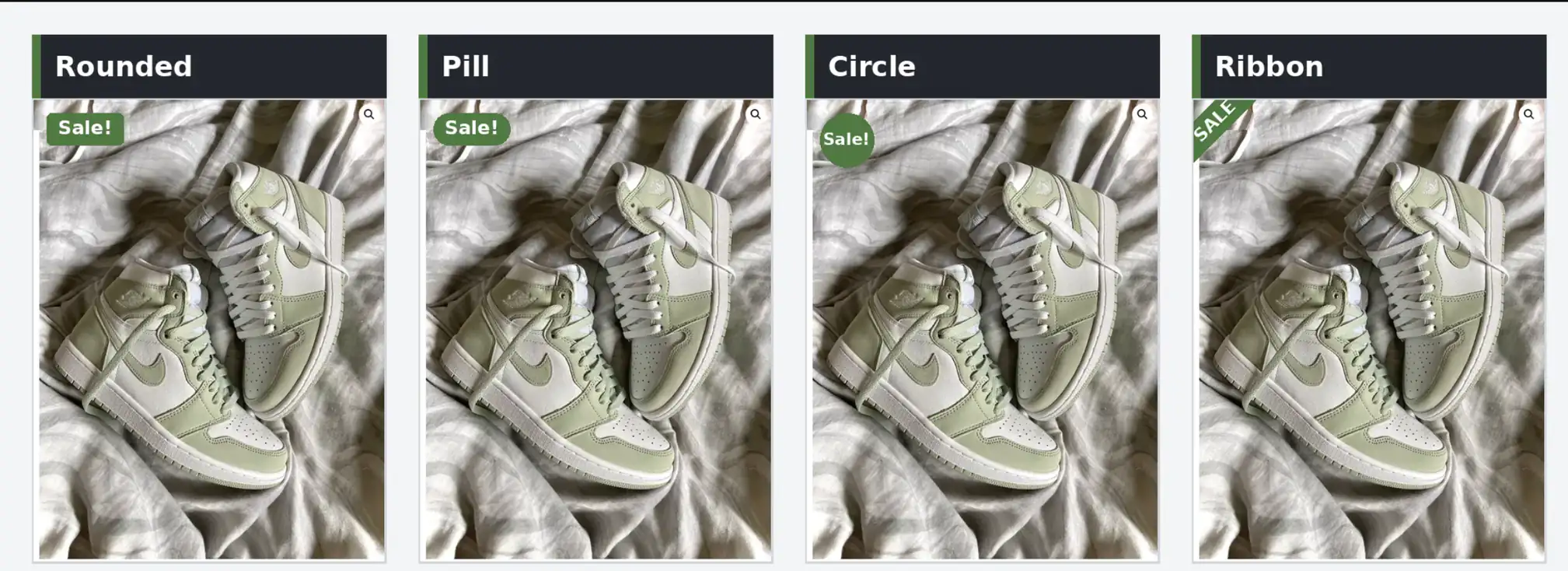
موقعیت نشان فروش ویژه روی تصویر محصول نیز قابل تنظیم است. برای مثال، اگر بخواهید نشان بهجای سمت چپ، در بالای سمت راست محصول قرار بگیرد، ابتدا باید عنصر محصول بهعنوان مرجع موقعیتدهی مشخص شود و سپس موقعیت نشان تنظیم شود:
.woocommerce ul.products li.product,
.woocommerce div.product {
  position: relative;
}

.woocommerce span.onsale {
  position: absolute;
  top: 12px;
  right: 12px;
  left: auto;
}
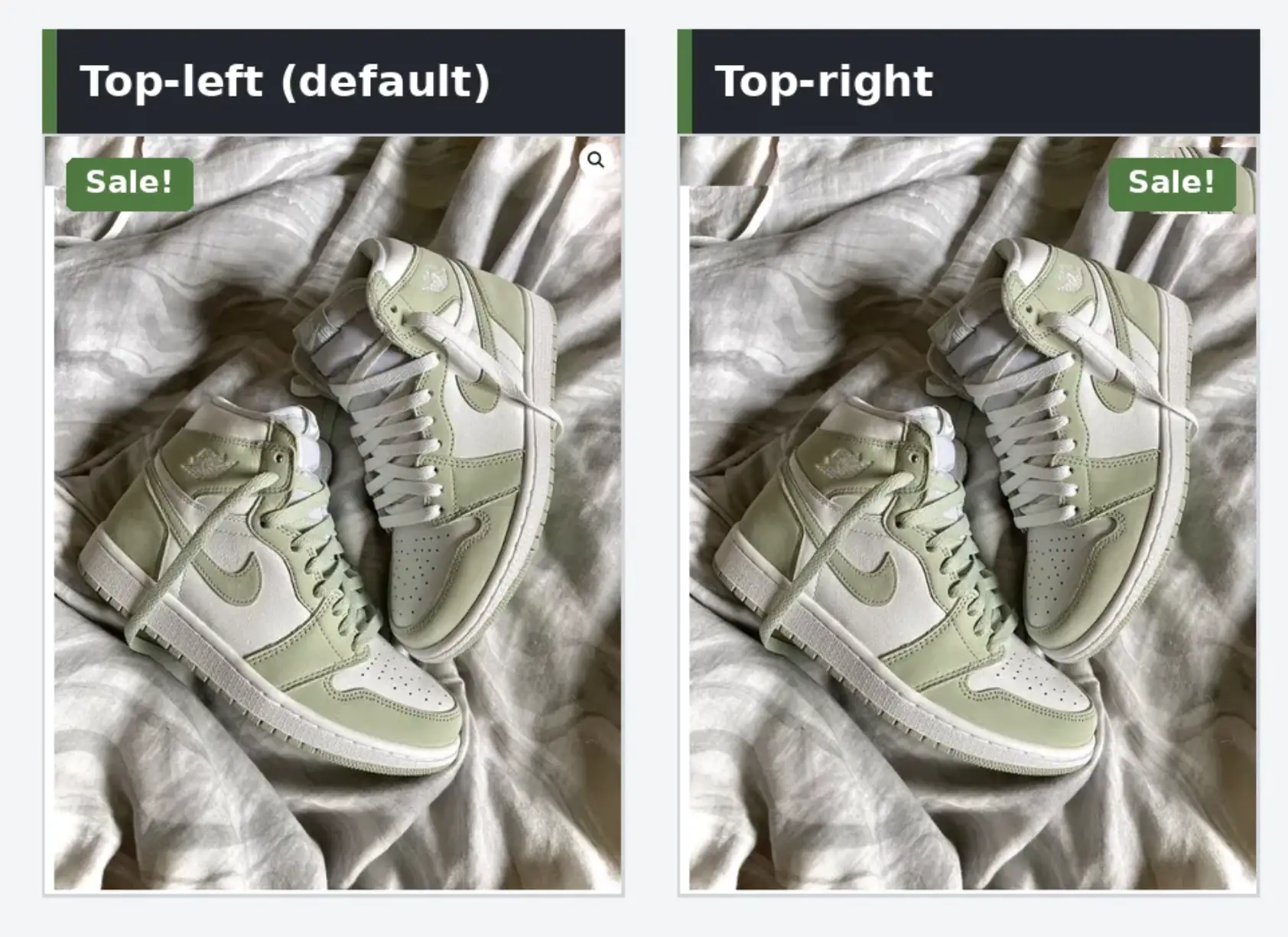
تصویر زیر تفاوت قرارگیری نشان در بالا-چپ و بالا-راست تصویر محصول را نشان میدهد.
روشهای ایجاد پیشنهاد شگفتانگیز پیشرفته در ووکامرس
امکانات پیشفرض ووکامرس برای تعیین قیمت فروش ویژه و ساخت تخفیف زماندار ووکامرس کافی است، اما بعضی کمپینها به قوانین پیشرفتهتری نیاز دارند. برای مثال، ممکن است بخواهید میزان تخفیف با افزایش تعداد خرید تغییر کند، تعداد استفاده از پیشنهاد را محدود کنید یا زمان باقیمانده تا پایان حراج در ووکامرس را به کاربر نشان دهید. در چنین شرایطی باید مشخص شود که کدام تنظیمات با امکانات خود ووکامرس قابل انجام هستند و برای کدام قابلیتها به افزونه نیاز دارید.
ایجاد تخفیف گروهی در ووکامرس
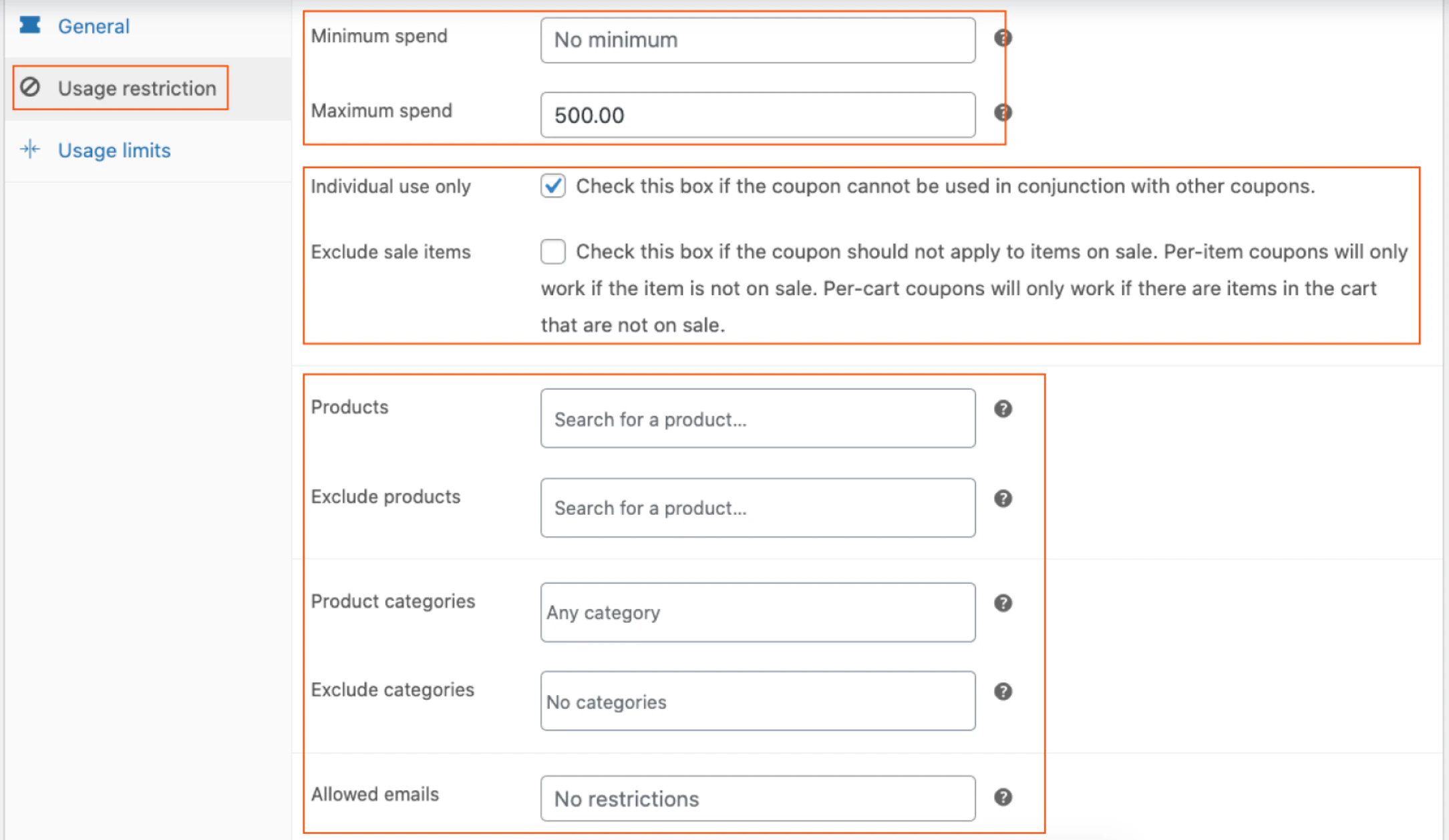
برای اعمال تخفیف روی گروه مشخصی از محصولات یا دستهبندیها، میتوانید از قابلیت کوپن ووکامرس استفاده کنید. هنگام ساخت یا ویرایش کوپن، در بخش Usage restriction میتوان تعیین کرد که تخفیف برای کدام محصولات یا دستهبندیها قابل استفاده باشد. همچنین امکان مستثناکردن محصولات و دستهبندیهای مشخص از تخفیف وجود دارد.
در همین بخش، گزینههای Minimum spend و Maximum spend هم برای تعیین حداقل و حداکثر مبلغ سبد خرید در دسترس هستند. در قسمت Products و Product categories محصولات یا دستههای مشمول کوپن را مشخص میکنید و با Exclude products و Exclude categories میتوانید مواردی را که نباید شامل تخفیف شوند، کنار بگذارید. این تنظیمات در تصویر زیر قابل مشاهده هستند.
این روش زمانی مناسب است که بخواهید تخفیف در ووکامرس را به گروه مشخصی از محصولات یا دستهها محدود کنید. البته این قابلیت را نباید با تخفیف تعدادی یا پلکانی اشتباه گرفت. برای مثال، اگر میخواهید با خرید ۲ تا ۵ عدد، ۱۰ درصد و با خرید ۶ تا ۱۰ عدد، ۲۰ درصد تخفیف بهصورت خودکار اعمال شود، امکانات پیشفرض کوپن ووکامرس برای تعریف چنین سطوحی کافی نیست.
برای چنین شرایطی باید از افزونههای تخفیف تعدادی یا حجمی استفاده کنید. این افزونهها امکان تعریف قوانین پیشرفتهتری بر اساس تعداد خرید را فراهم میکنند و برای کمپینهایی مناسب هستند که مقدار تخفیف ویژه در ووکامرس با افزایش تعداد محصولات تغییر میکند.
برای انتخاب ابزار مناسب این نوع کمپین، مقایسه افزونههای تخفیف گروهی ووکامرس تفاوت گزینهها در تعریف بازههای تعداد و شرایط تخفیف را توضیح میدهد.
تعیین محدودیت تعداد خرید برای پیشنهاد ویژه
اگر میخواهید یک پیشنهاد ویژه فقط تعداد مشخصی قابل استفاده باشد، میتوانید برای کوپن ووکامرس محدودیت تعیین کنید. این قابلیت برای کمپینهایی کاربرد دارد که قرار نیست تخفیف بدون محدودیت در اختیار مشتریان باشد. برای مثال، میتوانید تعداد کل دفعات استفاده از کوپن را محدود کنید یا اجازه دهید هر مشتری فقط یکبار از آن استفاده کند.
برای انجام این کار، هنگام ساخت یا ویرایش کوپن وارد بخش Usage limits شوید. همانطور که در تصویر زیر مشاهده میکنید، دو تنظیم مهم در این قسمت عبارتاند از:
- Usage limit per coupon: حداکثر تعداد دفعاتی که کوپن در مجموع میتواند توسط مشتریان استفاده شود.
- Usage limit per user: حداکثر تعداد دفعاتی که هر مشتری میتواند از همان کوپن استفاده کند.

برای مثال، در تصویر ۱۳ مقدار Usage limit per coupon روی ۱۰۰۰ و Usage limit per user روی ۱ تنظیم شده است. در این حالت، کوپن در مجموع تا ۱۰۰۰ بار قابل استفاده است، اما هر مشتری فقط یکبار میتواند از آن استفاده کند.
این محدودیتها مربوط به تعداد دفعات استفاده از کوپن هستند و با محدودکردن تعداد واحدهای یک محصول که مشتری اجازه خرید آن را دارد تفاوت دارند. اگر بخواهید مثلا هر مشتری حداکثر دو عدد از یک محصول دارای تخفیف ویژه در ووکامرس خریداری کند، امکانات پیشفرض کوپن برای تعیین چنین سقفی در سطح خرید محصول طراحی نشدهاند و باید از قابلیتها یا افزونههای مخصوص محدودیت تعداد محصول استفاده کنید.
افزودن شمارش معکوس به پیشنهاد شگفتانگیز ووکامرس
تعیین تاریخ شروع و پایان برای تخفیف زماندار ووکامرس مشخص میکند که قیمت فروش ویژه چه زمانی فعال و غیرفعال شود، اما ووکامرس بهصورت پیشفرض تایمر شمارش معکوس این زمان را به مشتری نمایش نمیدهد.
اگر میخواهید کاربر زمان باقیمانده تا پایان پیشنهاد را ببیند، باید قابلیت Countdown را با افزونهای مانند Product Sale Countdown به فروشگاه اضافه کنید.
پس از نصب و فعالسازی افزونه، محصول موردنظر را ویرایش کنید و در بخش Product data > General ابتدا قیمت اصلی و Sale price را مشخص کنید. سپس با گزینه Sale price dates تاریخ شروع و پایان فروش ویژه را تعیین کنید.
در بخش Countdown timer settings هم گزینه Enable countdown timer را فعال کنید. برای اینکه شمارش معکوس بر اساس همین بازه زمانی انجام شود، گزینه Scheduled time را در قسمت Repeat option انتخاب کنید.
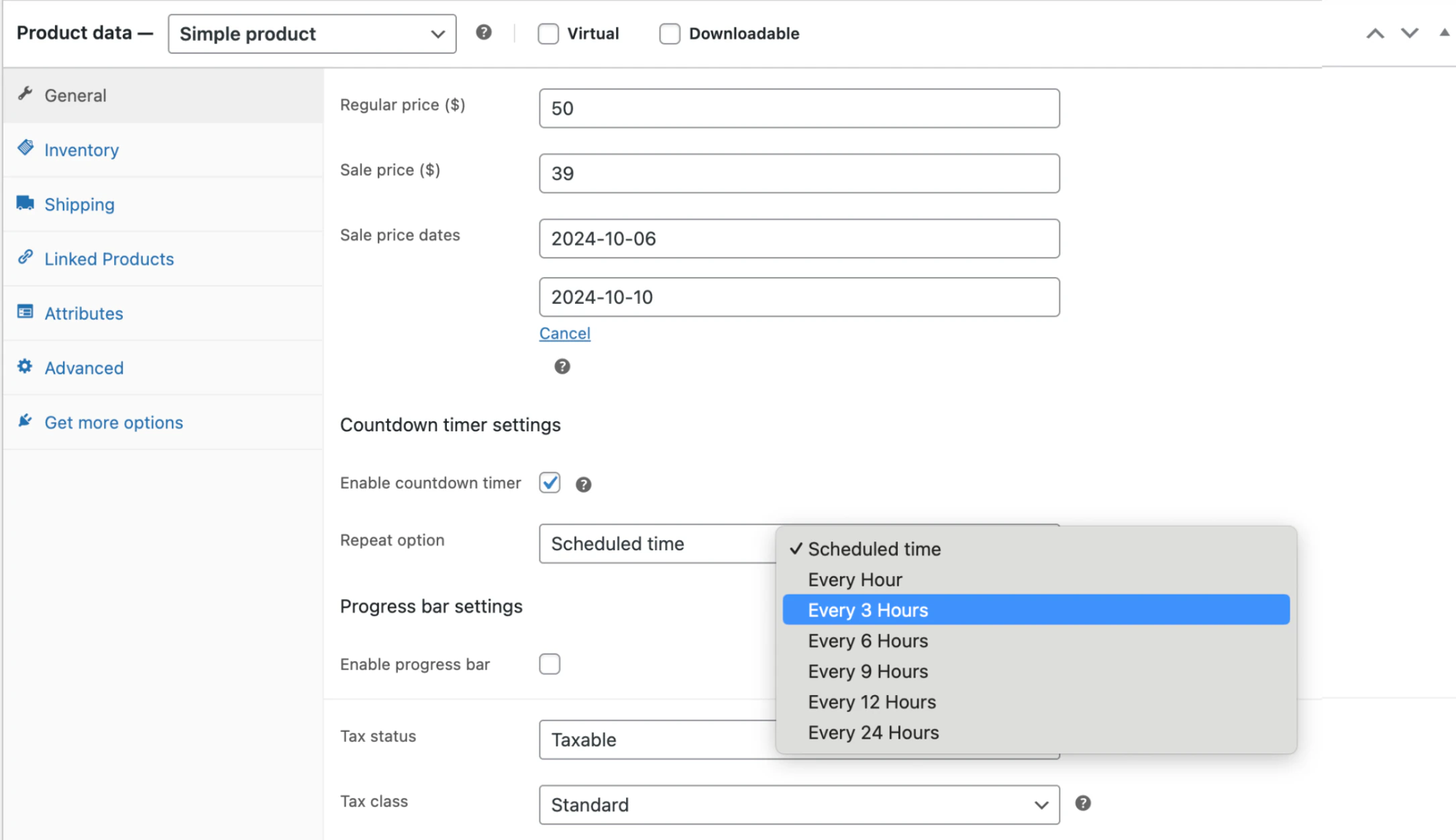
همانطور که در تصویر بالا دیده میشود، تاریخ فروش ویژه و تنظیمات Countdown در یک صفحه قابل مشاهدهاند. به این ترتیب، زمانبندی Sale مشخص میکند تخفیف چه زمانی اجرا شود و Countdown زمان باقیمانده را به کاربر نمایش میدهد.
برای تعیین محل نمایش تایمر، از مسیر WooCommerce > Settings > Product Sale Countdown وارد تنظیمات افزونه شوید. در این بخش میتوانید نمایش شمارش معکوس را برای صفحه محصول با گزینه Enable on single page و برای صفحات آرشیو با Enable on archive page فعال کنید. همچنین در قسمت Position on single product page میتوان محل قرارگیری تایمر را نسبت به قیمت، نشان فروش ویژه یا دکمه افزودن به سبد خرید انتخاب کرد.
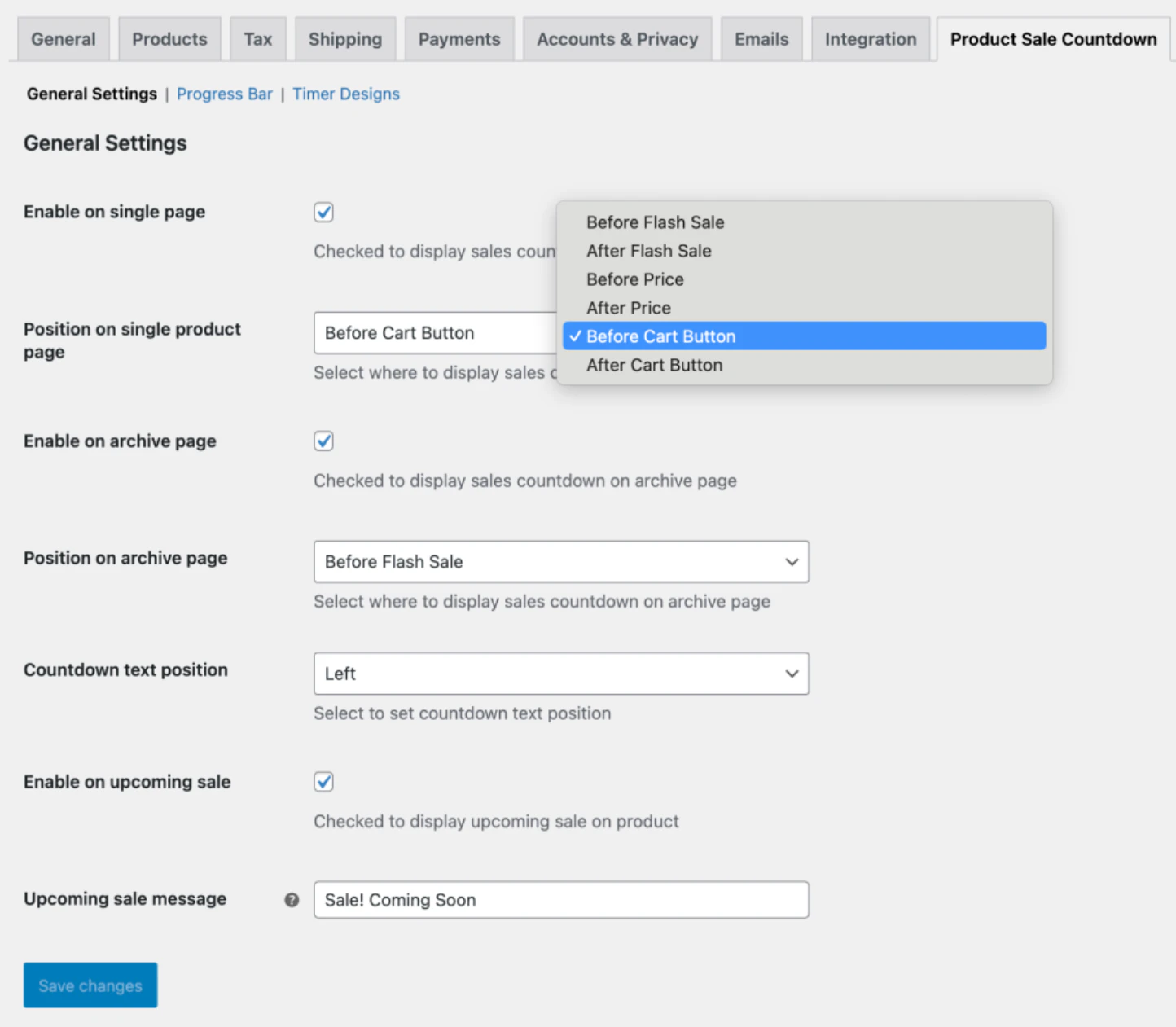
برای مثال، در تصویر بالا محل تایمر روی Before Cart Button تنظیم شده است، یعنی شمارش معکوس پیش از دکمه افزودن به سبد خرید نمایش داده میشود. در همین بخش امکان تعیین موقعیت تایمر در صفحات آرشیو و نمایش پیام مربوط به فروش ویژه آینده نیز وجود دارد.
بنابراین، اگر فقط میخواهید قیمت تخفیف خورده ووکامرس در یک بازه مشخص فعال باشد، زمانبندی داخلی ووکامرس کافی است، اما برای نمایش زمان باقیمانده از پیشنهاد شگفتانگیز ووکامرس به مشتری، به قابلیتی مانند Product Sale Countdown نیاز دارید.
افزونههای مناسب برای ساخت پیشنهادهای ویژه پیشرفته
امکانات پیشفرض ووکامرس برای تعیین قیمت فروش ویژه، زمانبندی شروع و پایان تخفیف و استفاده از کوپن کافی است، اما برای اجرای سناریوهایی مانند تخفیف پلکانی و شرطی، قیمتگذاری پویا یا نمایش شمارش معکوس، میتوانید از افزونههای تخصصی استفاده کنید.
در اینجا سه افزونه مناسب برای ساخت پیشنهادهای ویژه پیشرفته را معرفی کنیم. هریک از این موارد، یکی از نیازهای اصلی ساخت پیشنهادهای ویژه پیشرفته را پوشش میدهند و کاربرد آنها با یکدیگر یکسان نیست.
Discount Rules for WooCommerce
این افزونه برای فروشگاههایی مناسب است که میخواهند قوانین متنوعتری برای تخفیف در ووکامرس تعریف کنند. نسخه رایگان آن از تخفیف درصدی، تخفیف براساس تعداد و قیمتگذاری پلکانی پشتیبانی میکند و در نسخه Pro امکاناتی مانند BOGO و شروط بیشتری براساس دستهبندی، ویژگی محصول، نقش کاربری و سابقه خرید ارائه میشود. این افزونه به دلیل تمرکز مستقیم بر قوانین تخفیف و همچنین بیش از ۱۰۰ هزار نصب فعال در مخزن وردپرس محبوبیت زیادی دارد.
WooCommerce Dynamic Pricing
اگر هدف شما، تغییر قیمت بر اساس شرایطی مانند تعداد خرید، دسته محصول یا نقش کاربری باشد، Dynamic Pricing گزینه مناسبی است. این افزونه امکان تعریف چند نوع قانون قیمتگذاری را فراهم میکند و برای سناریوهایی مانند تخفیف حجمی و تخفیف براساس تعداد کاربرد دارد. دلیل انتخاب آن، ارائه یک راهکار تخصصی برای قیمتگذاری پویا در اکوسیستم رسمی WooCommerce است.
Product Sale Countdown
این افزونه برای تخفیف زماندار ووکامرس کاربرد متفاوتی دارد. همانطور که در بخش قبل دیدیم، با آن میتوان زمان باقیمانده تا پایان فروش ویژه را بهصورت Countdown در صفحه محصول یا صفحات آرشیو نمایش داد. یکی از دلایل محبوبیت Product Sale Countdown، تمرکز مشخص آن بر نمایش زمان باقیمانده و تکمیل قابلیتی است که زمانبندی Sale در ووکامرس بهتنهایی در اختیار کاربر قرار نمیدهد.
جمعبندی
برای ایجاد پیشنهاد شگفت انگیز ووکامرس، میتوانید قیمت فروش ویژه را برای محصول تعیین کنید، زمان شروع و پایان تخفیف را مشخص کنید و محصولات تخفیفدار را در صفحه محصول، فروشگاه یا یک بخش اختصاصی نمایش دهید. نحوه نمایش قیمت تخفیف خورده ووکامرس و برجستهکردن پیشنهاد هم اهمیت دارد تا کاربر بتواند قیمت قبلی، قیمت جدید و شرایط پیشنهاد را بهوضوح تشخیص دهد.
امکانات پیشفرض ووکامرس بخش زیادی از فرایند ساخت پیشنهاد ویژه در ووکامرس و اجرای تخفیف زماندار ووکامرس را پوشش میدهند. برای کمپینهای پیشرفتهتر هم میتوانید محدودیتهای کوپن را تنظیم کنید یا برای قابلیتهایی مانند تخفیف پلکانی و شمارش معکوس از افزونههای تخصصی کمک بگیرید.
در این مطلب، روش اجرای این تنظیمات و مدیریت تخفیف ویژه در ووکامرس را بهصورت عملی بررسی کردیم. درصورت انتخاب روش متناسب با نوع کمپین خود، میتوانید حراج در ووکامرس را بدون اضافهکردن قابلیتهای غیرضروری اجرا کنید و پیشنهاد را بهشکل واضح در اختیار مشتری قرار دهید.