روشهای ساخت خبرنامه در وردپرس
برای ساخت خبرنامه در وردپرس میتوان از افزونههای اختصاصی خبرنامه، سرویسهای ایمیل مارکتینگ یا سرویسهای ارسال ایمیل و SMTP استفاده کرد. تفاوت اصلی این روشها در محل مدیریت مشترکان و کمپینها، امکانات بازاریابی و شیوه ارسال ایمیل است. بنابراین، قبل از ساخت فرم عضویت خبرنامه، بهتر است مشخص کنید که به یک سیستم ساده داخل وردپرس نیاز دارید یا میخواهید مدیریت کمپینها و مشترکان را به یک سرویس تخصصی بسپارید.
ساخت خبرنامه با افزونه وردپرس
در این روش، یک افزونه خبرنامه وردپرس برای مدیریت بخشهای اصلی خبرنامه روی سایت نصب میشود. شما میتوانید بسته به افزونه انتخابی، فرم عضویت ایجاد کنید، مشترکان را در فهرستهای مختلف قرار دهید، محتوای ایمیل را بسازید و کمپینهای خبرنامه را از محیط وردپرس مدیریت کنید.
مزیت این روش، مدیریت خبرنامه از محیط آشنای پیشخوان وردپرس است. البته حتی اگر خبرنامه را داخل وردپرس ایجاد کنید، باید میان مدیریت خبرنامه و زیرساخت ارسال ایمیل تفاوت قائل شد. همچنین برای ارسال مطمئن تعداد زیادی ایمیل، ممکن است همچنان به یک سرویس ارسال اختصاصی نیاز داشته باشید.
استفاده از سرویسهای ایمیل مارکتینگ
روش دوم، استفاده از یک سرویس تخصصی ایمیل مارکتینگ و اتصال آن به وردپرس است. در این حالت، معمولا فهرست مشترکان، طراحی و ارسال کمپینها، دستهبندی مخاطبان، آمار و قابلیتهای بازاریابی در سرویس خارجی مدیریت میشوند و وردپرس بیشتر نقش جمعآوری اطلاعات کاربران و اتصال سایت به آن سرویس را دارد.
این روش برای سایتهایی مناسبتر است که علاوه بر ارسال خبرنامه ایمیلی، به امکاناتی مانند مدیریت متمرکز مخاطبان، Segmentation، Automation و گزارشهای کمپین نیاز دارند. در سمت مقابل، بخشی از مدیریت خبرنامه از پیشخوان وردپرس خارج میشود و به پنل سرویس انتخابی منتقل خواهد شد.
استفاده از سرویس ارسال ایمیل یا SMTP
SMTP در اصل جایگزین سیستم مدیریت خبرنامه نیست و وظیفه آن فراهمکردن مسیر مناسب برای ارسال ایمیل در وردپرس است. برای مثال، یک سرویس SMTP میتواند ایمیلهای تراکنشی سایت مانند بازیابی رمز عبور، اعلانها و پیامهای فرمها را از طریق زیرساخت ارسال اختصاصی منتقل کند.
اگر فقط SMTP را روی وردپرس تنظیم کنید، بهخودیخود سیستم کاملی برای ساخت فرم عضویت، مدیریت فهرست مشترکان و طراحی کمپین خبرنامه ایجاد نمیشود. SMTP بیشتر در کنار یک افزونه ایمیل مارکتینگ وردپرس یا سیستم خبرنامه قرار میگیرد و وظیفه ارسال را برعهده میگیرد.
برای انتخاب ابزار متناسب با تعداد مشترکان و امکانات موردنیاز، مقایسه افزونههای ایمیل مارکتینگ وردپرس تفاوت گزینههای رایگان و پولی را روشن میکند.
آموزش ساخت فرم عضویت خبرنامه در وردپرس
برای ساخت فرم عضویت خبرنامه به ابزاری نیاز دارید که اطلاعات کاربران را دریافت و به فهرست مشترکان خبرنامه اضافه کند. در این آموزش از افزونه MailPoet استفاده میکنیم که امکان ساخت فرم، مدیریت فهرست مشترکان و ارسال خبرنامه را از داخل پیشخوان وردپرس فراهم میکند. به این ترتیب، مراحلی که در ادامه انجام میدهیم به یکدیگر متصل هستند و ایمیلهای دریافتشده از فرم را میتوانیم برای ارسال خبرنامه ایمیلی استفاده کنیم.
راهاندازی اولیه MailPoet در وردپرس
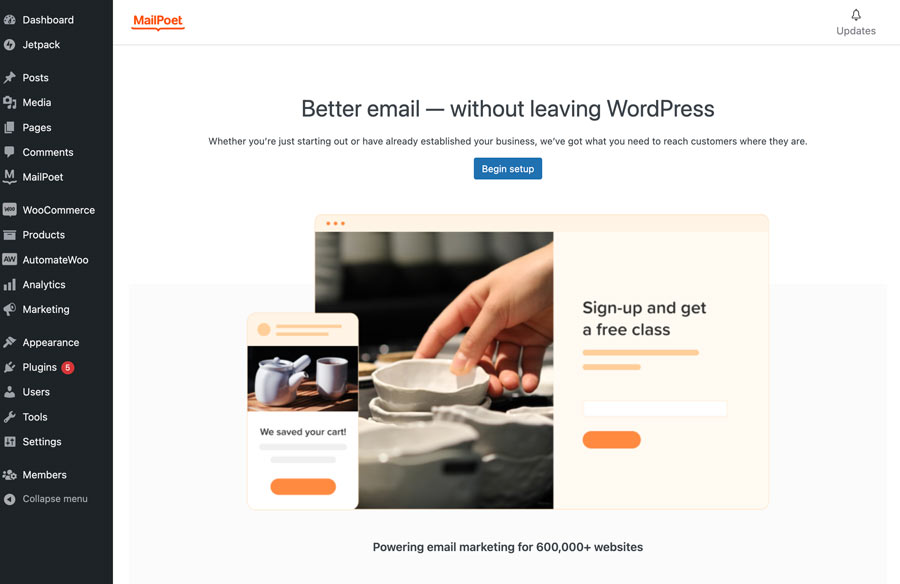
بعد از نصب و فعالسازی MailPoet، پیش از دسترسی به بخشهایی مانند خبرنامهها، فرمها، مشترکان و اتوماسیونها باید مراحل راهاندازی اولیه افزونه را تکمیل کنید. برای شروع، وارد بخش MailPoet در پیشخوان وردپرس شوید و روی Begin setup کلیک کنید.
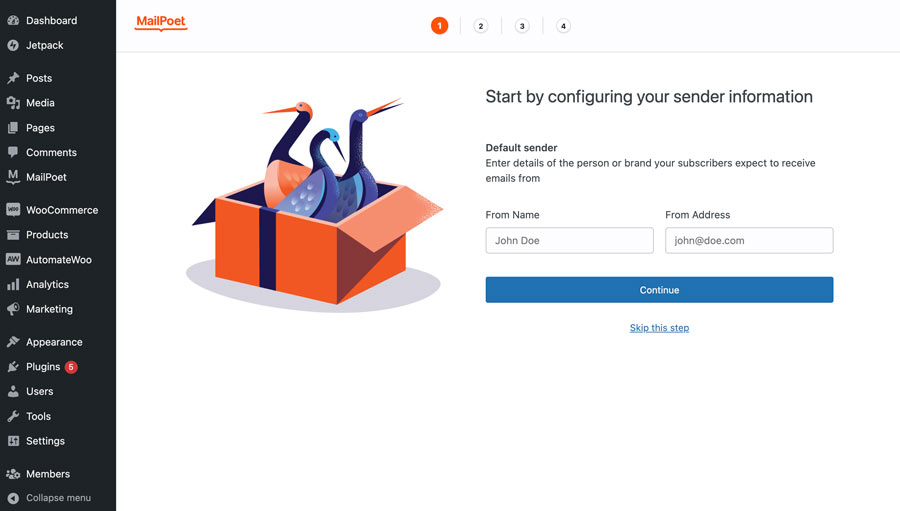
در مرحله اول، اطلاعات فرستنده ایمیل را مشخص کنید. در کادر From Name نام شخص یا برند و در From Address یک آدرس ایمیل معتبر وارد کنید. این اطلاعات بهعنوان فرستنده پیشفرض ایمیلها در نظر گرفته میشوند و بعداً نیز از تنظیمات MailPoet قابل تغییر هستند.
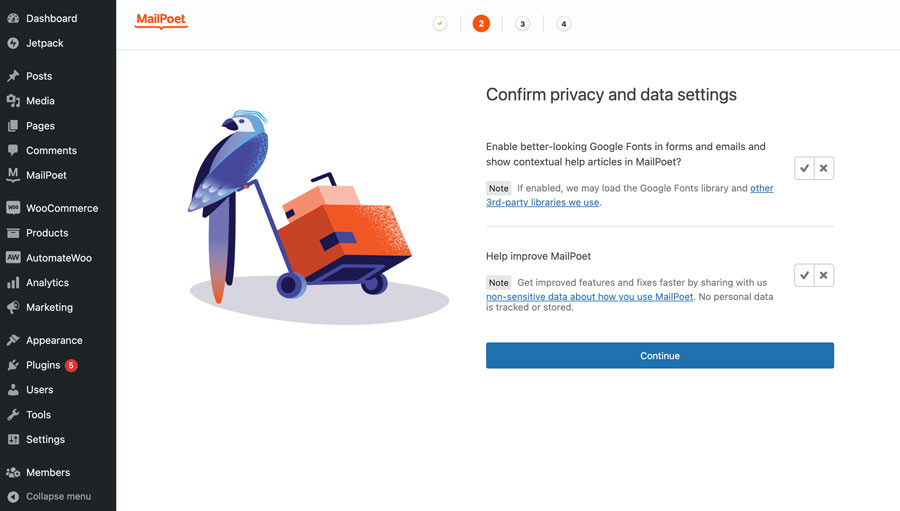
در مرحله دوم، تنظیمات مربوط به حریم خصوصی و دادهها نمایش داده میشود. در این قسمت میتوانید درباره استفاده از Google Fonts و سایر کتابخانههای شخص ثالث و همچنین اشتراکگذاری دادههای غیرحساس مربوط به نحوه استفاده از MailPoet تصمیم بگیرید. این گزینهها بعدا نیز از تنظیمات پیشرفته افزونه قابل تغییر هستند.
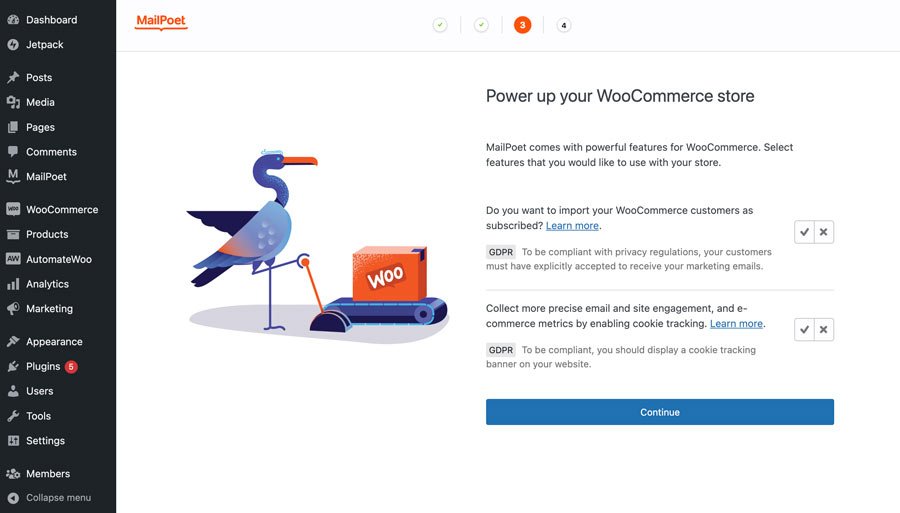
اگر WooCommerce روی سایت نصب باشد، مرحله دیگری برای تنظیم ارتباط MailPoet با فروشگاه نمایش داده میشود. در این بخش میتوانید مشخص کنید که آیا مشتریان قبلی ووکامرس بهعنوان مشترک به MailPoet وارد شوند و آیا Cookie Tracking برای جمعآوری معیارهای تجارت الکترونیک فعال شود یا خیر. مشتریان قبلی را تنها زمانی بهعنوان Subscribed وارد کنید که برای دریافت ایمیلهای بازاریابی یا خبرنامه رضایت صریح داده باشند.
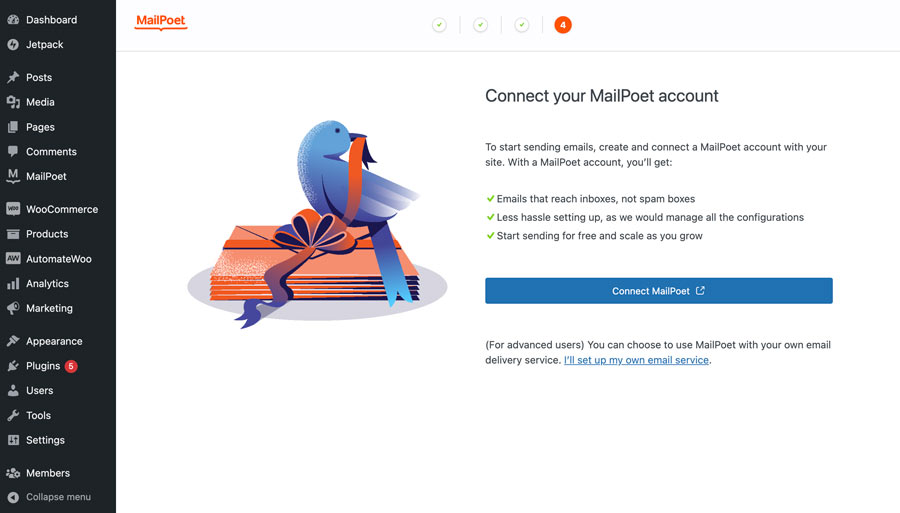
در مرحله چهارم، امکان اتصال سایت به حساب MailPoet فراهم میشود. شما میتوانید با انتخاب Connect MailPoet فرایند اتصال حساب را ادامه دهید. اگر قصد استفاده از سرویس ارسال MailPoet را ندارید و میخواهید سرویس ارسال ایمیل دیگری را تنظیم کنید، گزینه I’ll set up my own email service نیز در همین صفحه در دسترس است.
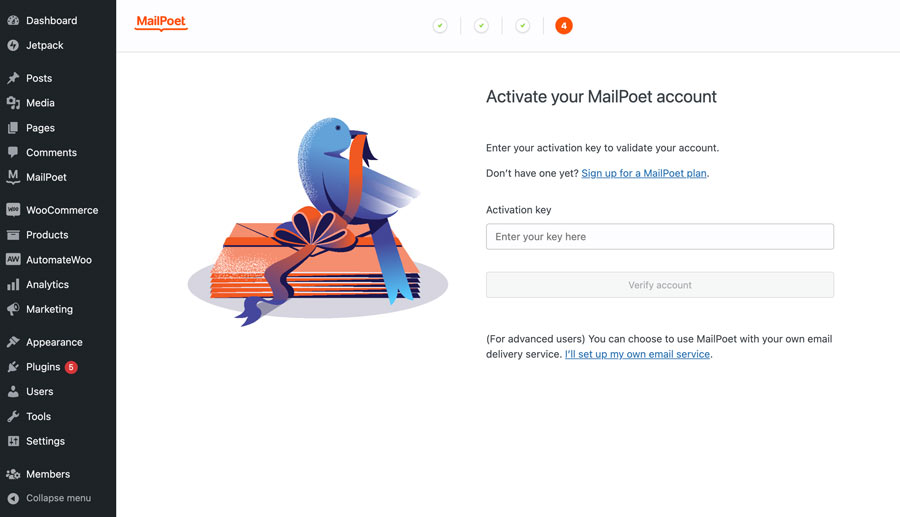
پس از انتخاب Connect MailPoet، امکان اتصال سایت به حساب MailPoet فراهم میشود. اگر هنوز پلن MailPoet ندارید، میتوانید یکی از پلنهای این سرویس را انتخاب و حساب خود را ایجاد کنید. اگر از قبل پلن دارید، پس از کلیک روی Connect MailPoet کادر Activation key در صفحه راهاندازی (تصویر زیر) نمایش داده میشود و میتوانید کلید فعالسازی حساب را وارد کنید. همچنین اگر قصد استفاده از سرویس ارسال MailPoet را ندارید، میتوانید گزینه I’ll set up my own email service را انتخاب و سرویس ارسال ایمیل دیگری را تنظیم کنید.
با تکمیل این مراحل، راهاندازی اولیه افزونه انجام میشود و میتوانید سراغ تنظیمات موردنیاز برای ارسال خبرنامه در وردپرس و ساخت کمپینهای ایمیلی بروید.
ساخت فرم عضویت خبرنامه در MailPoet و اتصال آن به فهرست مشترکان
بعد از راهاندازی اولیه افزونه، برای جمعآوری ایمیل کاربران باید یک فرم عضویت بسازید. MailPoet برای ساخت این فرم از ویرایشگر بلوکی وردپرس (Gutenberg) استفاده میکند، بنابراین میتوانید اجزای فرم را بهصورت بلوکی اضافه و تنظیم کنید.
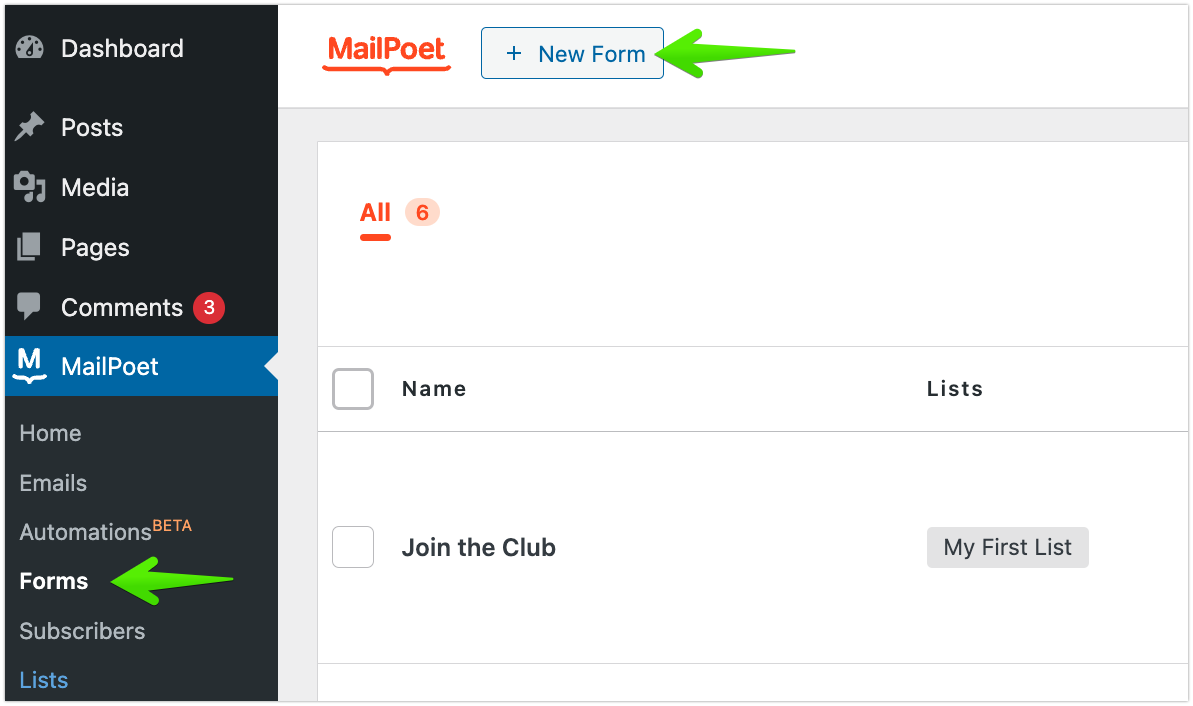
برای شروع، از پیشخوان وردپرس وارد مسیر MailPoet > Forms شوید و روی New Form کلیک کنید.
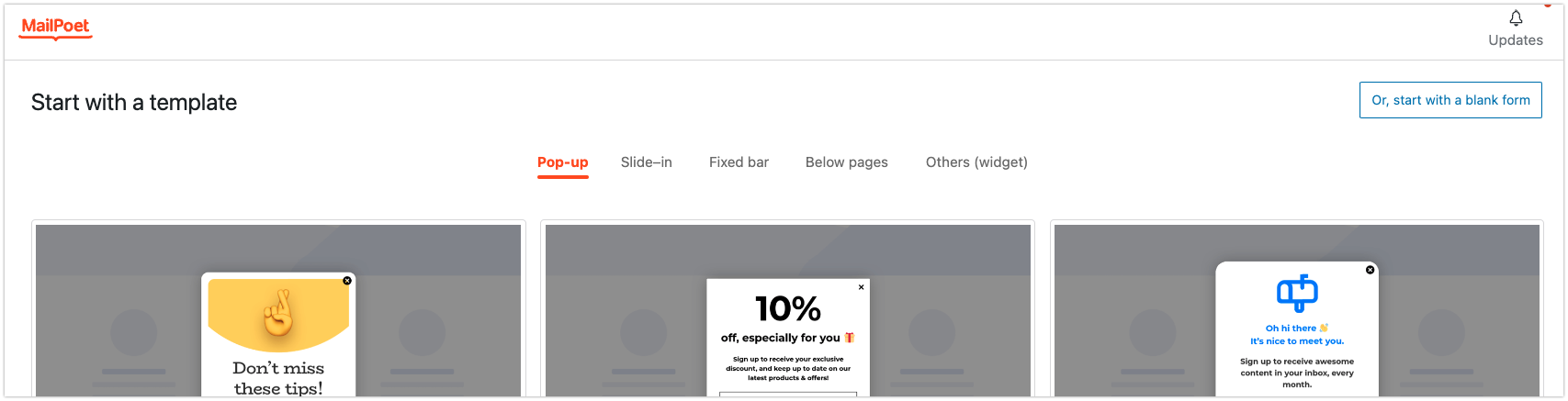
در صفحه بعد، MailPoet تعدادی قالب آماده برای فرمهای مختلف در اختیار شما قرار میدهد. قالبها براساس نحوه نمایش فرم در دستههایی مانند Pop-up، Slide-in، Fixed bar، Below pages و Others (widget) قرار گرفتهاند. میتوانید یکی از قالبهای آماده را انتخاب کنید یا با گزینه Start with a blank form یک فرم خالی بسازید.
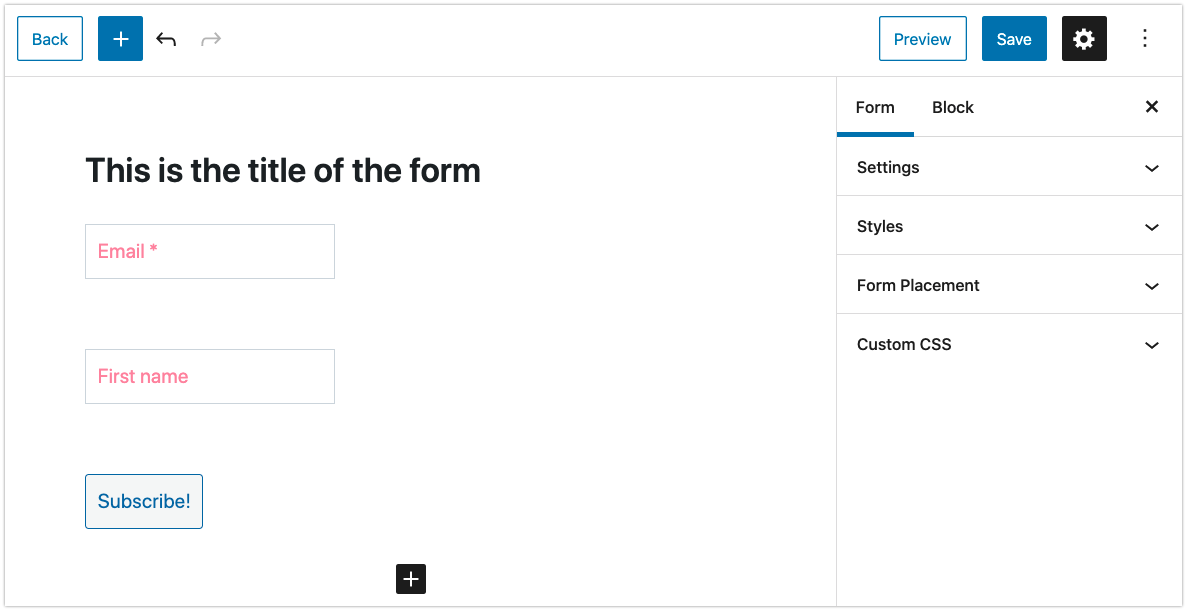
بعد از انتخاب قالب، وارد ویرایشگر فرم میشوید. در این صفحه میتوانید محتوای فرم مانند عنوان، فیلد ایمیل، نام و دکمه عضویت را ویرایش کنید یا با دکمه + بلوکهای دیگری به آن اضافه کنید. در سمت راست صفحه هم بخشهای Settings، Styles، Form Placement و Custom CSS برای تنظیم عملکرد، ظاهر و محل نمایش فرم در دسترس هستند.
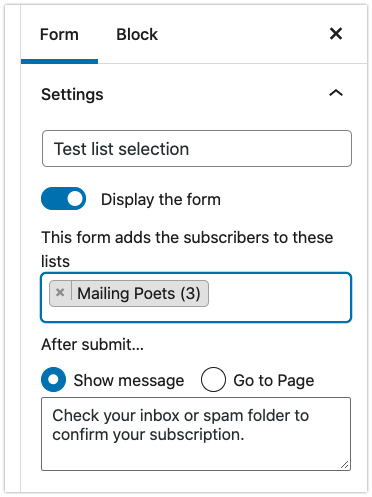
در بخش Settings ابتدا مشخص کنید افرادی که این فرم را تکمیل میکنند به کدام فهرست مشترکان اضافه شوند. در قسمت After submit هم میتوانید رفتار فرم بعد از ثبت عضویت را تعیین کنید. با انتخاب Show message یک پیام برای کاربر نمایش داده میشود و با Go to Page میتوانید او را پس از ثبت فرم به صفحه دیگری هدایت کنید.
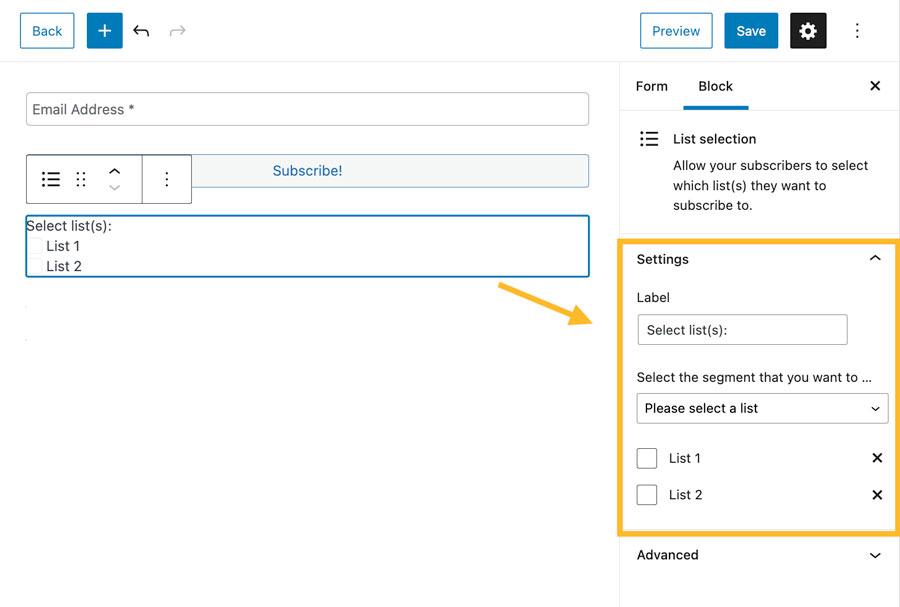
اگر میخواهید خود کاربران انتخاب کنند عضو کدام فهرست شوند، بهجای تعیین یک فهرست ثابت میتوانید بلوک List Selection را به فرم اضافه کنید. برای این کار روی علامت + کلیک و بلوک List Selection را پیدا کنید. سپس فهرستهایی را که میخواهید به کاربر نمایش داده شوند، انتخاب کنید. همانطور که در تصویر زیر مشاهده میکنید، در این حالت گزینههای انتخاب فهرست مستقیما داخل فرم قرار میگیرند.
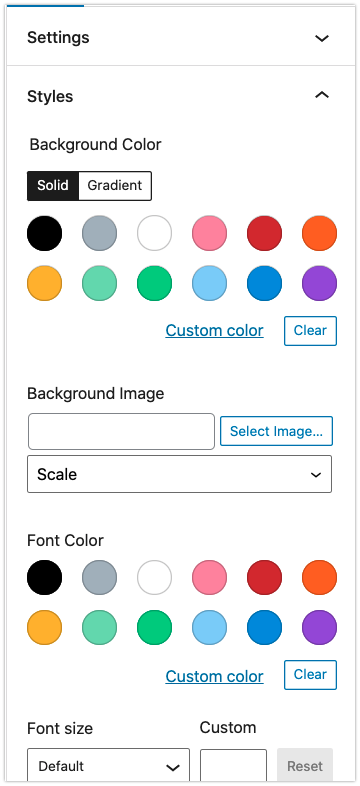
در مرحله بعد میتوانید ظاهر فرم را از قسمت Styles شخصیسازی کنید. MailPoet در این بخش تنظیماتی برای رنگ یا تصویر پسزمینه، رنگ و اندازه فونت، خانواده فونت، فاصله داخلی فیلدها، اندازه و رنگ حاشیه، گردی گوشهها، تراز فرم و برخی تنظیمات ظاهری دیگر در اختیار شما قرار میدهد. بهتر است ظاهر فرم را با طراحی سایت هماهنگ کنید تا فرم عضویت بخشی طبیعی از صفحه به نظر برسد.
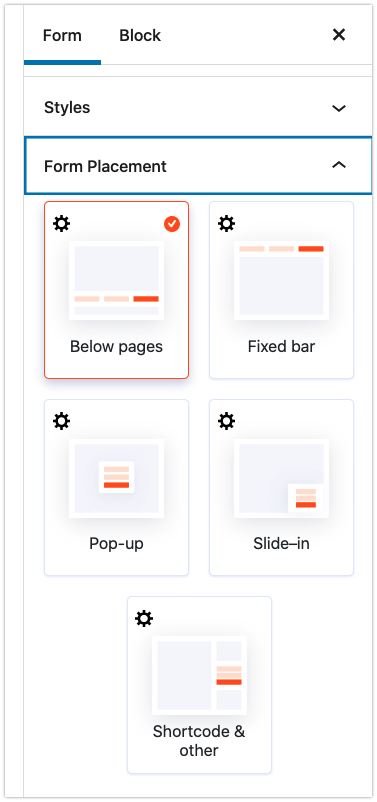
در پایان، از بخش Form Placement تعیین کنید که فرم در سایت چگونه نمایش داده شود. گزینه Below pages فرم را در پایین صفحات نمایش میدهد و گزینههای Fixed bar، Pop-up و Slide-in روشهای دیگری برای نمایش فرم هستند. برای هرکدام از این حالتها هم میتوانید محل نمایش فرم را روی همه صفحات و محصولات یا صفحات، نوشتهها و دستهها و برچسبهای مشخص تنظیم کنید.
اگر به نمایش فرم در محل دیگری نیاز دارید، گزینه Shortcode & other امکانات بیشتری در اختیارتان قرار میدهد. از این بخش میتوانید Shortcode فرم را دریافت و آن را در صفحه یا نوشته موردنظر قرار دهید.
پس از انجام تنظیمات، فرم را ذخیره کنید. از این مرحله به بعد، کاربرانی که فرم را تکمیل میکنند، براساس تنظیماتی که مشخص کردهاید به فهرست مشترکان اضافه میشوند و میتوانید از این فهرست برای ارسال خبرنامه در وردپرس استفاده کنید.
نمایش فرم عضویت خبرنامه در سایت
پس از ساخت فرم عضویت خبرنامه، باید مشخص کنید این فرم در کدام بخش سایت و با چه شیوهای به کاربران نمایش داده شود. فرایند انجام این کار از آخرین مرحله بخش قبل آغاز میشود، یعنی شما در ویرایشگر MailPoet وارد بخش Form Placement میشوید. در این قسمت پنج روش Below pages، Fixed bar، Pop-up، Slide-in و Shortcode & other در اختیار شما قرار دارد.
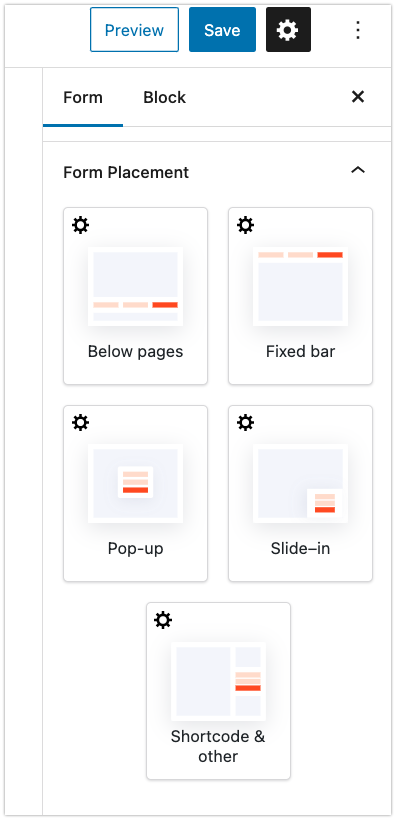
انتخاب هر روش به محلی بستگی دارد که میخواهید فرم عضویت در آن دیده شود:
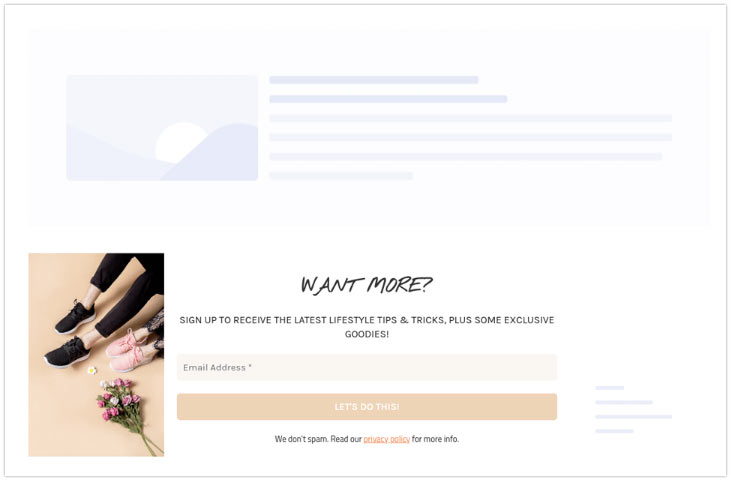
Below pages: فرم را در انتهای محتوای صفحه یا نوشته نمایش میدهد. این روش زمانی مناسب است که بخواهید کاربر پس از مطالعه محتوا با فرم عضویت روبهرو شود.
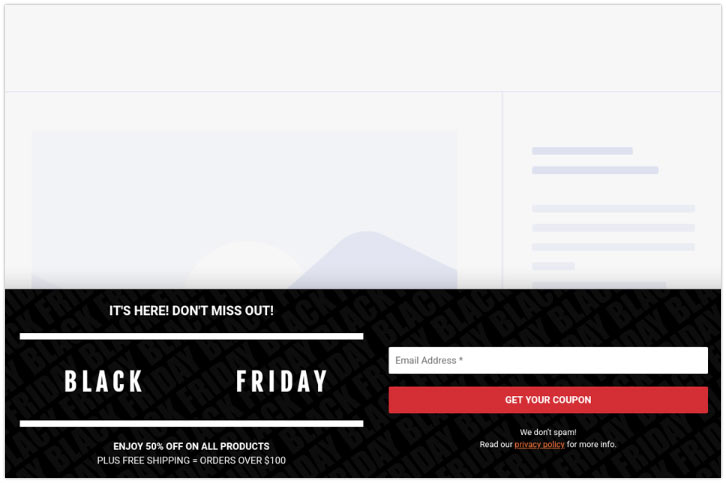
Fixed bar: فرم بهصورت یک نوار ثابت در بالا یا پایین سایت قرار میگیرد و هنگام اسکرول هم در معرض دید کاربر باقی میماند. MailPoet امکان تنظیم نمایش این نوع فرم پس از مدتزمان مشخص را فراهم میکند.
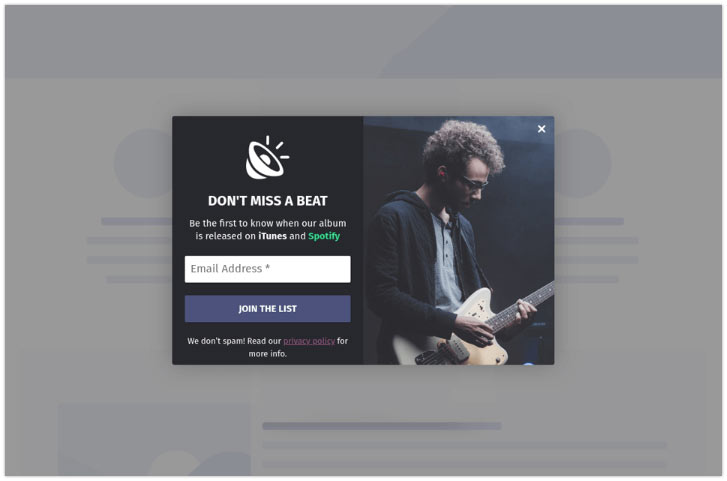
Pop-up: فرم بهشکل پنجره پاپآپ روی صفحه ظاهر میشود. نمایش آن میتواند پس از مدتزمان مشخص یا در واکنش به رفتارهایی مانند رسیدن کاربر به بخش مشخصی از صفحه انجام شود. MailPoet از نمایش مبتنی بر Exit Intent هم برای این نوع فرم پشتیبانی میکند.
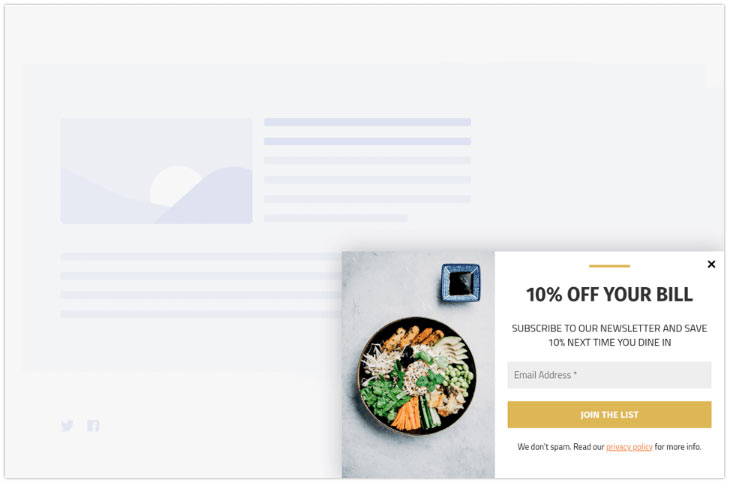
Slide-in: فرم از کنار یا پایین صفحه وارد میشود و بدون پوشاندن بخش اصلی صفحه، توجه کاربر را به عضویت در خبرنامه جلب میکند. برای این نوع فرم میتوان نمایش در گوشه پایین سمت چپ یا راست سایت را انتخاب کرد و نمایش آن را با تاخیر زمانی تنظیم کرد.
برای چهار روش بالا میتوانید مشخص کنید فرم در همه صفحات، صفحات نوشته یا محصول، صفحات و محصولات مشخص یا نوشتههای مربوط به دستهها و برچسبهای مشخص نمایش داده شود. به این ترتیب، لازم نیست یک فرم عضویت خبرنامه در تمام بخشهای سایت به شکل یکسان نمایش داده شود.
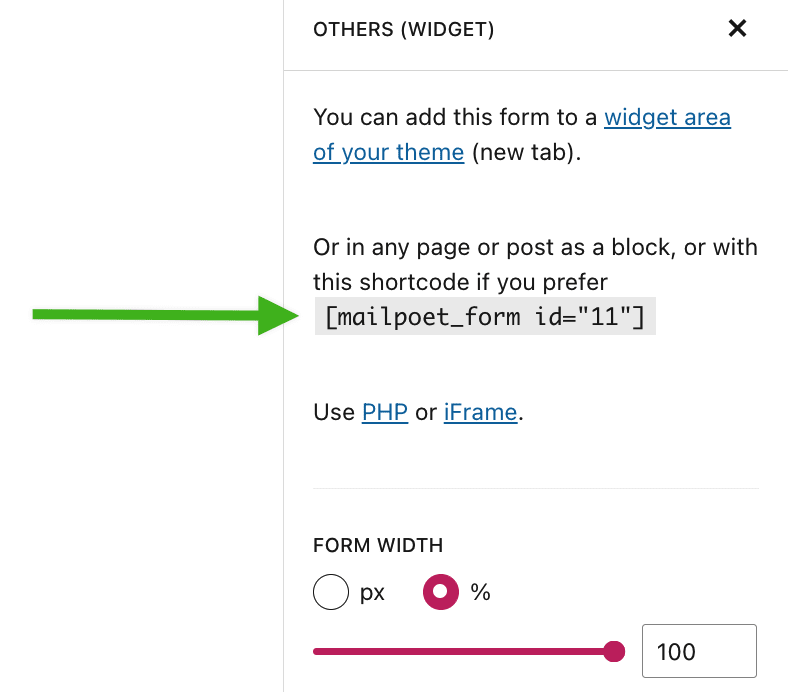
اگر میخواهید محل قرارگیری فرم را خودتان دقیقتر تعیین کنید، گزینه Shortcode & other را انتخاب کنید. MailPoet برای هر فرم یک Shortcode مانند [mailpoet_form id=”11″] ایجاد میکند که میتوانید آن را کپی و در محل موردنظر، مانند یک نوشته یا صفحه، قرار دهید.
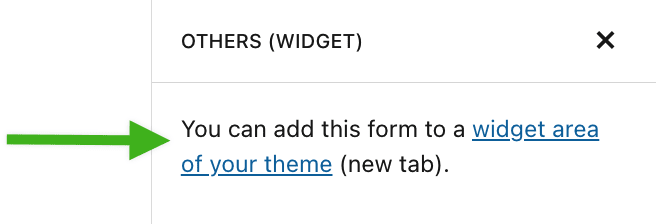
از همین بخش امکان افزودن فرم به Widget Area قالب هم وجود دارد. برای مثال، میتوانید فرم را در ناحیهای مانند سایدبار یا فوتر سایت قرار دهید تا از صفحات مختلف در دسترس کاربران باشد. در وردپرس، مدیریت این محلها از بخش Appearance > Widgets انجام میشود.
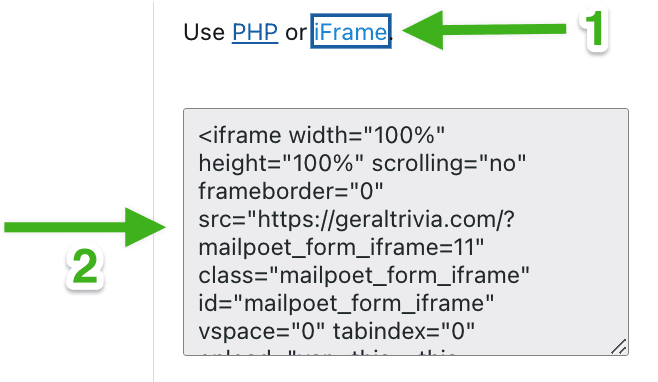
گزینه iFrame کاربرد متفاوتی دارد. اگر بخواهید فرم ساختهشده در سایت اصلی را در یک وبسایت دیگر نمایش دهید، میتوانید از بخش Shortcode & other روی iFrame کلیک کنید، کد ایجادشده را کپی و آن را در HTML صفحه موردنظر در سایت دوم قرار دهید. در این حالت، همان فرم MailPoet سایت اصلی در وبسایت دیگر قابل استفاده خواهد بود.
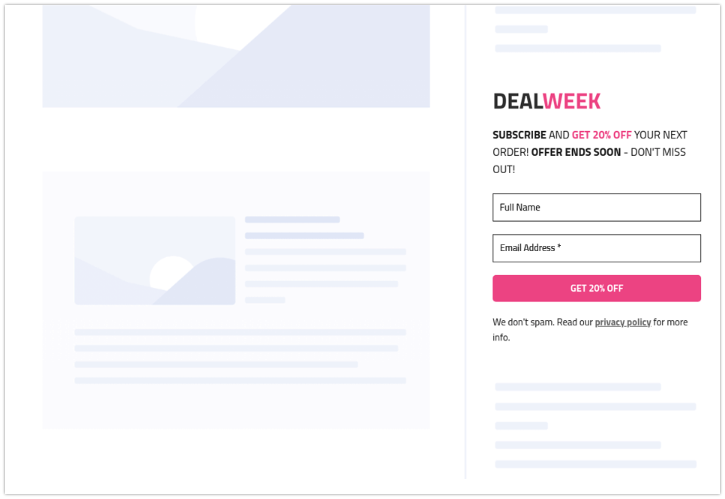
تصویر زیر هم نمونهای از قرارگیری فرم در ناحیه کناری سایت را نشان میدهد. این حالت میتواند برای نمایش دائمیتر فرم عضویت در کنار محتوا مناسب باشد.
با انتخاب محل نمایش مناسب، ساخت فرم عضویت خبرنامه کامل میشود و کاربران میتوانند ایمیل خود را از بخشهای تعیینشده در سایت ثبت کنند. اطلاعات ثبتشده هم بر اساس تنظیماتی که در مرحله قبل انجام دادیم، به فهرست مشترکان انتخابشده در MailPoet اضافه میشود.
آموزش ایجاد و ارسال اولین خبرنامه
پس از ساخت فرم عضویت و جمعآوری ایمیل کاربران، مرحله بعدی آموزش ساخت خبرنامه در وردپرس، آمادهکردن اولین ایمیل و ارسال آن برای مشترکان است. در این مرحله با استفاده از MailPoet، محتوای خبرنامه را میسازیم، گیرندگان را از فهرست مشترکان انتخاب میکنیم و تنظیمات لازم برای ارسال خبرنامه ایمیلی را انجام میدهیم. سپس قبل از ارسال نهایی، عنوان، فرستنده و پیشنمایش ایمیل را بررسی میکنیم تا فرایند ارسال ایمیل در وردپرس بهدرستی انجام شود.
ساخت محتوای ایمیل خبرنامه
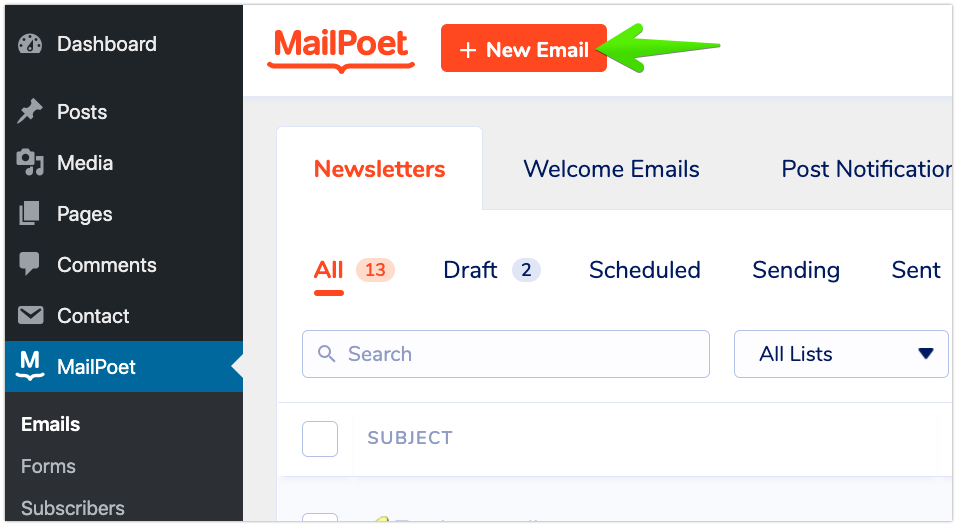
برای ساخت اولین خبرنامه در MailPoet، از پیشخوان وردپرس وارد MailPoet > Emails شوید. در این صفحه فهرست خبرنامههای قبلی، پیشنویسها و ایمیلهای زمانبندیشده در دسترس است. برای ایجاد یک ایمیل جدید، روی دکمه + New Email در بالای صفحه کلیک کنید.
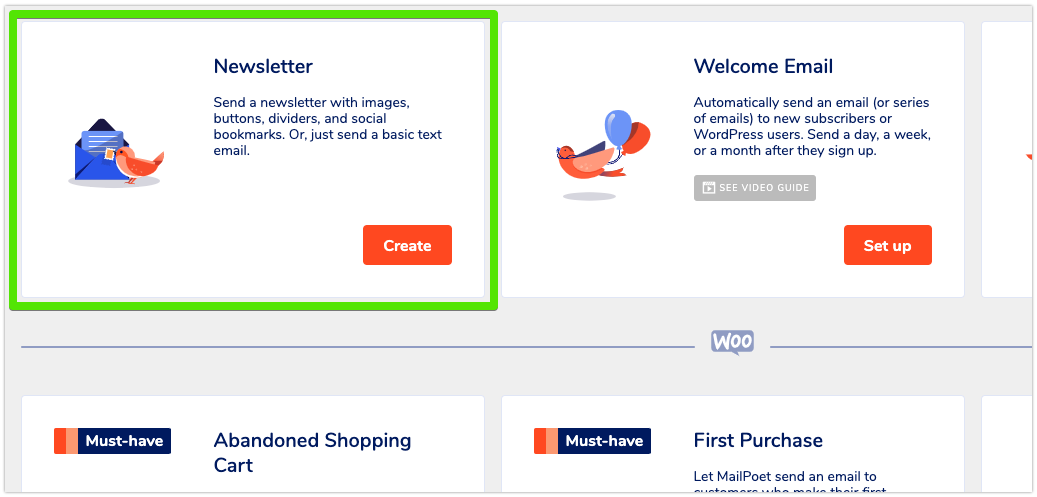
در صفحه بعد انواع ایمیلهایی را میبینید که میتوانید با MailPoet ایجاد کنید. برای ساخت یک خبرنامه معمولی، بخش Newsletter را انتخاب و روی Create کلیک کنید. این نوع ایمیل برای خبرنامههایی مناسب است که میخواهید یکبار برای مشترکان ارسال کنید یا ارسال آنها را برای زمان مشخصی برنامهریزی کنید.
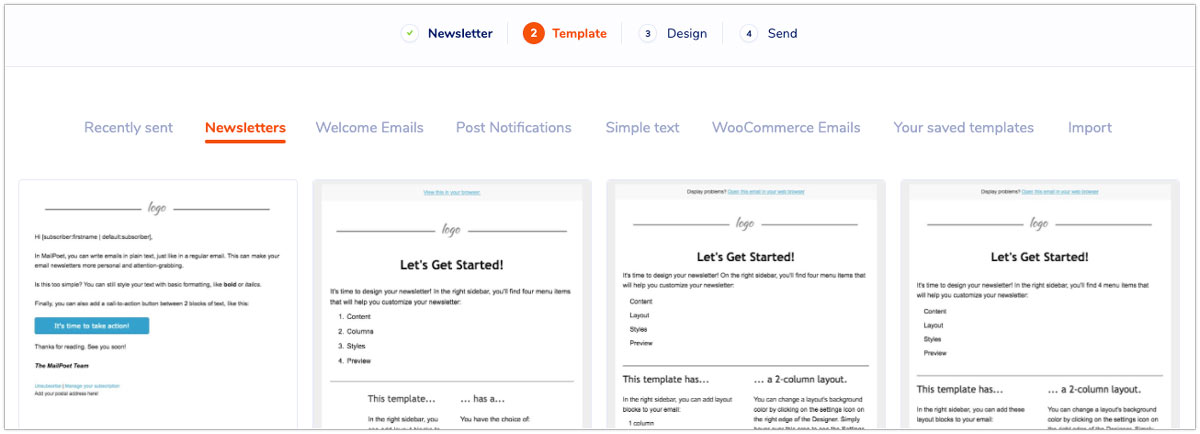
در مرحله بعد، MailPoet صفحه انتخاب قالب را نمایش میدهد. در تب Newsletters میتوانید یکی از قالبهای آماده را انتخاب کنید. همچنین امکان استفاده از قالب خبرنامههایی که قبلا ارسال کردهاید یا قالبهای ذخیرهشده وجود دارد. قالبی را انتخاب کنید که ساختار آن به محتوای خبرنامه شما نزدیکتر است تا در مرحله طراحی، تغییرات کمتری نیاز داشته باشید.
پس از انتخاب قالب وارد مرحله Design میشوید. در این قسمت میتوانید محتوای ایمیل خبرنامه را طراحی و ویرایش کنید. همانطور که در تصویر زیر دیده میشود، ابزارهای مختلفی مانند Text، Image، Button، Divider، Spacer و Social در اختیار شما قرار دارند. با استفاده از این عناصر میتوانید متن خبرنامه را بنویسید، تصویر اضافه کنید، برای اقدام موردنظر کاربر دکمه قرار دهید و لینک شبکههای اجتماعی را به ایمیل اضافه کنید.
برای نوشتن متن دکمهای که اقدام بعدی را برای گیرنده روشن کند، راهنمای کال تو اکشن یا CTA نکات مربوط به متن و طراحی دکمه را توضیح میدهد.
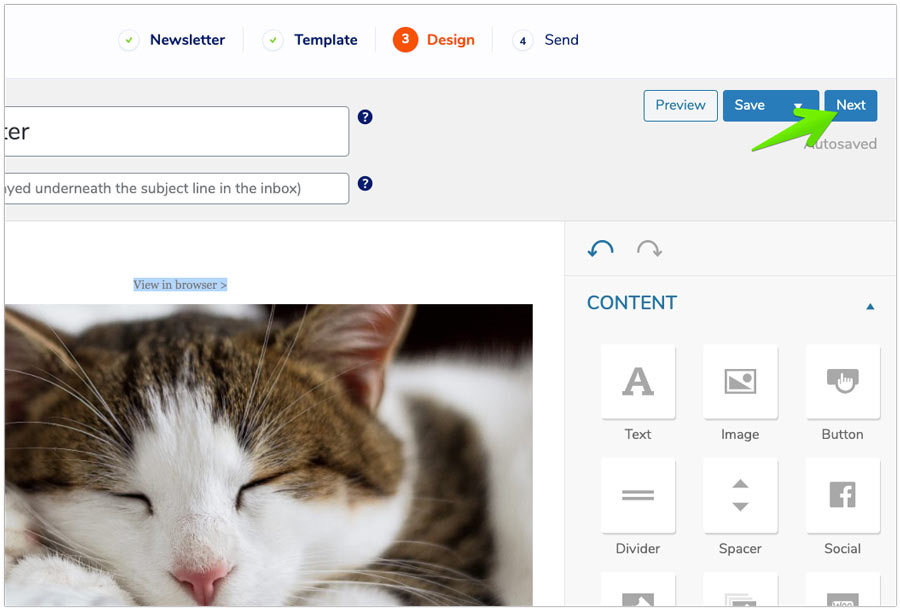
MailPoet تغییرات خبرنامه را بهصورت خودکار ذخیره میکند، بنابراین اگر طراحی را نیمهکاره رها کنید، خبرنامه بهعنوان Draft در مسیر MailPoet > Emails > Newsletter باقی میماند و بعدا میتوانید ویرایش آن را ادامه دهید. در همین صفحه گزینه Preview نیز برای مشاهده پیشنمایش خبرنامه وجود دارد. پس از تکمیل محتوای ایمیل، روی Next کلیک کنید تا به تنظیمات مرحله بعد بروید.
انتخاب گیرندگان خبرنامه
پس از تکمیل محتوای خبرنامه و کلیک روی Next، وارد مرحله تنظیمات نهایی ارسال میشوید. در این صفحه باید مشخص کنید که خبرنامه برای کدام مشترکان ارسال شود. برای این کار، از قسمت Send to فهرست یا فهرستهای موردنظر را انتخاب کنید.
اگر در مراحل قبلی فرم عضویت خبرنامه را به یک List مشخص متصل کردهاید، میتوانید همان فهرست را در این قسمت انتخاب کنید تا خبرنامه برای مشترکان آن ارسال شود. امکان انتخاب چند List نیز وجود دارد؛ در این حالت اگر یک مشترک همزمان عضو چند فهرست انتخابشده باشد، MailPoet فقط یک نسخه از ایمیل را برای او ارسال میکند.
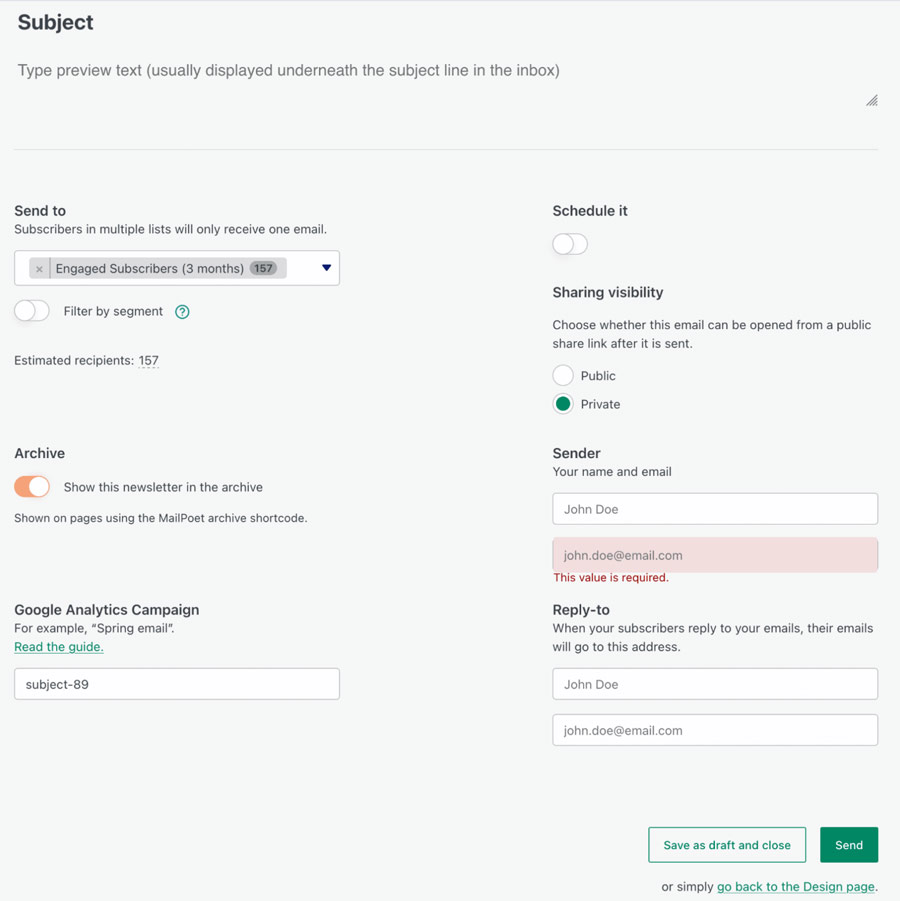
در همین قسمت، Estimated recipients تعداد تقریبی گیرندگان خبرنامه را نشان میدهد و میتوانید پیش از ارسال، تعداد مخاطبان انتخابشده را بررسی کنید. گزینه Filter by segment هم برای محدودکردن گیرندگان بر اساس Segment در دسترس است، بنابراین در صورت نیاز میتوانید بهجای ارسال خبرنامه برای تمام اعضای List، دامنه مخاطبان را محدودتر کنید.
تنظیم عنوان و فرستنده ایمیل
در همان صفحه تنظیمات نهایی (تصویر بالا) که فهرست گیرندگان خبرنامه را انتخاب کردید، اطلاعات مربوط به عنوان و فرستنده ایمیل را هم بررسی و تکمیل کنید. در بخش Subject، عنوان خبرنامه را وارد کنید. این عنوان همان متنی است که مخاطب هنگام دریافت خبرنامه در صندوق ورودی خود مشاهده میکند.
در قسمت Sender، نام و آدرس ایمیلی را مشخص کنید که خبرنامه از طرف آن ارسال میشود. MailPoet بهصورت پیشفرض اطلاعات فرستندهای را که هنگام تنظیم اولیه افزونه یا در بخش Basics تعیین کردهاید، در این قسمت قرار میدهد. البته میتوانید پیش از ارسال آنها را بررسی و در صورت نیاز تغییر دهید.
بخش Reply-to هم مشخص میکند که پاسخهای مشترکان به چه نام و آدرس ایمیلی ارسال شوند. این آدرس میتواند با ایمیل فرستنده یکسان یا متفاوت باشد. برای مثال، اگر خبرنامه از یک آدرس عمومی ارسال میشود، اما میخواهید پاسخ کاربران به ایمیل دیگری برسد، آدرس موردنظر را در Reply-to وارد کنید.
پیشنمایش و ارسال خبرنامه
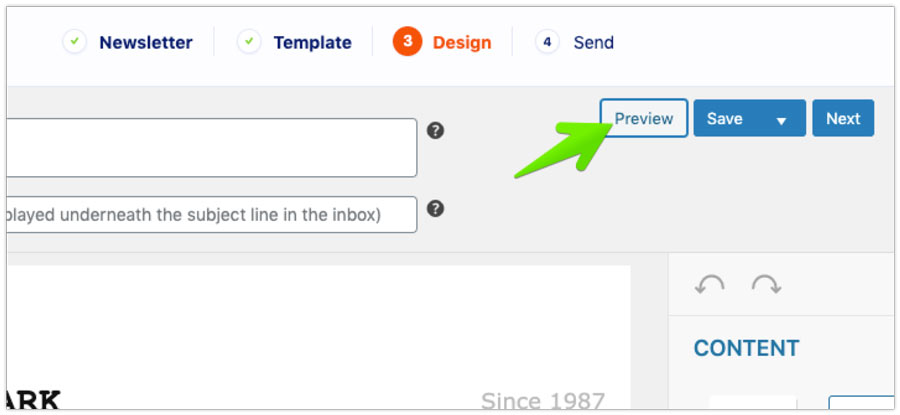
قبل از ارسال خبرنامه به مشترکان، بهتر است نتیجه نهایی را بررسی کنید تا از نمایش صحیح محتوا، تصاویر و سایر اجزای ایمیل مطمئن شوید. برای این کار، در مرحله Design روی گزینه Preview در بالای صفحه کلیک کنید.
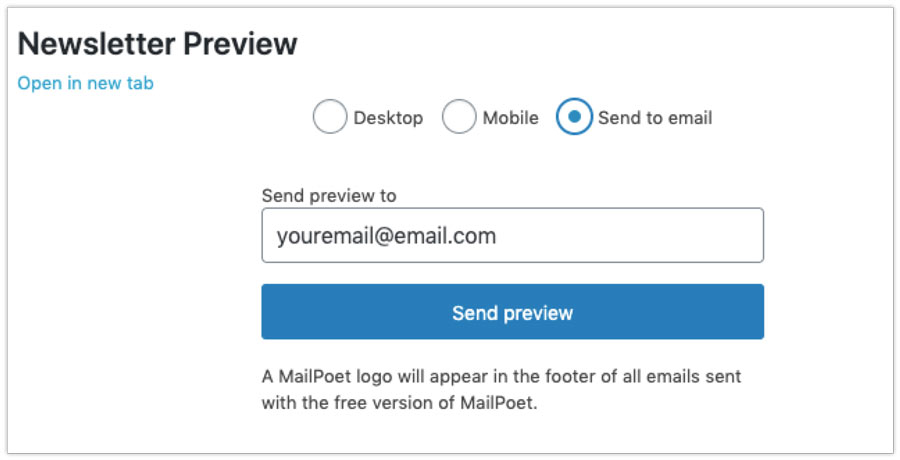
در پنجره Newsletter Preview میتوانید نحوه نمایش خبرنامه را در حالت Desktop یا Mobile بررسی کنید. علاوه بر این، گزینه Send to email امکان ارسال یک نسخه آزمایشی به آدرس ایمیل دلخواه را فراهم میکند. کافی است آدرس موردنظر را در کادر Send preview to وارد و روی Send preview کلیک کنید.
ارسال نسخه آزمایشی کمک میکند قبل از ارسال اصلی، ایمیل را در صندوق ورودی مشاهده و مواردی مانند ظاهر محتوا، لینکها و نحوه نمایش خبرنامه را بررسی کنید.
پس از بررسی خبرنامه، با انتخاب Next به صفحه تنظیمات نهایی بروید. در این صفحه، پس از اطمینان از درست بودن گیرندگان و سایر تنظیمات ارسال، برای ارسال خبرنامه ایمیلی به مشترکان روی دکمه Send کلیک کنید. اگر هنوز آماده ارسال نیستید، گزینه Save as draft and close خبرنامه و تنظیمات آن را بهصورت پیشنویس ذخیره میکند تا بعدا بتوانید کار را ادامه دهید.
زمانبندی، دستهبندی مشترکان و بررسی آمار ارسال
MailPoet علاوه بر ارسال فوری خبرنامه، امکان زمانبندی ارسال ایمیل و انتخاب دقیق زمان انتشار آن را فراهم میکند. اگر نمیخواهید خبرنامه بلافاصله برای مشترکان ارسال شود، در مرحله تنظیمات نهایی میتوانید گزینه Schedule it را فعال کنید و تاریخ و ساعت موردنظر را برای ارسال تعیین کنید.
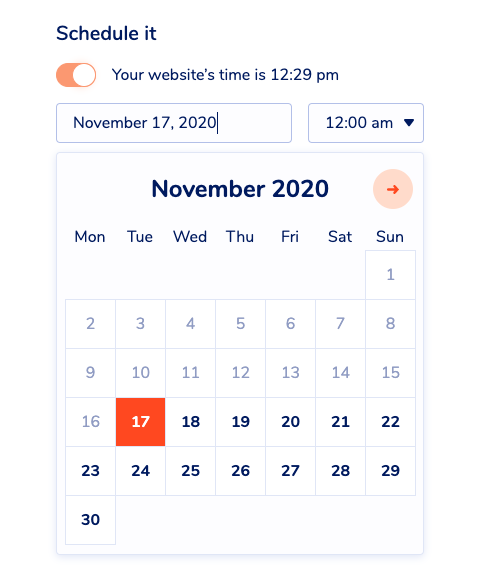
با استفاده از زمانبندی خبرنامه در MailPoet میتوانید کمپینهای ایمیلی را از قبل آماده کنید و در زمان مناسب برای فهرست مشترکان ارسال کنید. این قابلیت برای برنامهریزی کمپینهای ایمیلی، اطلاعرسانیهای دورهای یا ارسال محتوا در زمان مشخص کاربرد دارد.
در همین مرحله، امکان انتخاب فهرست یا گروه دریافتکنندگان هم وجود دارد. MailPoet اجازه میدهد خبرنامه را برای Listهای مشخصی ارسال کنید یا با استفاده از دستهبندی مشترکان، مخاطبان مناسب هر پیام را انتخاب کنید. این کار باعث میشود هر کاربر فقط ایمیلهایی را دریافت کند که با علاقه یا سابقه تعامل او مرتبط است.
پس از ارسال خبرنامه، میتوانید عملکرد ایمیل را در بخش گزارشها و آمارهای MailPoet بررسی کنید. اطلاعاتی مانند وضعیت ارسال، تعداد ایمیلهای ارسالشده و میزان تعامل کاربران به شما کمک میکند که کیفیت کمپینهای ایمیلی را ارزیابی کنید و برای ارسالهای بعدی تصمیمهای دقیقتری بگیرید.
جمعبندی
برخلاف تصور بیشتر کاربران، راهاندازی خبرنامه وردپرس فقط به ارسال یک ایمیل محدود نمیشود. در واقع برای داشتن یک سیستم کاربردی، باید ابتدا روش مناسب را انتخاب کنید، فرم عضویت خبرنامه بسازید، ایمیل کاربران را جمعآوری و مدیریت کنید و سپس فرایند ارسال خبرنامه ایمیلی را راهاندازی کنید.
برای بسیاری از سایتها، استفاده از یک افزونه خبرنامه وردپرس میتواند مسیر سادهای برای مدیریت فرمها، مشترکان و ایمیلها از داخل پیشخوان وردپرس باشد. در سمت مقابل، سایتهایی که به امکانات پیشرفتهتر مانند مدیریت گسترده مخاطبان، دستهبندی مشترکان و گزارشهای دقیق نیاز دارند، میتوانند از سرویسهای ایمیل مارکتینگ یا یک افزونه ایمیل مارکتینگ وردپرس با قابلیتهای بیشتر استفاده کنند.
در این آموزش، مسیر کامل ساخت خبرنامه در وردپرس را بررسی کردیم و موضوعاتی مانند ایجاد فرم عضویت و اتصال آن به فهرست مشترکان، آمادهسازی محتوا، بررسی پیشنمایش و ارسال ایمیلها را آموزش دادیم. شما میتوانید با رعایت اصولی مانند انتخاب صحیح گیرندگان، مدیریت فهرست مشترکان و توجه به تحویلپذیری ایمیلها، یک فرایند منظم برای ارتباط با کاربران سایت ایجاد کنید و خبرنامههای خود را هدفمندتر ارسال کنید.