
نصب و راهاندازی Gravity Forms
قبل از ساخت اولین فرم، باید افزونه Gravity Forms را روی وردپرس نصب و فعال کنید و تنظیمات اولیه آن را انجام دهید. Gravity Forms یک افزونه پریمیوم است، بنابراین فایل اصلی افزونه پس از تهیه لایسنس در اختیار شما قرار میگیرد. پس از نصب هم میتوانید لایسنس، واحد پول و برخی تنظیمات عمومی افزونه را مشخص کنید تا محیط برای ساخت فرم آماده باشد.
دریافت، نصب و فعالسازی Gravity Forms
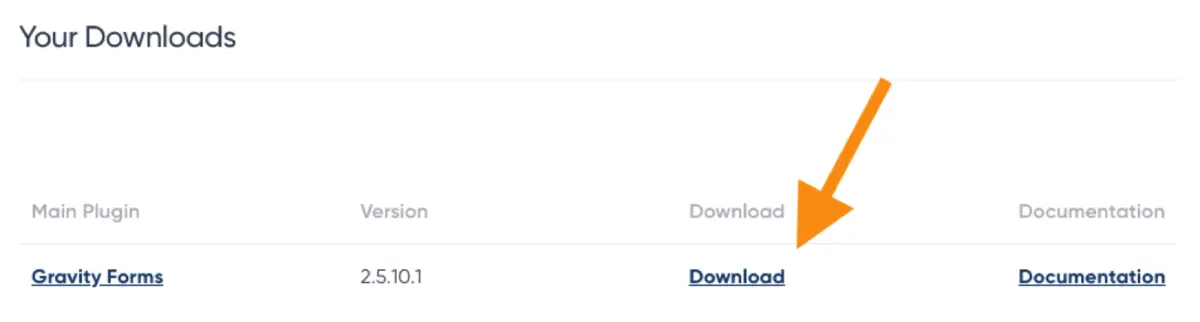
پس از تهیه لایسنس Gravity Forms، وارد حساب کاربری خود در وبسایت این افزونه شوید و فایل اصلی افزونه را با فرمت ZIP دانلود کنید. فایل ZIP را بدون Extract کردن روی سیستم نگه دارید، زیرا وردپرس برای نصب افزونه به همان فایل فشرده نیاز دارد.
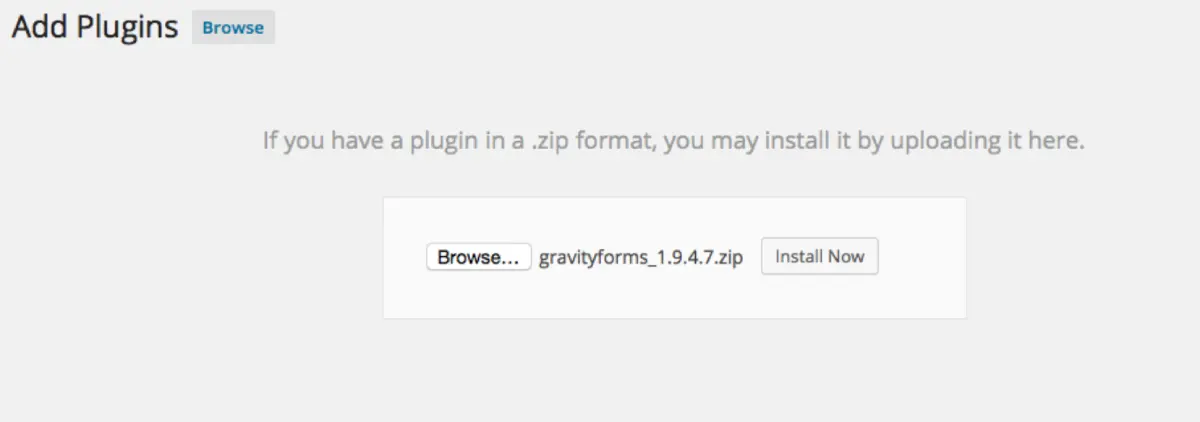
بعد وارد پیشخوان وردپرس شوید و از مسیر افزونهها > افزودن افزونه تازه > بارگذاری افزونه اقدام کنید. فایل ZIP دانلودشده را انتخاب کنید و روی گزینه Install Now / هماکنون نصب کن بزنید.
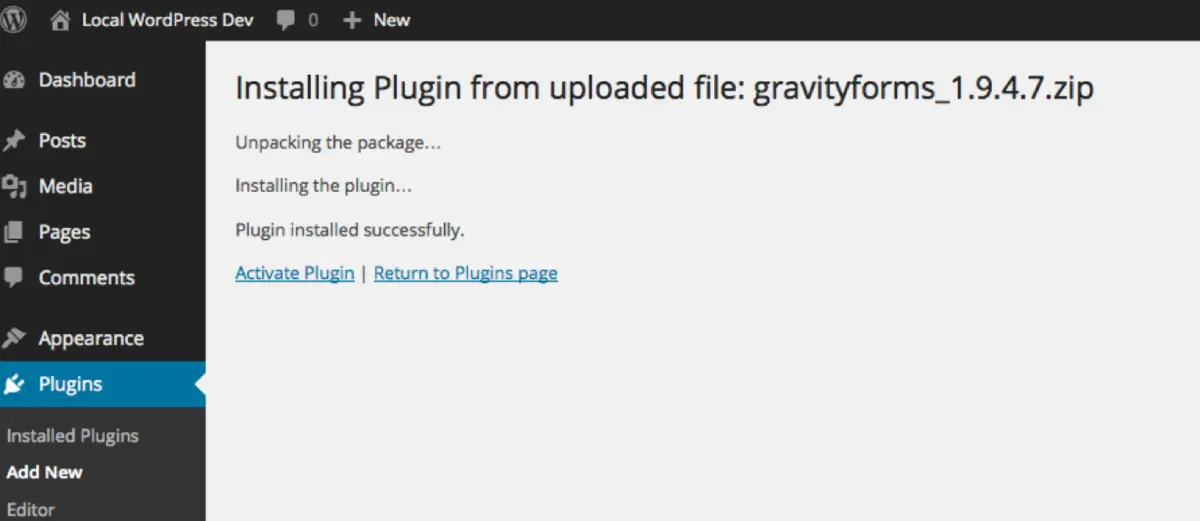
پس از پایان نصب، وردپرس پیام موفقیتآمیز بودن نصب را نمایش میدهد. در همین صفحه روی Activate Plugin / فعالکردن افزونه کلیک کنید تا Gravity Forms فعال شود و منوی Forms به پیشخوان وردپرس اضافه شود.
فعالسازی لایسنس و انجام تنظیمات اولیه Gravity Forms
پس از فعالسازی Gravity Forms، در نصبهای جدید با ورود به بخش Forms، راهانداز اولیه یا Setup Wizard نمایش داده میشود. طبق مستندات رسمی Gravity Forms، این راهنما از نسخه 2.7 به بعد برای ثبت لایسنس و انجام برخی تنظیمات اولیه در اختیار کاربر قرار میگیرد. در مرحله اول، License Key را وارد میکنید و سپس میتوانید تنظیماتی مانند بهروزرسانی خودکار و واحد پول پیشفرض را مشخص کنید.
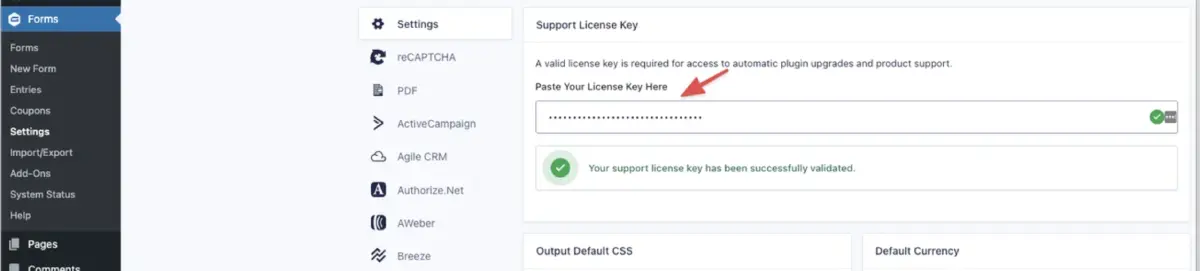
اگر Setup Wizard را رد کردهاید یا قبلا افزونه روی سایت نصب شده است، میتوانید از مسیر Forms > Settings وارد صفحه تنظیمات شوید. در بخش Support License Key، کلید لایسنس خود را وارد کنید و تنظیمات را ذخیره کنید. پس از اعتبارسنجی موفق، علامت تایید سبز در این بخش نمایش داده میشود.
بعد از فعالشدن لایسنس، در همان صفحه Settings میتوانید تنظیمات عمومی Gravity Forms را بررسی کنید. تنظیمات این صفحه روی عملکرد کلی افزونه اثر میگذارند و برای همه فرمها اعمال میشوند. در نسخههای فعلی، گزینههایی مانند Default Currency و تنظیمات مرتبط با بهروزرسانی و عملکرد عمومی افزونه در این بخش قابل مدیریت هستند. مستندات رسمی هم صفحه Forms > Settings را محل تنظیم گزینههای سراسری Gravity Forms معرفی میکند.
برای شروع کار، لازم نیست همه گزینهها را تغییر دهید. مهمترین موارد در مرحله راهاندازی اولیه عبارتاند از:
- Support License Key: برای اتصال سایت به لایسنس و دریافت بهروزرسانیها.
- Default Currency: تعیین واحد پول پیشفرض فرمها، مخصوصاً در فرمهایی که فیلدهای مالی دارند.
- Automatic Updates: برای دریافت بهروزرسانیهای افزونه؛ مستندات رسمی Gravity Forms فعالبودن بهروزرسانی خودکار را توصیه میکنند.
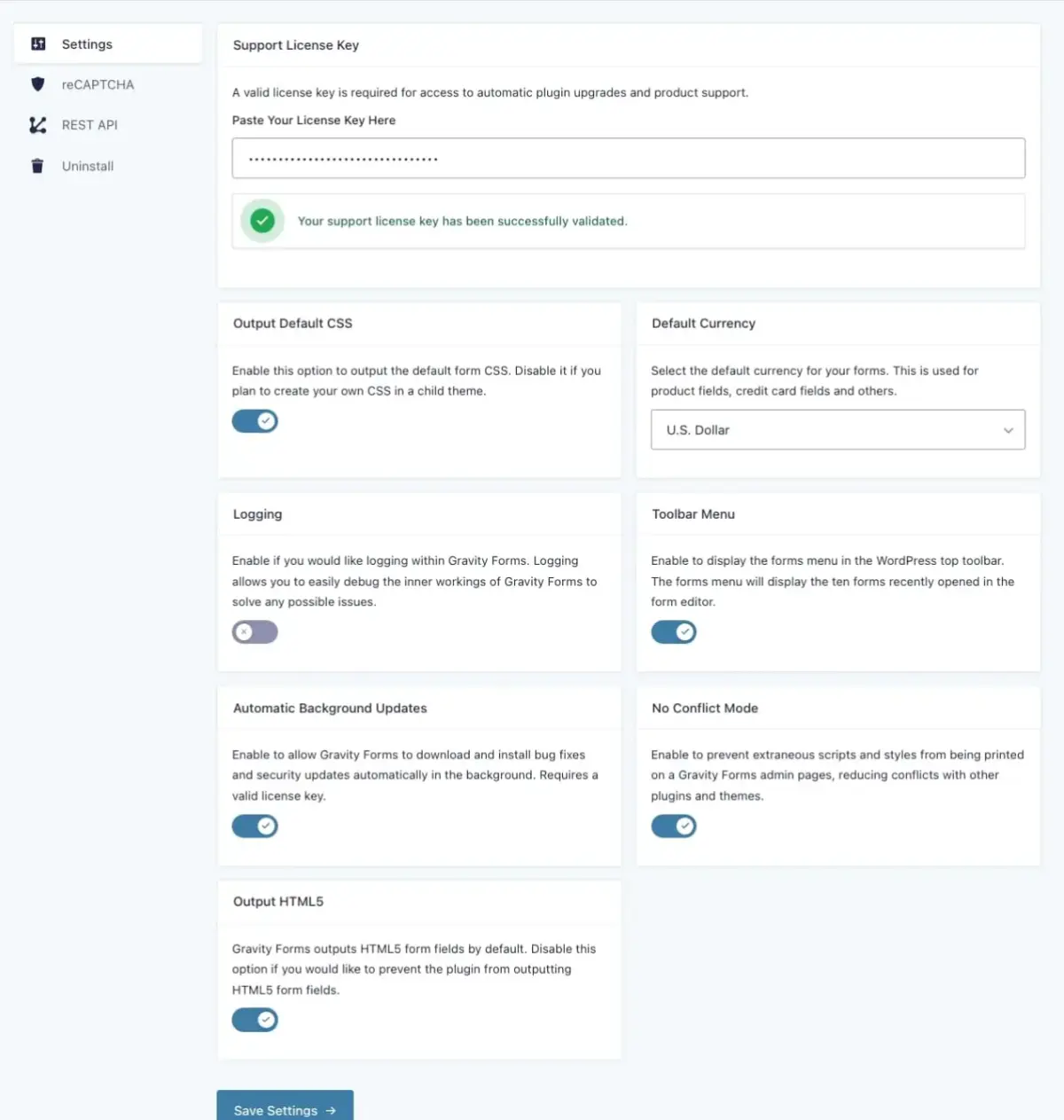
بعد از انجام این تنظیمات، روی Save Settings کلیک کنید. در این مرحله Gravity Forms برای ساخت اولین فرم آماده است و میتوانید از منوی Forms وارد بخش ساخت فرم شوید. در ادامه، مراحل ایجاد اولین فرم، افزودن و تنظیم فیلدها و شخصیسازی آن را بررسی میکنیم.
ساخت و شخصیسازی فرم با Gravity Forms
بعد از نصب و انجام تنظیمات اولیه، میتوانید اولین فرم را در Gravity Forms ایجاد کنید. در این بخش، ابتدا یک فرم جدید میسازیم، سپس فیلدهای موردنیاز را به آن اضافه میکنیم و با تنظیم ویژگیهایی مانند عنوان، توضیحات، اجباریبودن فیلد و نحوه نمایش، ساختار فرم را متناسب با اطلاعاتی که میخواهیم از کاربران دریافت کنیم شخصیسازی میکنیم.
ساخت فرم جدید در Gravity Forms
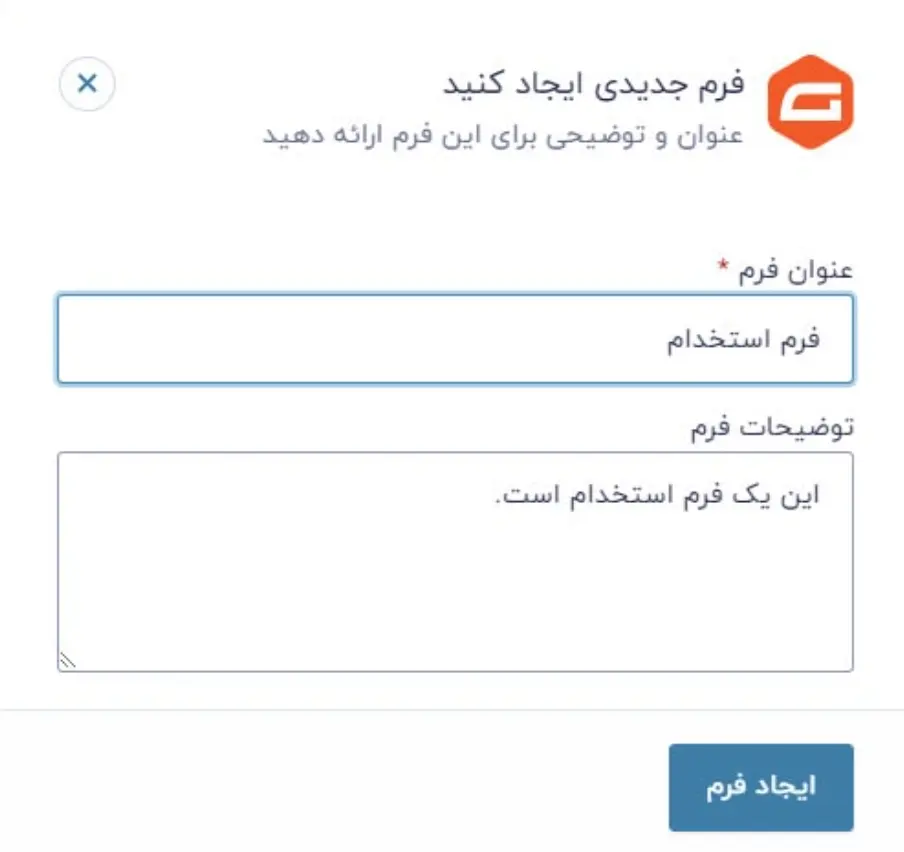
برای ساخت فرم جدید، از پیشخوان وردپرس وارد بخش Forms شوید و گزینه ایجاد فرم جدید را انتخاب کنید. در پنجرهای که باز میشود، برای فرم یک عنوان مشخص کنید و در صورت نیاز توضیح کوتاهی درباره کاربرد آن بنویسید. عنوان فرم الزامی و واردکردن توضیحات اختیاری است. در پایان روی ایجاد فرم کلیک کنید.
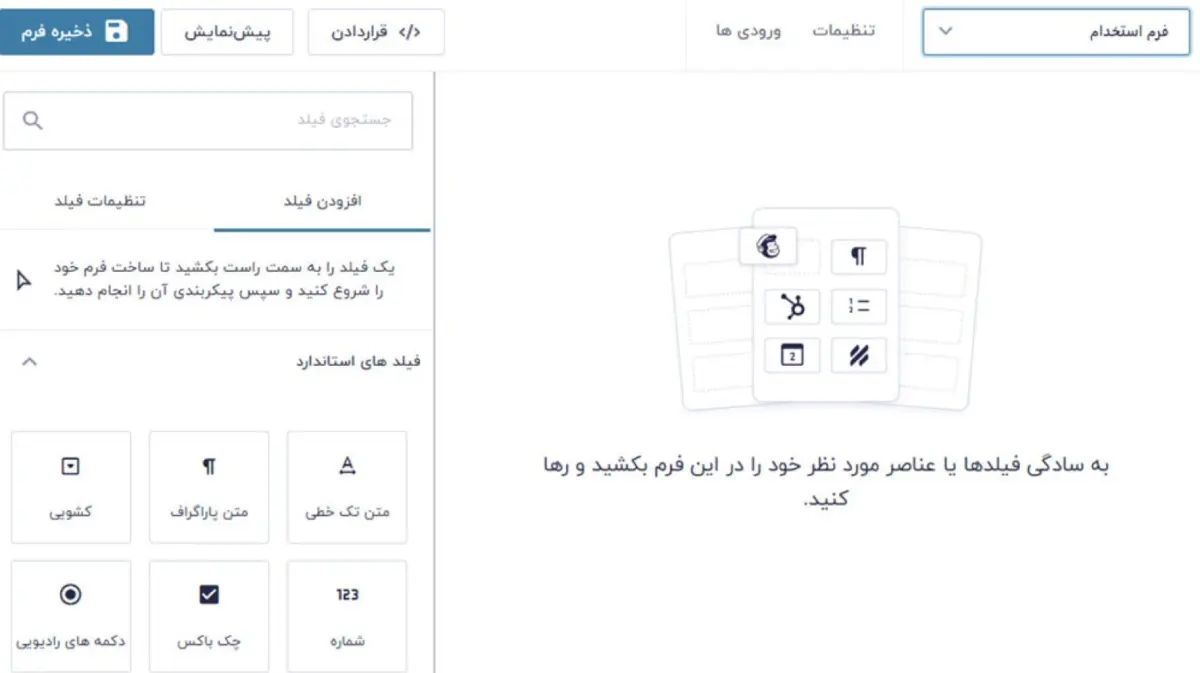
پس از ایجاد فرم، وارد ویرایشگر Gravity Forms میشوید. در بخش افزودن فیلد، فیلدهای مختلفی برای دریافت اطلاعات کاربران در دسترس هستند. میتوانید فیلد موردنظر را به محیط فرم اضافه کنید و با قابلیت کشیدن و رهاکردن (Drag & Drop)، محل قرارگیری آن را تغییر دهید. سربرگ تنظیمات فیلد هم برای ویرایش ویژگیهای فیلدی که انتخاب کردهاید، استفاده میشود.
افزودن و تنظیم فیلدهای فرم
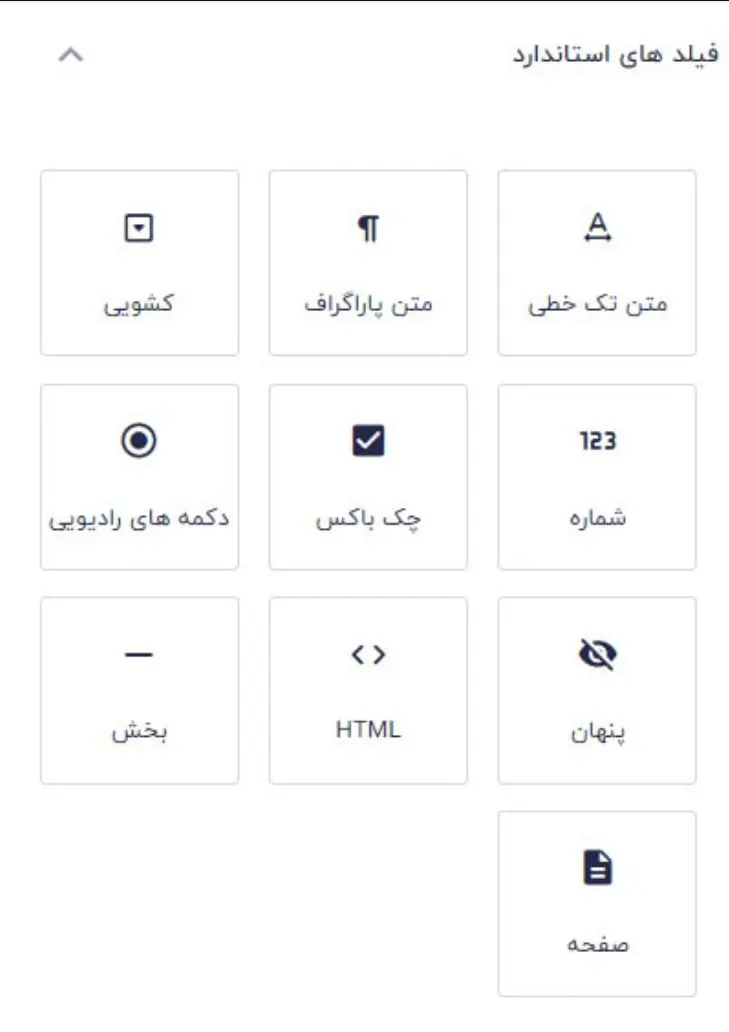
نوع فیلد باید براساس اطلاعاتی که قصد دریافت آن را دارید انتخاب شود. برای مثال، متن تکخطی برای پاسخهای کوتاه، متن پاراگراف برای توضیحات طولانی، شماره برای دادههای عددی، کشویی برای انتخاب از میان چند گزینه و چکباکس یا دکمههای رادیویی برای انتخاب گزینههای ازپیشتعریفشده کاربرد دارند. فیلدهایی مانند HTML، بخش و صفحه هم برای کنترل بهتر ساختار و محتوای فرم در دسترس هستند.
بعد از اضافهکردن هر فیلد، آن را انتخاب کنید و وارد سربرگ تنظیمات فیلد شوید. گزینههای موجود ممکن است باتوجهبه نوع فیلد متفاوت باشند. برای مثال، در فیلد متن پاراگراف میتوانید برچسب فیلد، توضیحات و حداکثر تعداد کاراکترهای قابلورود را تعیین کنید. اگر تکمیل یک فیلد برای ارسال فرم ضروری است، گزینه ضروری را هم فعال کنید تا کاربر نتواند بدون تکمیل آن، فرم را ارسال کند.
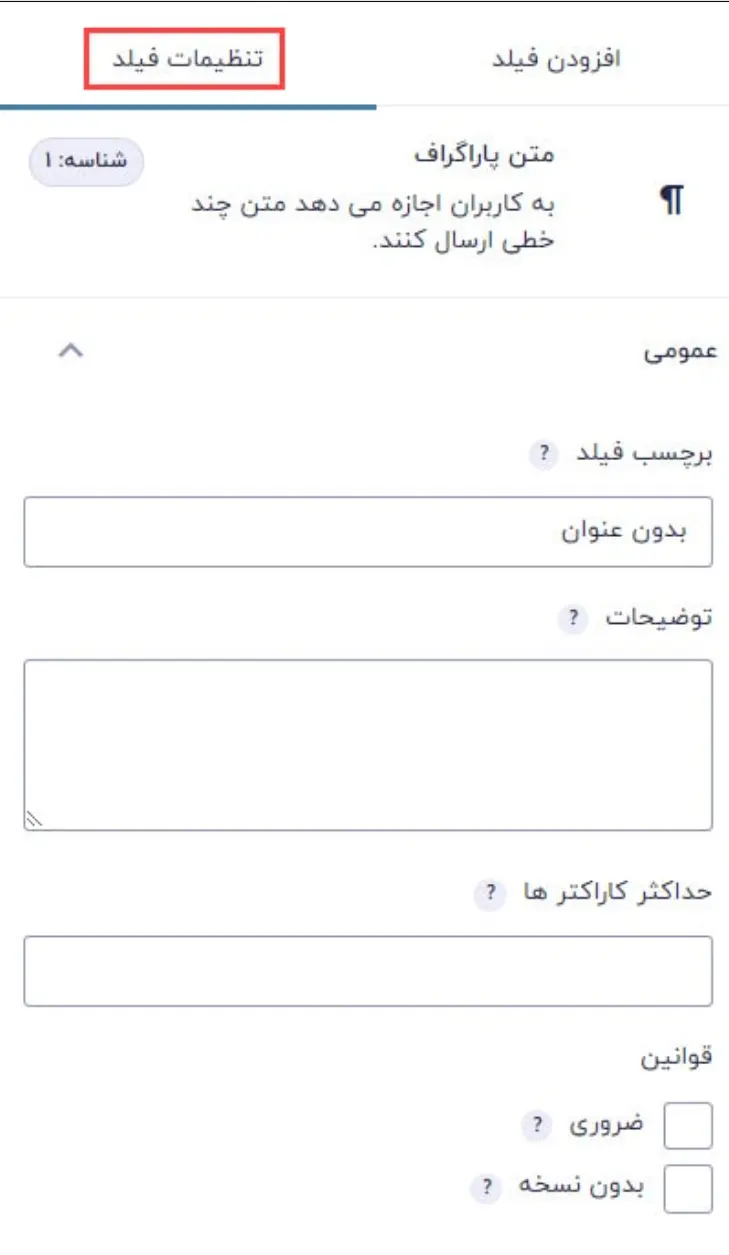
بهتر است فقط اطلاعاتی را اجباری کنید که واقعا برای هدف فرم لازم هستند. برای مثال، در یک فرم درخواست مشاوره ممکن است نام و شماره تماس ضروری باشند، اما توضیحات تکمیلی میتواند اختیاری باقی بماند.
مرتبسازی و شخصیسازی فرم
بعد از افزودن فیلدها، میتوانید با Drag & Drop ترتیب آنها را در ویرایشگر تغییر دهید و فرم را براساس مسیر منطقی ورود اطلاعات مرتب کنید. برای مثال، در یک فرم دریافت اطلاعات مشتری، بهتر است ابتدا مشخصات اصلی مانند نام و اطلاعات تماس قرار بگیرند و سپس فیلدهای مربوط به درخواست یا توضیحات نمایش داده شوند.
برای شخصیسازی بیشتر هر فیلد، تنظیمات مربوط به ظاهر را بررسی کنید. براساس گزینههای موجود برای فیلد، میتوانید متن Placeholder (محل نگهدارنده) را مشخص کنید، نحوه نمایش برچسب و توضیحات را تغییر دهید، پیام اعتبارسنجی سفارشی بنویسید یا برای استایلدهی بیشتر یک CSS Class اختصاصی تعریف کنید.
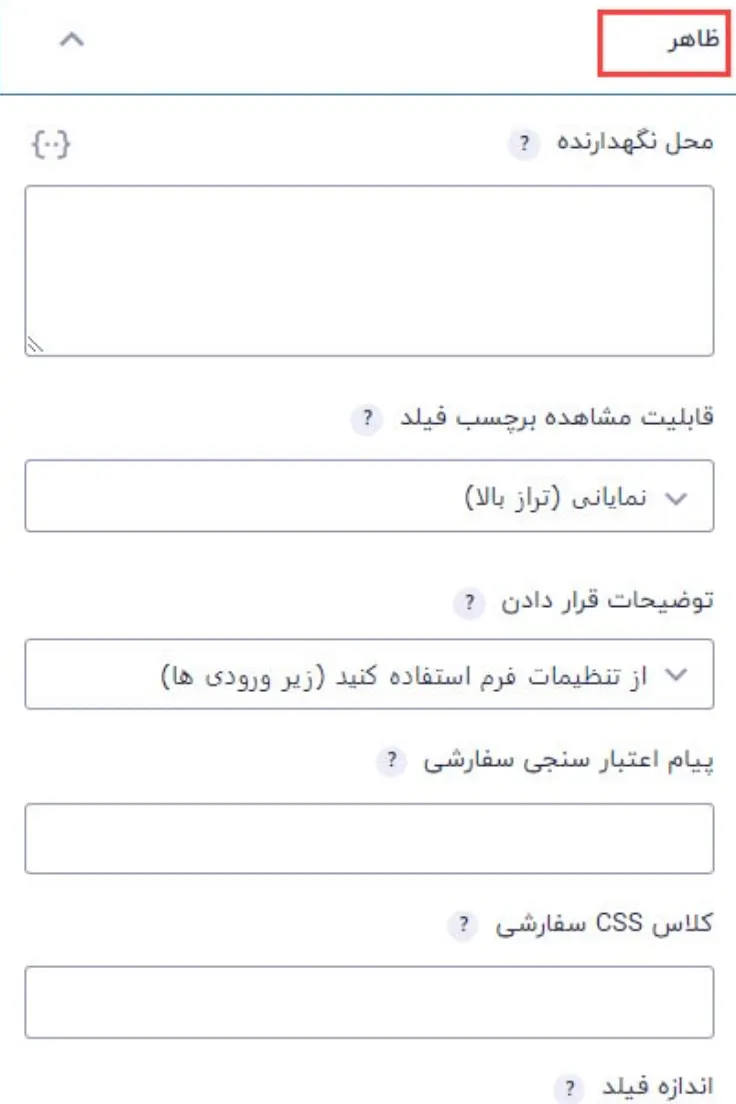
پس از انجام تغییرات، فرم را ذخیره کنید و از گزینه پیشنمایش برای بررسی نتیجه استفاده کنید. پیش از انتشار فرم بهتر است ترتیب فیلدها، مشخصبودن فیلدهای ضروری و نحوه نمایش برچسبها و توضیحات را یکبار از دید کاربر بررسی کنید.
ساخت یک فرم کاربردی با Gravity Forms
بعد از آشنایی با نحوه افزودن و تنظیم فیلدها، میتوانید همین مراحل را برای ساخت فرمهای کاربردی مانند فرم تماس، درخواست مشاوره، ثبتنام یا دریافت اطلاعات مشتری به کار ببرید. ابتدا از بخش Forms > New Form فرم جدیدی ایجاد کنید و عنوان و توضیحات متناسب با کاربرد آن را مشخص کنید. سپس در ویرایشگر فرم، فیلدهایی را انتخاب کنید که با اطلاعات موردنیاز شما مطابقت دارند.
Gravity Forms فیلدها را در گروههای مختلفی در اختیار شما قرار میدهد. Standard Fields برای اطلاعات عمومی مانند متن کوتاه، توضیحات و انتخاب از میان چند گزینه کاربرد دارند و Advanced Fields برای دادههای مشخصتری مانند نام و آدرس طراحی شدهاند. در کنار آنها، Post Fields برای دریافت اطلاعات مرتبط با ایجاد نوشته در وردپرس و Pricing Fields برای فرمهایی با اطلاعات محصول و قیمت در دسترس هستند.
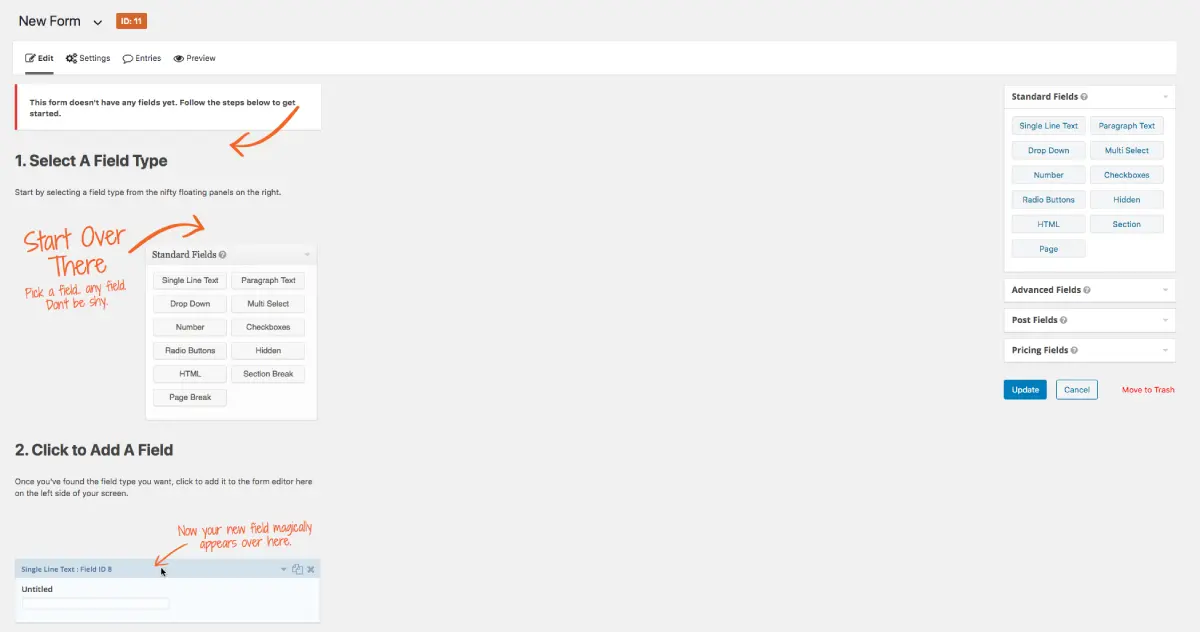
برای مثال، اگر قصد دارید یک فرم درخواست مشاوره بسازید، میتوانید فیلدهای موردنیاز را براساس اطلاعاتی که برای پیگیری درخواست لازم دارید انتخاب کنید:
| اطلاعات موردنیاز | فیلد پیشنهادی | وضعیت پیشنهادی |
|---|---|---|
| نام و نام خانوادگی | Name | ضروری |
| شماره تماس | Phone | ضروری |
| ایمیل | اختیاری | |
| موضوع مشاوره | Drop Down | ضروری |
| توضیحات درخواست | Paragraph Text | اختیاری |
پس از اضافهکردن فیلدها، ترتیب آنها را با Drag & Drop مشخص کنید و تنظیمات هر فیلد را متناسب با نیاز فرم تغییر دهید. فیلدهایی را که بدون آنها امکان پیگیری درخواست وجود ندارد، روی حالت Required قرار دهید و در پایان تغییرات فرم را ذخیره کنید.
همین روش را میتوانید برای فرمهای دیگر هم به کار ببرید. تفاوت اصلی در نوع اطلاعاتی است که از کاربر دریافت میکنید. برای نمونه، در فرم تماس میتوان نام، ایمیل، موضوع و پیام را دریافت کرد، اما در فرم ثبتنام ممکن است نام، ایمیل، شماره تلفن و اطلاعات اختصاصی ثبتنام موردنیاز باشد. بنابراین، قبل از اضافهکردن فیلدها، مشخص کنید چه اطلاعاتی واقعا برای هدف فرم ضروری هستند.
تنظیمات فرم، اعلانها و تأیید ارسال در Gravity Forms
بعد از ساخت فرم با گرویتی فرم، لازم است نحوه عملکرد فرم پس از دریافت اطلاعات کاربران را هم مشخص کنید. در بخش تنظیمات گرویتی فرم میتوانید تنظیمات هر فرم را مدیریت کنید، پیام مناسب بعد از ارسال موفق فرم را نمایش دهید و مشخص کنید که اطلاعات ثبتشده از طریق اعلان ایمیلی برای مدیر سایت یا کاربر ارسال شود.
در ادامه آموزش کار با افزونه Gravity Forms، ابتدا تنظیمات اصلی هر فرم را بررسی میکنیم و سپس به سراغ Confirmation و Notifications میرویم تا فرم علاوه بر دریافت اطلاعات، پاسخ مناسبی به کاربر بدهد و اطلاعات ارسالشده نیز بهدرستی به افراد موردنظر اطلاع داده شود.
تنظیمات فرم در Gravity Forms
هر فرمی که در Gravity Forms میسازید، تنظیمات اختصاصی خودش را دارد. برای دسترسی به این تنظیمات، میتوانید در فهرست فرمها نشانگر ماوس را روی فرم موردنظر ببرید و گزینه Settings را انتخاب کنید. همچنین اگر داخل ویرایشگر فرم (Form Editor) هستید، از نوار بالای صفحه وارد Settings شوید.
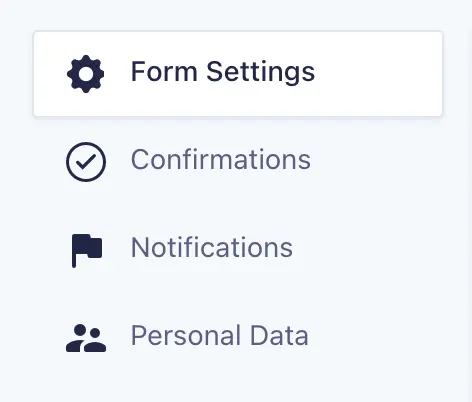
در صفحه Settings چند بخش مختلف در اختیار شما قرار میگیرد. گزینه Form Settings مربوط به تنظیمات اصلی همان فرم است. گزینههای Confirmations و Notifications هم برای مدیریت پیام بعد از ارسال فرم و اعلانهای ایمیلی هستند که در ادامه جداگانه بررسی میکنیم. بسته به Add-onهای نصبشده، ممکن است گزینههای دیگری در این قسمت نمایش داده شوند.
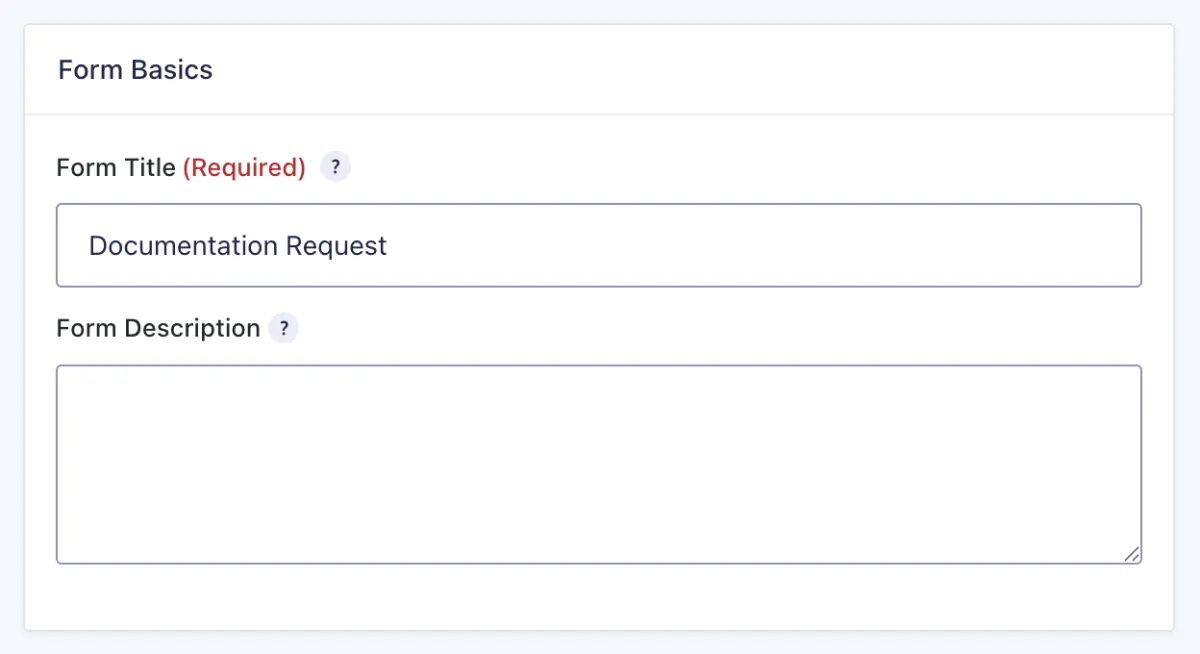
در ابتدای صفحه Form Settings، بخش Form Basics قرار دارد. گزینه Form Title عنوان فرم را مشخص میکند. (همان عنوانی که برای شناسایی فرم در محیط مدیریت وردپرس استفاده میشود) در قسمت Form Description هم میتوانید توضیح یا راهنمایی درباره فرم بنویسید که در صورت نمایش توضیحات فرم، میتواند بالای آن به کاربران نشان داده شود.
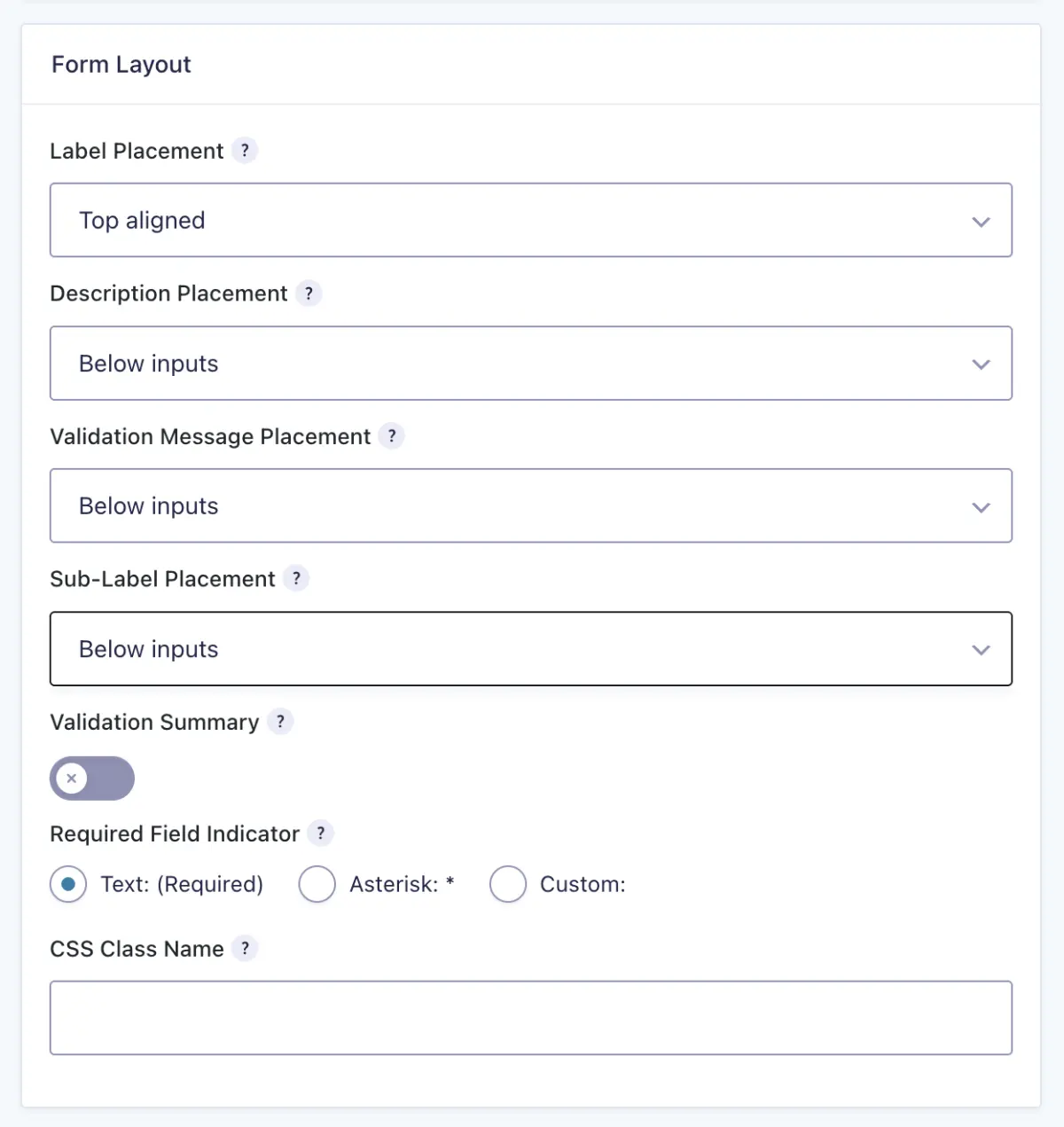
یکی از قسمتهای مهم این صفحه، Form Layout است که نحوه نمایش برخی اجزای فرم را کنترل میکند. گزینههای اصلی این قسمت عبارتاند از:
- Label Placement: محل نمایش عنوان فیلدها را نسبت به کادر ورودی تعیین میکند. برای مثال، گزینه Top aligned برچسب را بالای فیلد قرار میدهد.
- Description Placement: محل نمایش توضیحات فیلد را مشخص میکند و در حالت Top aligned میتوانید آن را بالا یا پایین کادر ورودی قرار دهید.
- Validation Message Placement: تعیین میکند پیام خطای اعتبارسنجی در بالا یا پایین کادر ورودی نمایش داده شود.
- Sub-Label Placement: محل نمایش زیرعنوانهای فیلد را مشخص میکند.
- Validation Summary: در صورت فعالبودن، وقتی کاربر فرم را ناقص یا اشتباه ارسال کند، خلاصهای از خطاهای اعتبارسنجی در بالای فرم نمایش داده میشود.
- Required Field Indicator: نحوه مشخصکردن فیلدهای ضروری را تعیین میکند. همانطور که در تصویر میبینید، میتوانید از عبارت (Required)، علامت ستاره * یا یک عبارت سفارشی (Custom) استفاده کنید.
- CSS Class Name: اگر قصد شخصیسازی ظاهر فرم با CSS را دارید، میتوانید نام کلاس CSS موردنظر را در این کادر وارد کنید.
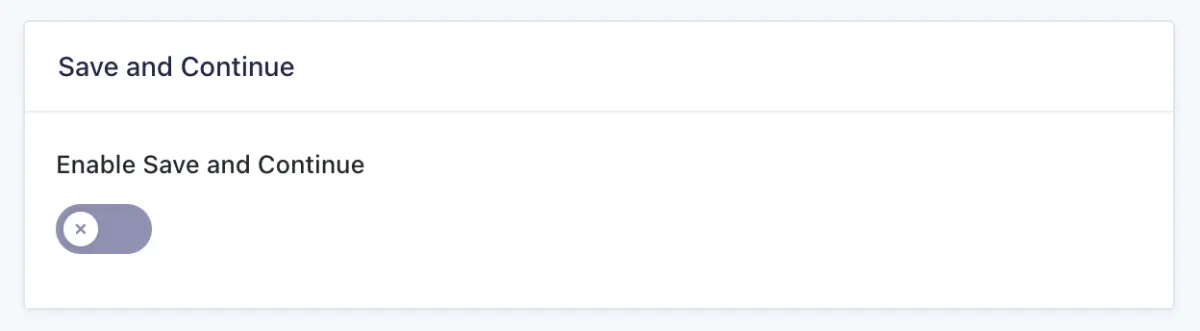
در بخش Save and Continue گزینه Enable Save and Continue قرار دارد. با فعالکردن آن، کاربر میتواند اطلاعاتی را که تا آن مرحله وارد کرده است ذخیره کند و تکمیل فرم را بعدا ادامه دهد. این قابلیت برای فرمهای طولانی که تکمیل آنها در یک مرحله دشوار است، کاربرد زیادی دارد.
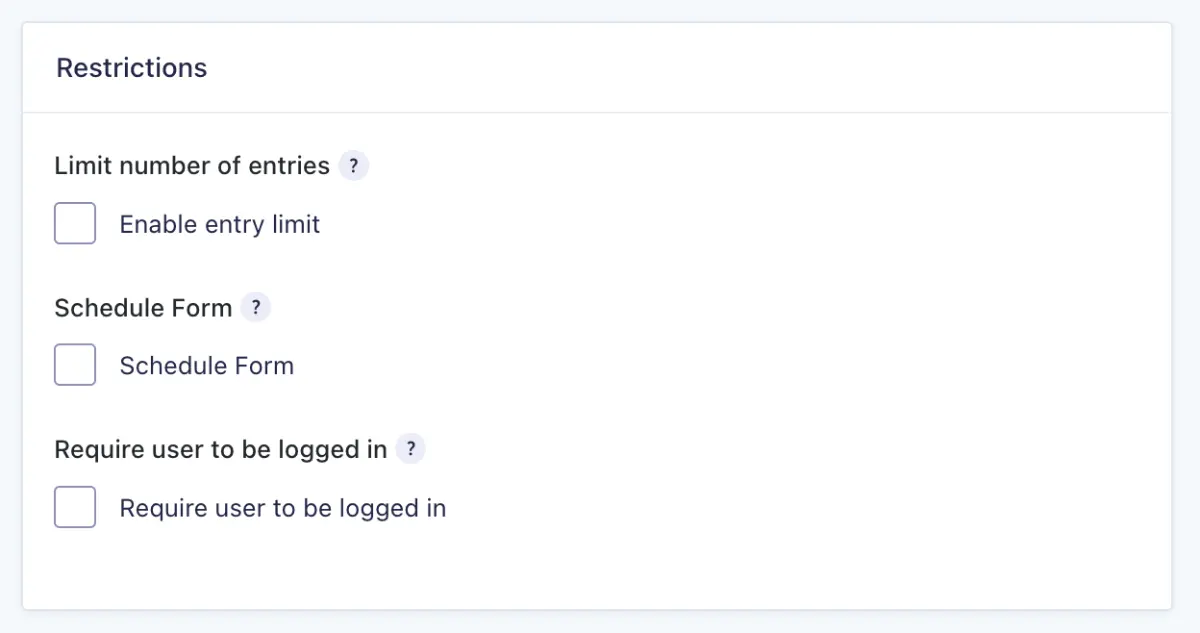
بخش Restrictions برای محدودکردن نحوه دسترسی یا ارسال فرم استفاده میشود. در این قسمت سه تنظیم مهم وجود دارد:
- Limit number of entries: با فعالکردن Enable entry limit میتوانید حداکثر تعداد ورودیهای قابل ثبت برای فرم را تعیین کنید. پس از رسیدن تعداد ارسالها به این محدودیت، فرم غیرفعال میشود.
- Schedule Form: برای فعالبودن فرم در یک بازه زمانی مشخص است. با فعالکردن این گزینه میتوانید زمان شروع (Start Date and Time) و پایان (End Date and Time) را تعیین کنید و برای قبل از شروع یا پس از پایان بازه نیز پیام مناسب نمایش دهید.
- Require user to be logged in: با فعالکردن این گزینه، فقط کاربرانی که وارد حساب کاربری خود در سایت شدهاند میتوانند فرم را مشاهده یا ارسال کنند.
در پایان، بعد از اعمال تغییرات موردنظر، روی Save Settings کلیک کنید تا تنظیمات فرم ذخیره شوند. لازم نیست همه گزینههای این صفحه را تغییر دهید. در واقع تنظیمات مناسب به نوع فرم و نحوه استفاده از آن بستگی دارد.
تنظیم Confirmation در Gravity Forms
بعد از اینکه کاربر فرم را با موفقیت ارسال میکند، باید مشخص کنید چه چیزی به او نمایش داده شود یا به کجا منتقل شود. این رفتار در Gravity Forms از طریق Confirmation تنظیم میشود. برای مثال، میتوانید یک پیام تشکر نمایش دهید، کاربر را به صفحه مشخصی در سایت هدایت کنید یا او را به یک آدرس اینترنتی دیگر بفرستید.
برای دسترسی به این قسمت، در پیشخوان وردپرس مسیر Forms → فرم موردنظر → Settings → Confirmations را دنبال کنید. در این صفحه، Default Confirmation بهصورت پیشفرض وجود دارد و میتوانید با کلیک روی نام آن، نوع و محتوای تأیید را تغییر دهید. اگر به Confirmation دیگری نیاز دارید، گزینه Add New را انتخاب کنید و در قسمت Confirmation Name یک نام برای شناسایی آن در پنل مدیریت بنویسید؛ این نام به کاربران نمایش داده نمیشود.
Gravity Forms در قسمت Confirmation Type سه روش اصلی برای تعیین اتفاق بعد از ارسال فرم در اختیار شما قرار میدهد:
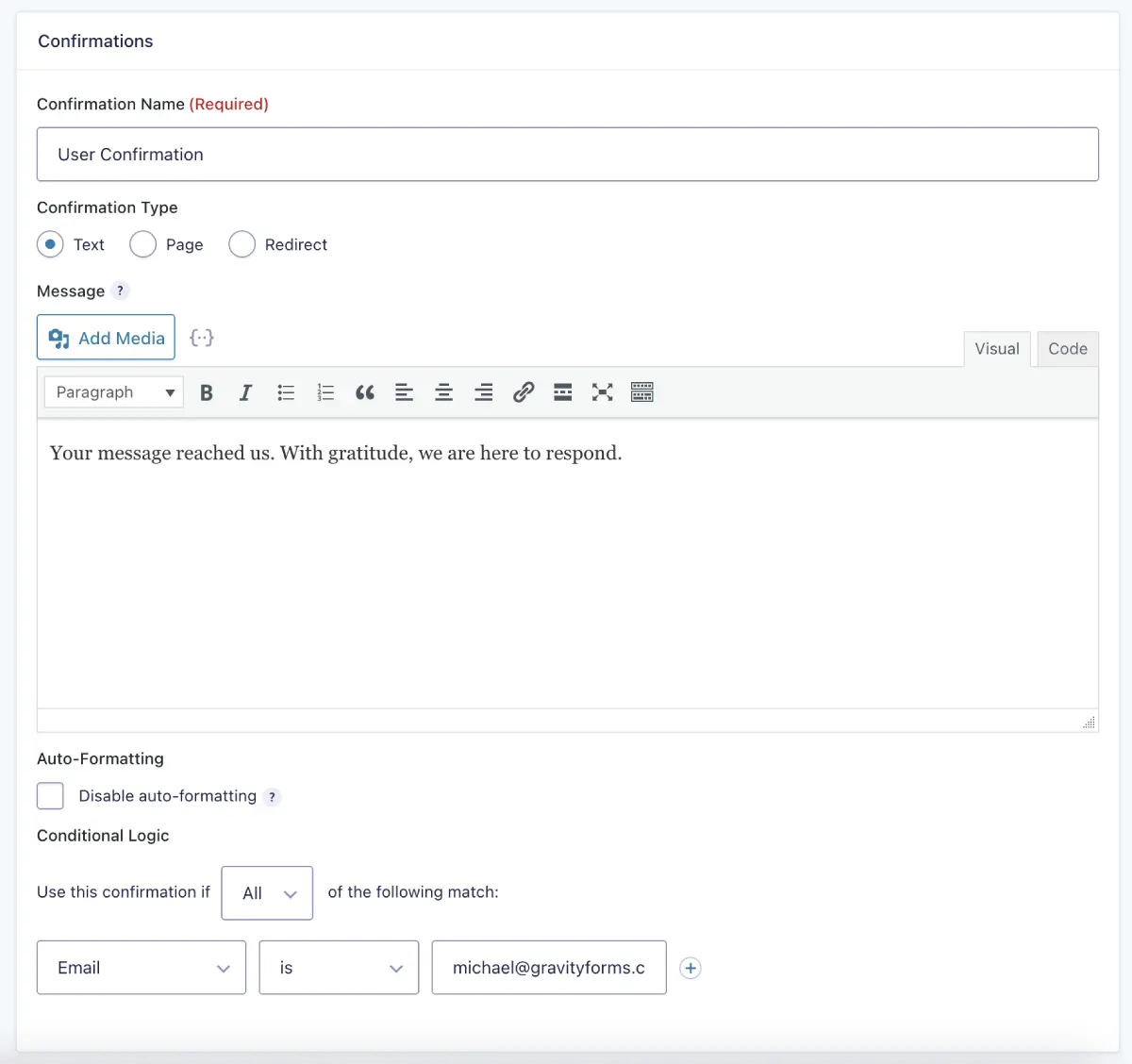
- Text: اگر میخواهید کاربر بعد از ارسال فرم در همان صفحه بماند و یک پیام دریافت کند، گزینه Text را انتخاب کنید. سپس در کادر Message متن موردنظر، مانند پیام تشکر یا تایید دریافت درخواست، را بنویسید. این روش، نوع پیشفرض Confirmation در Gravity Forms است و برای فرمهای تماس و درخواست مشاوره انتخاب سادهای محسوب میشود.
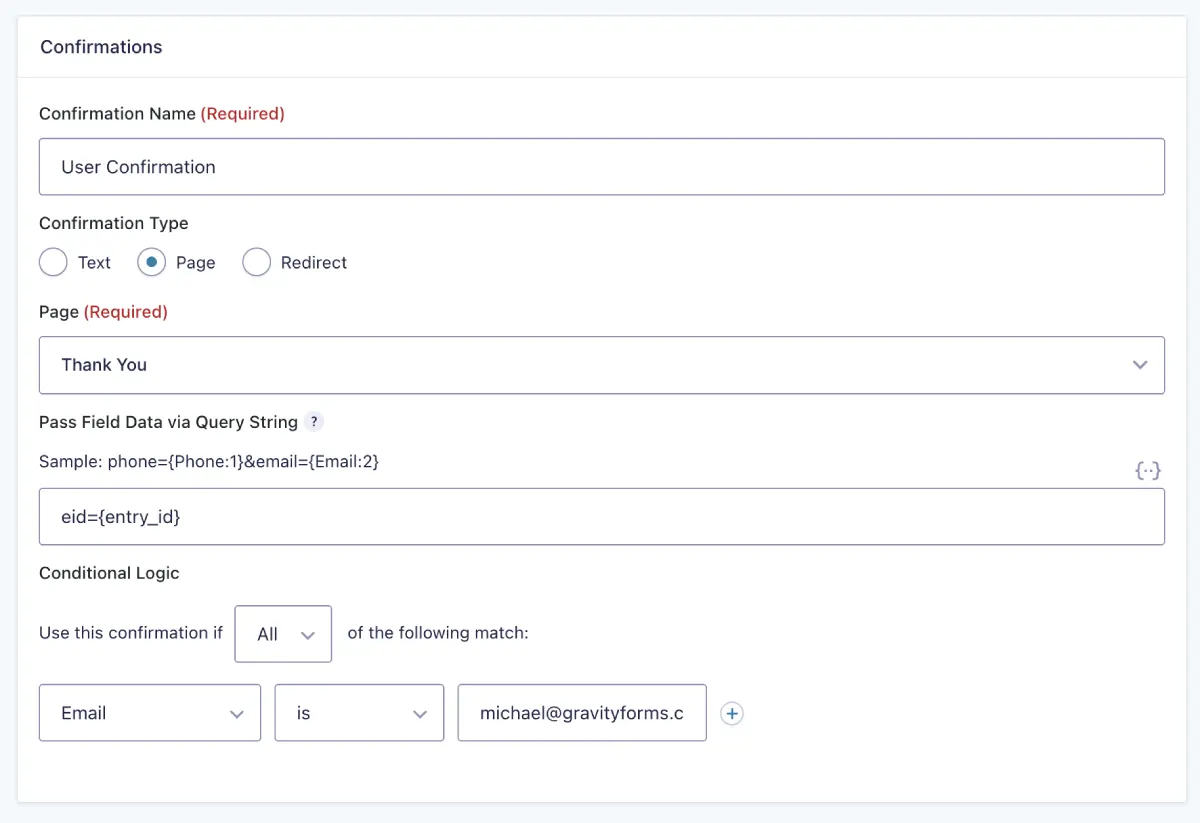
- Page: با انتخاب گزینه Page، میتوانید کاربر را پس از ارسال موفق فرم به یکی از صفحات وردپرس همان سایت منتقل کنید. بعد از انتخاب این گزینه، از فهرست Page صفحه موردنظر را مشخص کنید. برای مثال میتوانید یک صفحه اختصاصی «درخواست شما ثبت شد» یا «تشکر از شما» بسازید و کاربران را پس از تکمیل فرم به آن هدایت کنید.
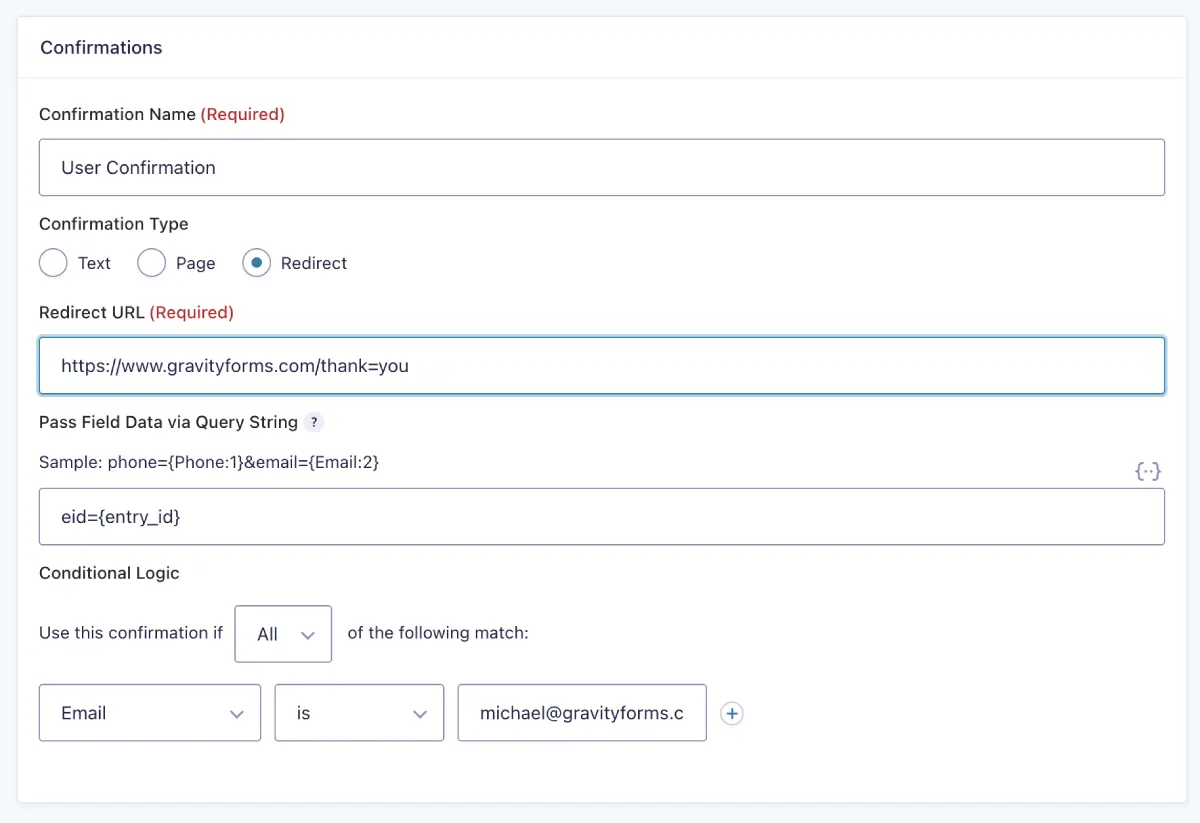
- Redirect: اگر مقصد موردنظر یک URL مشخص است، گزینه Redirect را انتخاب کنید و آدرس کامل مقصد را در کادر Redirect URL وارد کنید. این روش زمانی کاربرد دارد که بخواهید پس از ثبت فرم، کاربر به آدرس دیگری، از جمله صفحهای خارج از سایت، هدایت شود.
برای اغلب فرمهای ساده، ویرایش Default Confirmation کافی است. این Confirmation پیشفرض را نمیتوان حذف یا غیرفعال کرد، زیرا Gravity Forms باید بعد از هر ارسال موفق حداقل یک Confirmation را اجرا کند. اگر بعدا بخواهید براساس پاسخ کاربران پیامها یا مقصدهای متفاوتی نمایش دهید، میتوانید Confirmationهای جدید ایجاد و برای آنها Conditional Logic تعریف کنید. این قابلیت را در بخش امکانات پیشرفته بررسی میکنیم.
تنظیم Notifications در Gravity Forms
معمولا بعد از ثبت فرم، لازم است اطلاعات ارسالشده به مدیر سایت، کاربر یا فرد دیگری اطلاع داده شود. در Gravity Forms این کار از طریق Notifications انجام میشود. برای مثال، میتوانید تنظیم کنید بعد از ثبت فرم تماس، جزئیات درخواست برای مدیر سایت ایمیل شود یا یک ایمیل تایید برای کاربری که فرم را تکمیل کرده است ارسال شود.
برای مدیریت اعلانها، از پیشخوان وردپرس وارد مسیر Forms → فرم موردنظر → Settings → Notifications شوید. در این صفحه، Admin Notification بهصورت پیشفرض در دسترس است و با کلیک روی نام آن میتوانید تنظیماتش را تغییر دهید.
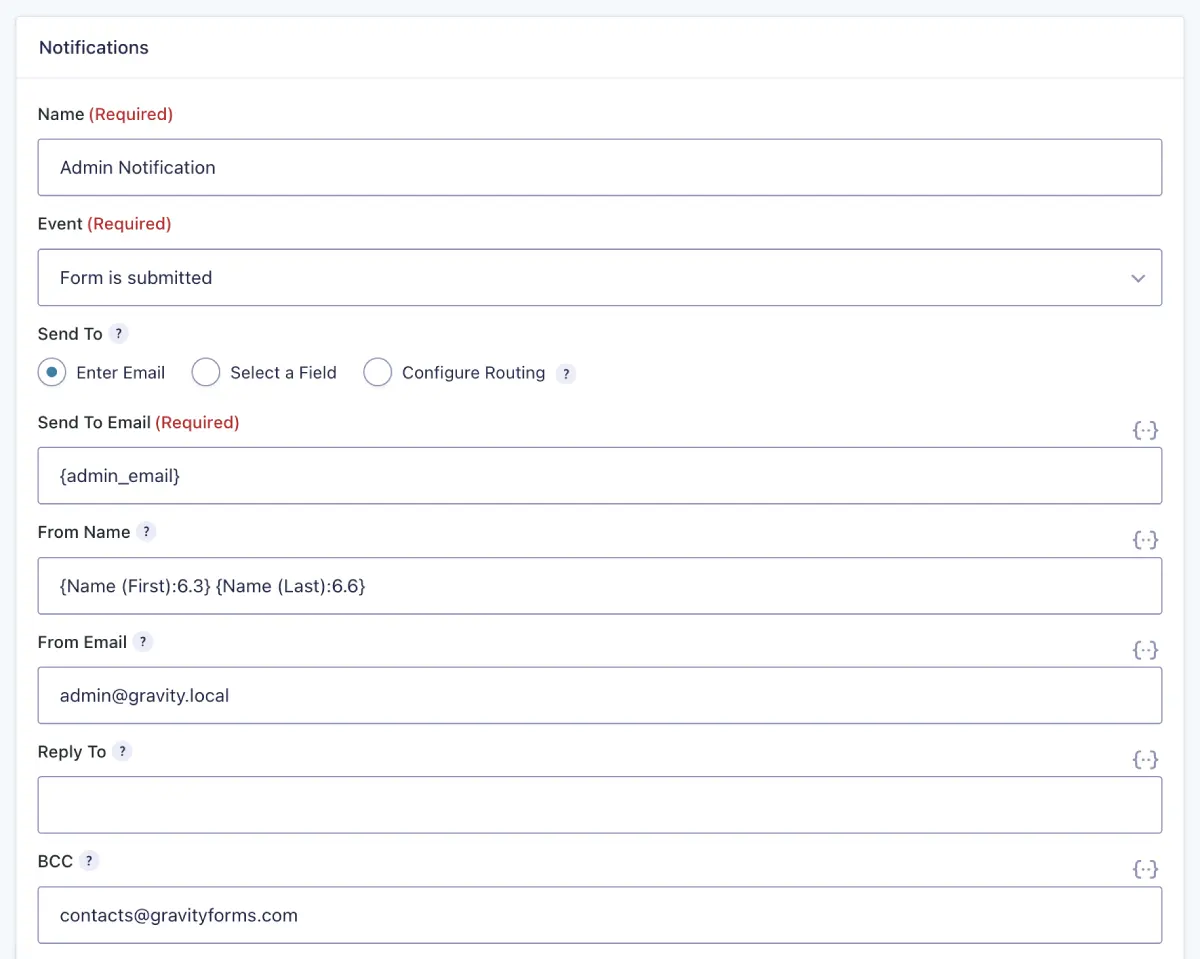
برای ایجاد اعلان دیگری هم میتوانید روی Add New کلیک کنید. مطابق تصویر زیر، در قسمت Name یک نام برای شناسایی اعلان در پنل مدیریت وارد کنید و از بخش Event مشخص کنید اعلان در چه رویدادی اجرا شود. برای فرمهای معمولی، این رویداد همان Form is submitted، یعنی ارسال فرم است.
در ادامه باید مشخص کنید ایمیل اعلان برای چه کسی ارسال شود و مشخصات فرستنده چه باشد. مهمترین گزینههای این قسمت عبارتاند از:
- Send To: گیرنده اعلان را تعیین میکند. اگر Enter Email را انتخاب کنید، در کادر Send To Email میتوانید یک آدرس ایمیل، چند آدرس ایمیل با جداکننده ویرگول یا یک Merge Tag مربوط به فیلد ایمیل فرم وارد کنید. برای مثال، اگر اعلان باید برای مدیر سایت ارسال شود، میتوانید ایمیل مدیر را در این قسمت قرار دهید.
- From Name: نامی است که بهعنوان فرستنده ایمیل نمایش داده میشود. این مقدار میتواند ثابت باشد یا با استفاده از Merge Tag از اطلاعات فرم دریافت شود.
- From Email: آدرس ایمیلی است که بهعنوان فرستنده اعلان نمایش داده میشود. این آدرس باید متعلق به دامنه سایت و مجاز برای ارسال ایمیل از سرور باشد؛ برای مثال، اگر دامنه سایت example.com است، میتوانید از آدرسی مانند info@example.com استفاده کنید. اگر میخواهید پاسخ ایمیل به آدرس دیگری، مانند ایمیل واردشده توسط کاربر، ارسال شود، آن را در قسمت Reply To قرار دهید.
- Reply To: در صورت نیاز میتوانید آدرسی تعیین کنید که پاسخ گیرنده ایمیل به آن ارسال شود.
- BCC: برای ارسال یک نسخه مخفی از اعلان به آدرس ایمیل دیگری کاربرد دارد.
در بخش بعدی، محتوای ایمیل را از طریق Subject و Message تنظیم کنید. در کادر Subject موضوع ایمیل نوشته میشود و میتوانید با استفاده از Merge Tag اطلاعات پویا را نیز به آن اضافه کنید. برای مثال، عبارت {form_title} عنوان همان فرم را در موضوع ایمیل قرار میدهد.
کادر Message هم محتوای اصلی اعلان را مشخص میکند. Gravity Forms امکان استفاده از Merge Tags را در این قسمت فراهم میکند تا اطلاعات ثبتشده توسط کاربر بهصورت خودکار در ایمیل قرار بگیرند. برای مثال، Merge Tag با عنوان {all_fields} اطلاعات فیلدهای ارسالشده فرم را در پیام اعلان قرار میدهد. در همین قسمت گزینه Attachments هم برای پیوستکردن فایلهای آپلودشده فرم به اعلان در دسترس است.
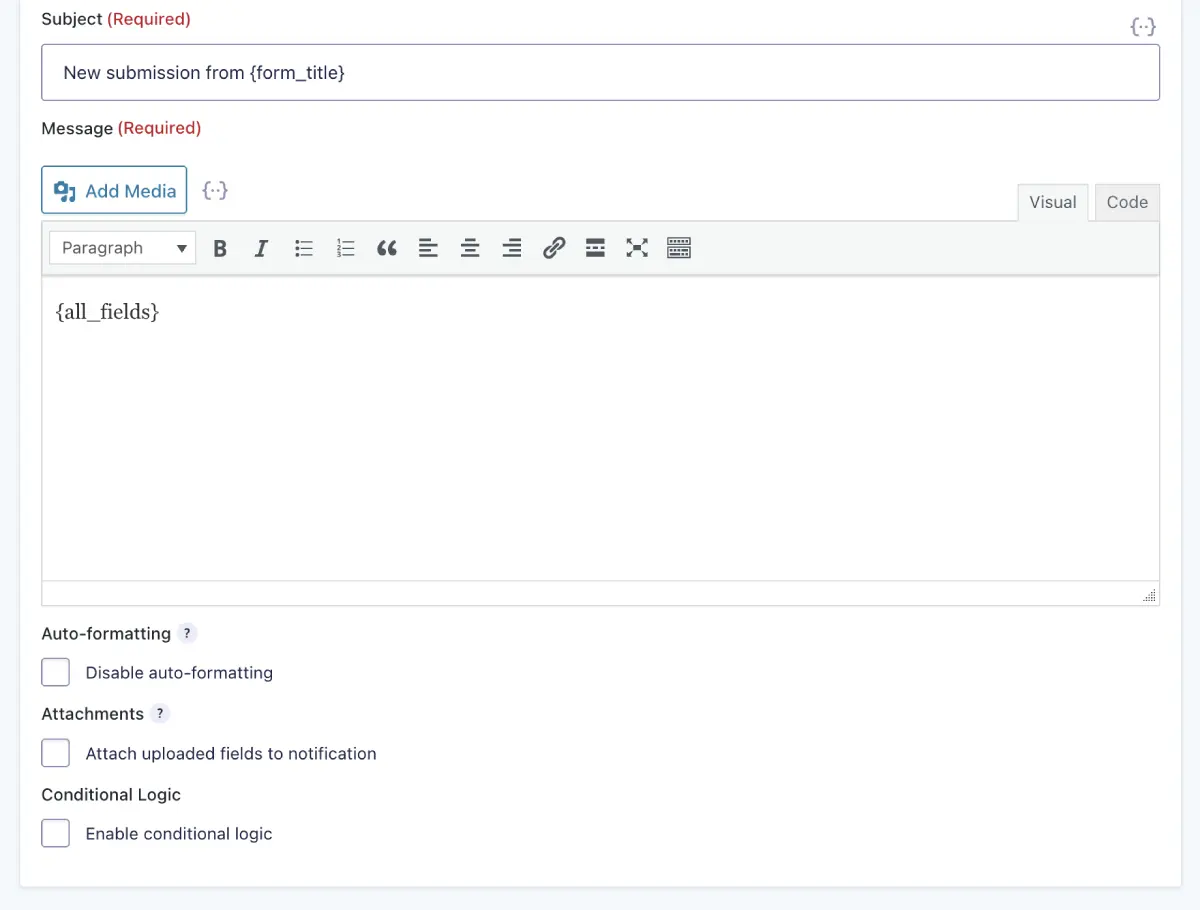
پس از انجام تنظیمات، اعلان را ذخیره کنید و بهتر است یکبار فرم را بهصورت آزمایشی ارسال کنید تا مطمئن شوید ایمیل به گیرنده موردنظر میرسد و اطلاعات فیلدها بهدرستی در Subject و Message نمایش داده میشوند.
قرار دادن فرم در صفحات وردپرس و مدیریت ارسالها
بعد از ساخت فرم با گرویتی فرم و انجام تنظیمات مربوط به Confirmation و Notifications، فرم باید در بخش مناسبی از سایت قرار بگیرد تا کاربران بتوانند آن را مشاهده و تکمیل کنند. افزونه Gravity Forms وردپرس چند روش برای قرار دادن فرم در برگهها و نوشتهها در اختیار شما قرار میدهد و میتوانید متناسب با شیوه ویرایش سایت، روش مناسب را انتخاب کنید.
در این بخش از آموزش کار با افزونه Gravity Forms، ابتدا روشهای قرار دادن فرم در صفحات وردپرس را بررسی میکنیم. سپس به سراغ ورودیهای ثبتشده یا Entries میرویم تا نحوه مشاهده و مدیریت اطلاعات ارسالشده را یاد بگیریم. در پایان هم نکات مربوط به نمایش فرم در موبایل و سازگاری آن با قالب و صفحهساز را بررسی میکنیم.
قرار دادن فرم Gravity Forms در صفحات وردپرس
یکی از سادهترین روشهای قرار دادن فرم در سایت، استفاده از قابلیت Embed Form است. این قابلیت از Gravity Forms 2.6 در دسترس قرار گرفته و به شما اجازه میدهد مستقیما از محیط Form Editor، فرم را به یک برگه یا نوشته جدید یا موجود اضافه کنید. این روش از WordPress Block Editor برای قرار دادن فرم استفاده میکند و امکان دریافت Shortcode فرم را نیز در اختیار شما قرار میدهد.
برای شروع، فرم موردنظر را در Form Editor باز کنید و از نوار بالای ویرایشگر روی دکمه Embed کلیک کنید.

با انتخاب این گزینه، پنل Embed in a Page باز میشود. در بالای این پنل Form ID فرم فعلی نمایش داده میشود و در ادامه چند روش برای قرار دادن آن در سایت در اختیار دارید. بخش Add to Existing Content برای افزودن فرم به برگه یا نوشته موجود است و بخش Create New امکان ساخت برگه یا نوشته جدید را فراهم میکند. همچنین گزینه Copy Shortcode نیز Shortcode فرم را برای استفاده در Page Builder یا روشهای مبتنی بر Shortcode کپی میکند.
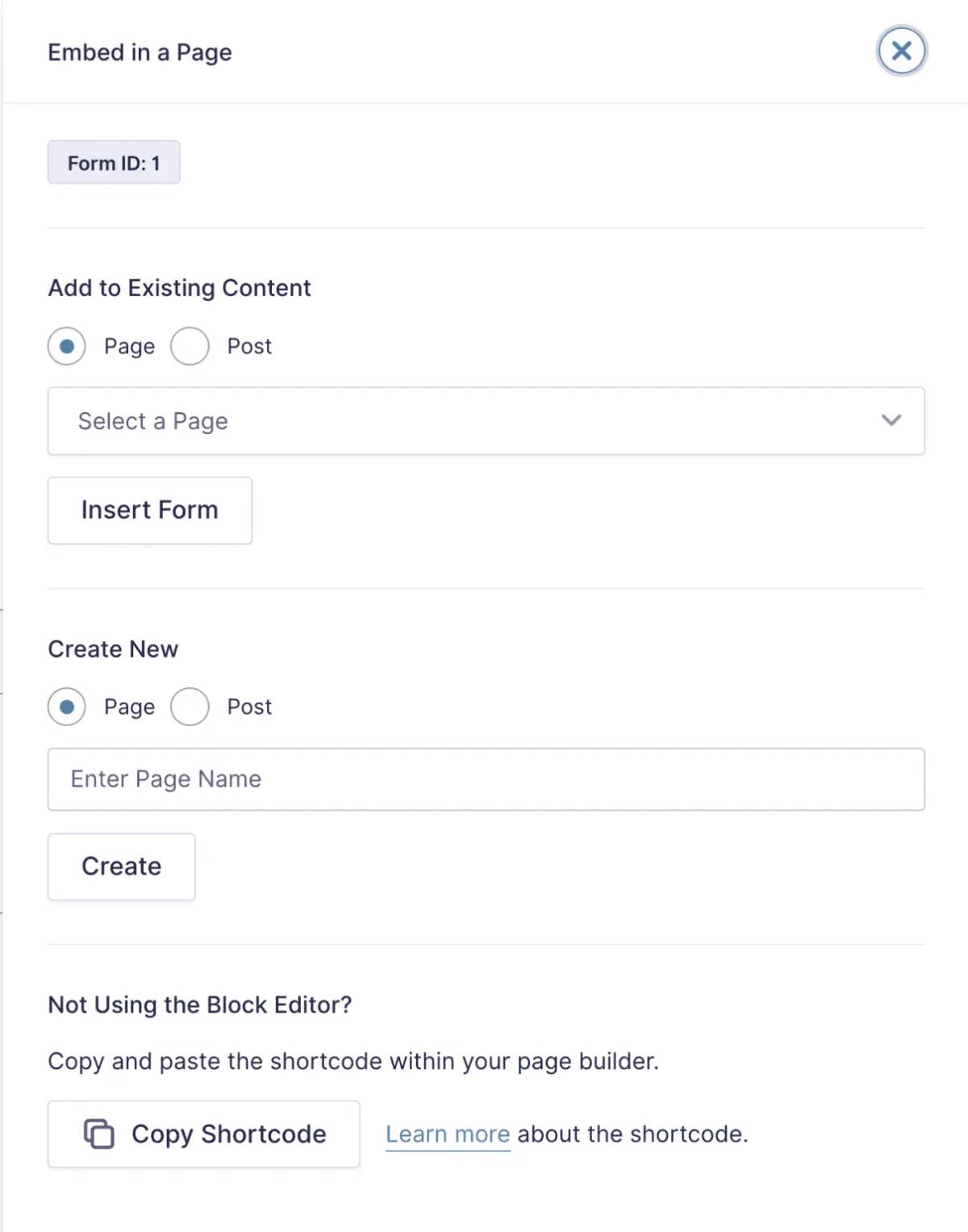
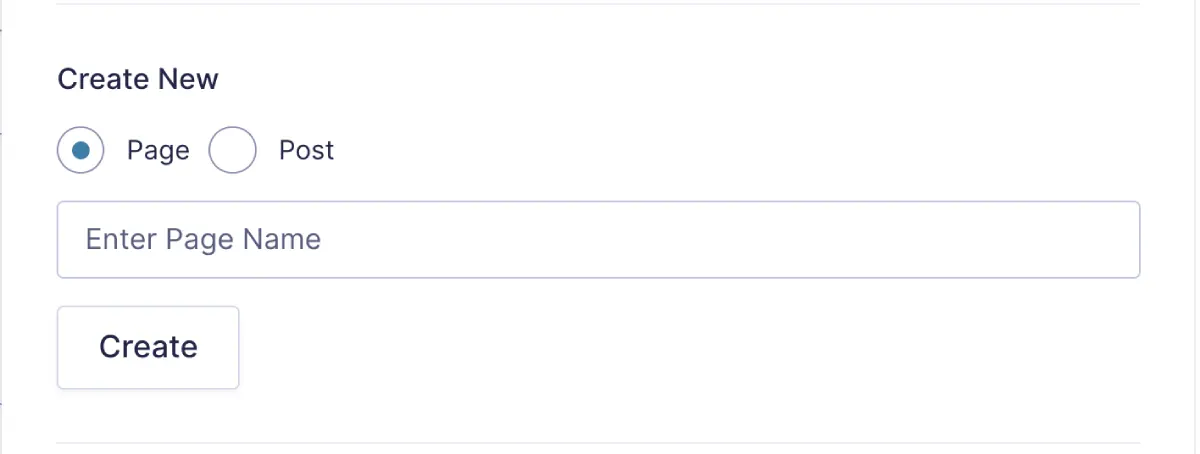
اگر میخواهید یک برگه یا نوشته جدید برای فرم بسازید، در قسمت Create New گزینه Page یا Post را انتخاب کنید. سپس نام برگه یا نوشته را در کادر Enter Page Name وارد و روی Create کلیک کنید. Gravity Forms صفحه جدید را ایجاد میکند و فرم را در آن قرار میدهد. پس از انتقال به Block Editor میتوانید تنظیمات بلوک فرم را تغییر دهید و صفحه را منتشر کنید.
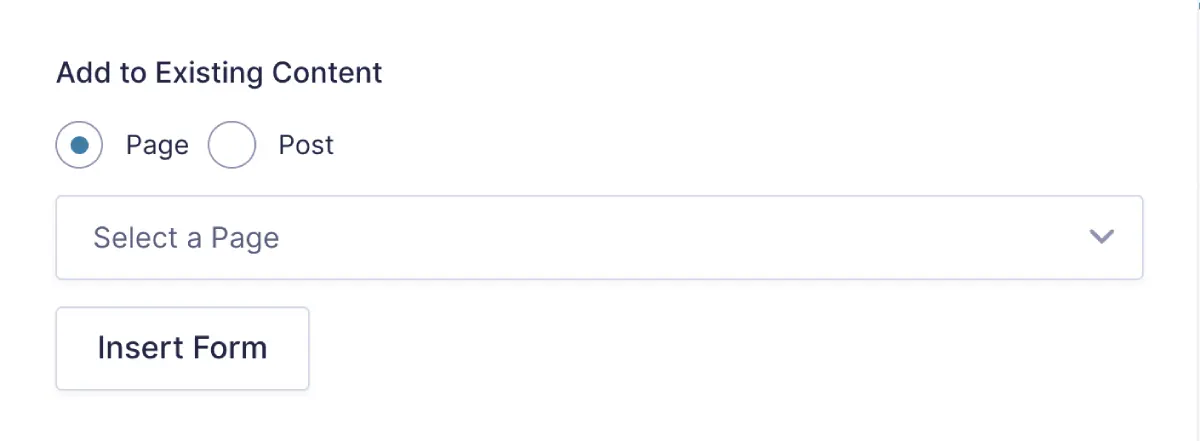
برای قرار دادن فرم در یک صفحه موجود، در قسمت Add to Existing Content، ابتدا Page یا Post را انتخاب کنید. سپس از منوی Select a Page، برگه یا نوشته موردنظر را مشخص و روی Insert Form کلیک کنید. صفحه موردنظر در Block Editor باز میشود و بلوک Gravity Forms در دسترس قرار میگیرد تا فرم را در محل مناسب محتوا قرار دهید. در پایان هم تغییرات صفحه را ذخیره یا منتشر کنید.
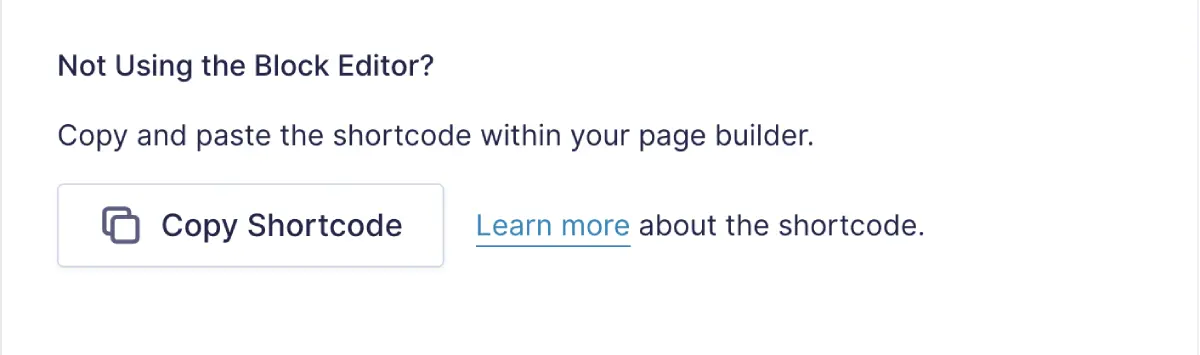
اگر از Block Editor استفاده نمیکنید، در پایین همین پنل بخش Not Using the Block Editor? قرار دارد. با کلیک روی Copy Shortcode، Shortcode مربوط به فرم در کلیپبورد کپی میشود و میتوانید آن را در محیطی که از Shortcode پشتیبانی میکند (از جمله Page Builder موردنظر)، قرار دهید.
قرار دادن فرم با Block Editor وردپرس
اگر سایت شما از ویرایشگر بلوکی وردپرس یا Block Editor استفاده میکند، میتوانید فرم را مستقیما از داخل ویرایشگر برگه یا نوشته اضافه کنید. Gravity Forms یک بلوک اختصاصی در اختیار شما قرار میدهد و برای استفاده از این روش نیازی به واردکردن Shortcode نیست.
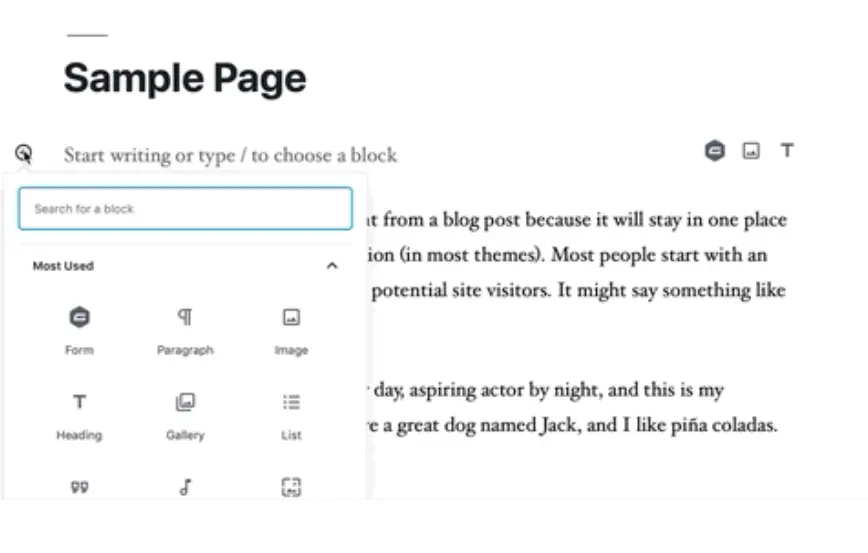
ابتدا برگه یا نوشتهای را که میخواهید فرم در آن نمایش داده شود باز کنید. سپس روی علامت + برای افزودن بلوک جدید کلیک کنید و در کادر جستوجوی بلوکها عبارت gravity یا form را وارد کنید. در بخش Embeds، بلوک Form را انتخاب کنید تا بلوک Gravity Forms به صفحه اضافه شود.
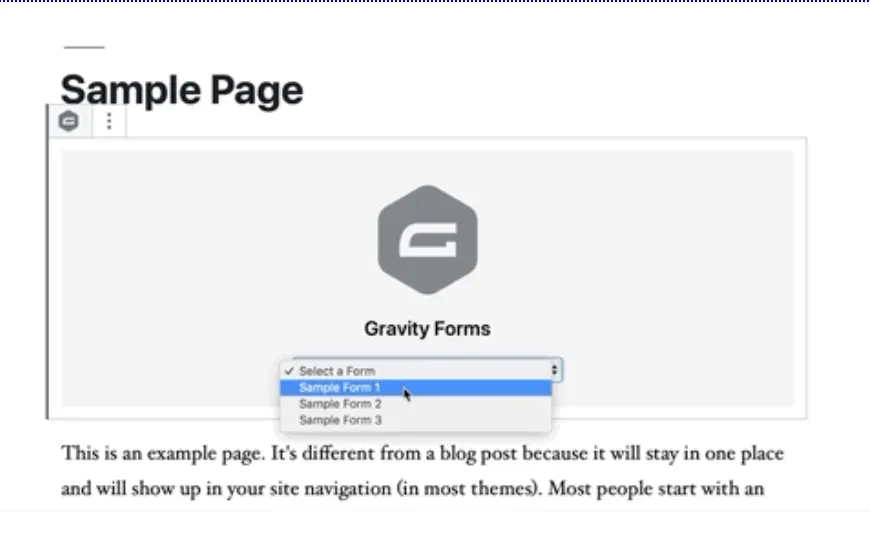
بعد از اضافهشدن بلوک، روی منوی Select a Form کلیک و فرم موردنظر را انتخاب کنید. فرم انتخابشده در همان صفحه قرار میگیرد و میتوانید محل آن را مانند سایر بلوکهای وردپرس در ساختار صفحه تنظیم کنید. Gravity Forms برای این بلوک تنظیمات اختصاصی نیز در نظر گرفته است که پس از انتخاب فرم در دسترس قرار میگیرند.
در پایان، برگه یا نوشته را Publish یا Update کنید و نسخه نهایی صفحه را بررسی کنید تا از نمایش صحیح فرم مطمئن شوید.
مشاهده و مدیریت ورودیها در Gravity Forms
پس از ارسال فرم توسط کاربران، اطلاعات ثبتشده در Gravity Forms با عنوان Entries در پیشخوان وردپرس ذخیره میشوند. بنابراین، علاوه بر دریافت اطلاعات از طریق Notification، میتوانید ارسالهای هر فرم را مستقیماً از محیط مدیریت وردپرس مشاهده و بررسی کنید.
برای دسترسی به ورودیها، در پیشخوان وردپرس از منوی سمت چپ روی Forms کلیک کنید. در فهرست فرمها، نشانگر ماوس را روی فرم موردنظر قرار دهید و گزینه Entries را انتخاب کنید. با این کار، صفحه Entry List باز میشود و فهرست ارسالهای ثبتشده برای آن فرم را مشاهده خواهید کرد. برای مشاهده اطلاعات کامل یک ارسال نیز کافی است روی Entry موردنظر کلیک کنید.
گیف
بهصورت پیشفرض، دسترسی به Entry List برای کاربران واردشدهای که نقش Administrator دارند فراهم است. در صورت نیاز میتوان با مدیریت قابلیتهای نقشهای کاربری، دسترسی کاربران دیگری را هم به این قسمت تنظیم کرد.
اگر فرم تعداد زیادی ورودی داشته باشد، میتوانید از قابلیت فیلتر برای پیدا کردن اطلاعات موردنظر استفاده کنید. در قسمت جستوجوی Entries، از منوی Any form field فیلد موردنظر را انتخاب کنید، شرطی مانند contains را مشخص و مقدار موردنظر را در کادر جستوجو وارد کنید. سپس روی Search کلیک کنید تا فقط ورودیهای مطابق با این شرایط نمایش داده شوند.

نمایش فرم در موبایل و سازگاری با قالب و صفحهساز
بعد از قرار دادن فرم در صفحه، نسخه نهایی آن را در اندازههای مختلف صفحهنمایش (مخصوصا موبایل)، بررسی کنید. چیدمان فیلدها، عنوانها، توضیحات و دکمه ارسال باید بدون بههمریختگی نمایش داده شوند. Gravity Forms برای فرمهای جدید از ساختار و استایلهای پایهای استفاده میکند که چیدمان و عملکرد فیلدها را پشتیبانی میکنند. البته استایلهای قالب یا CSS سفارشی سایت هم میتوانند روی ظاهر نهایی فرم اثر بگذارند.
Gravity Forms از ویرایشگر کلاسیک و Block Editor وردپرس پشتیبانی میکند و برای سازگاری با برخی Page Builderهای رایج هم آزمایشهایی انجام میدهد. البته بهدلیل تعدد صفحهسازهای شخص ثالث، سازگاری کامل با همه آنها تضمین نمیشود.
اگر فرم در صفحهسازی مانند Elementor یا Beaver Builder درست نمایش داده نمیشود، یک صفحه آزمایشی بسازید و همان فرم را مستقیما با ویرایشگر وردپرس در آن قرار دهید. اگر مشکل در صفحه آزمایشی برطرف شد، احتمالا تداخل از Page Builder است. در مشکلات ظاهری مشابه هم بررسی تداخل قالب و CSS سایت میتواند به شناسایی علت کمک کند.
قابلیتهای پیشرفته و نکات مهم استفاده از Gravity Forms
بعد از یادگیری مراحل اصلی ساخت فرم با گرویتی فرم، میتوانید از قابلیتهای پیشرفتهتر این افزونه فرمساز وردپرس برای ساخت فرمهای هوشمندتر و مدیریت بهتر اطلاعات استفاده کنید. Gravity Forms امکاناتی مانند منطق شرطی، فیلدهای پیشرفته و اتصال به سرویسها و افزونههای دیگر را در اختیار شما قرار میدهد تا فرم را متناسب با نیاز سایت و نوع اطلاعاتی که از کاربران دریافت میکنید توسعه دهید.
در این بخش از آموزش کار با افزونه Gravity Forms، نحوه استفاده از Conditional Logic را بررسی میکنیم و سپس به قابلیتهای تکمیلی، اتصال به سرویسهای دیگر و نکات مربوط به امنیت، حفاظت از اطلاعات کاربران و جلوگیری از ارسالهای اسپم میپردازیم.
استفاده از Conditional Logic در Gravity Forms
یکی از قابلیتهای کاربردی Gravity Forms، Conditional Logic یا منطق شرطی است. با این قابلیت میتوانید یک فیلد را براساس مقدار فیلد دیگری نمایش دهید یا مخفی کنید؛ برای مثال، فیلد «شماره تماس» فقط زمانی نمایش داده شود که کاربر روش ارتباط «تماس تلفنی» را انتخاب کرده باشد.
برای تنظیم منطق شرطی، در Form Editor فیلد موردنظر را انتخاب کنید و از بخش Field Settings وارد Conditional Logic شوید. سپس گزینه Enable Conditional Logic را فعال کنید تا تنظیمات تعریف شرط نمایش داده شود.
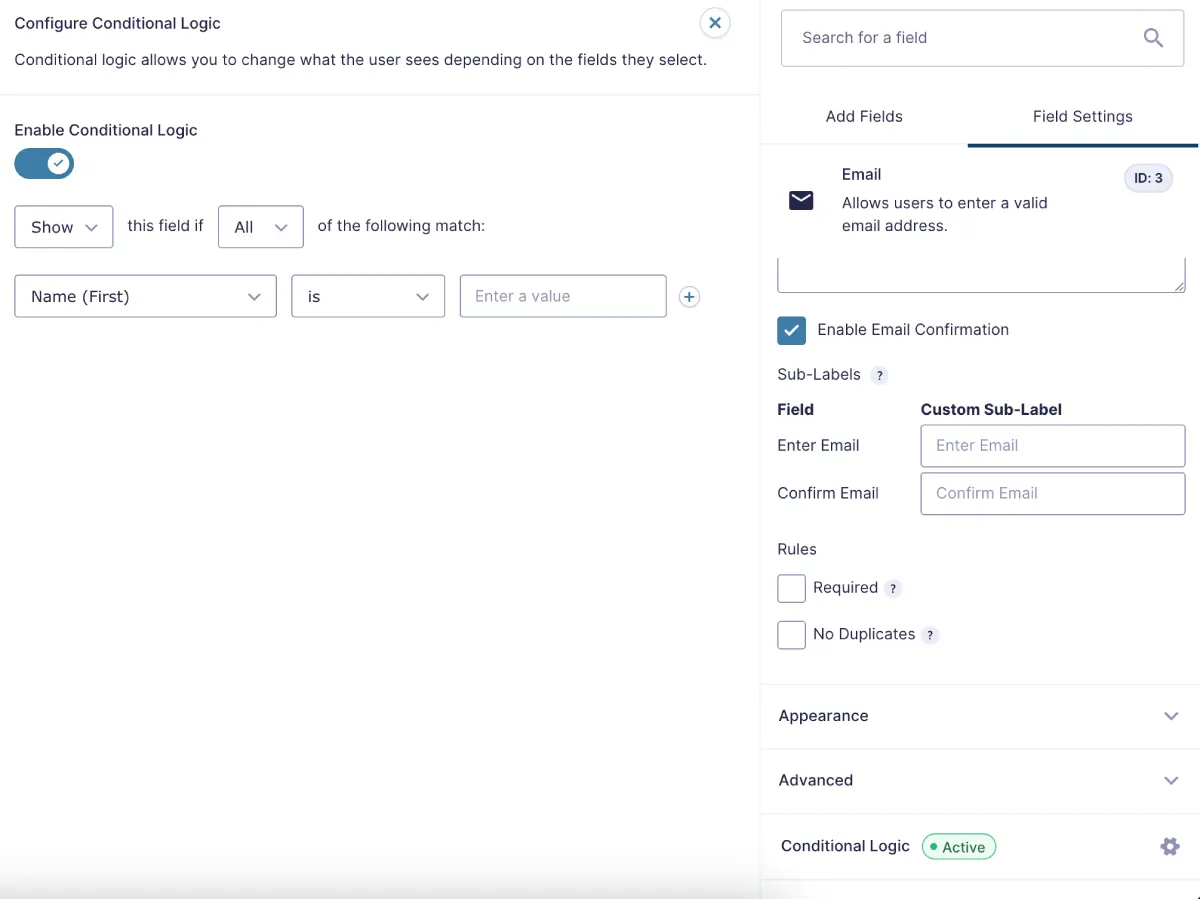
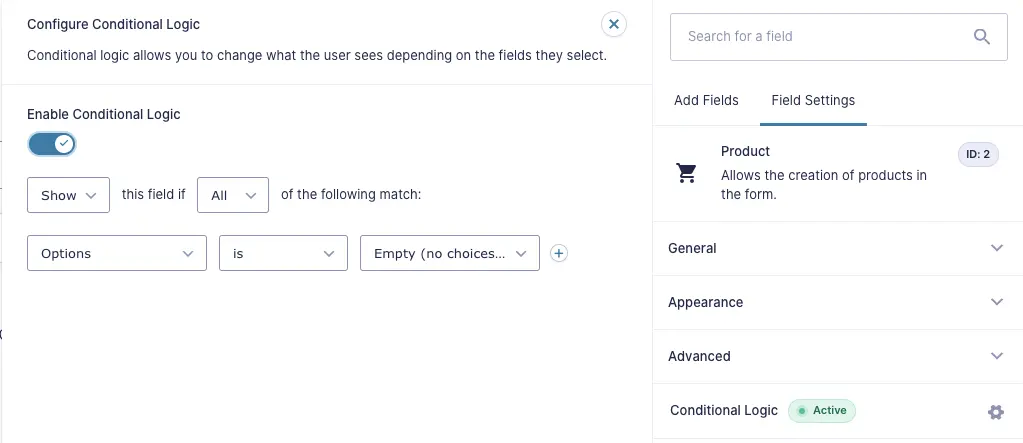
در این قسمت، با Show یا Hide مشخص کنید که فیلد در صورت برقرارشدن شرط نمایش داده شود یا مخفی بماند. سپس فیلد مبنای شرط، Operator موردنظر مانند is و مقدار موردنظر را انتخاب کنید. گزینه All به این معناست که همه شرطهای تعریفشده باید برقرار باشند؛ در صورت انتخاب Any، برقرار بودن یکی از شرطها کافی است. برای افزودن شرط جدید نیز میتوانید از علامت + استفاده کنید.
قبل از فعالکردن این قابلیت، وضعیت Conditional Logic در تنظیمات فیلد بهصورت Inactive نمایش داده میشود و با ورود به آن، گزینه Enable Conditional Logic در اختیار شما قرار میگیرد.
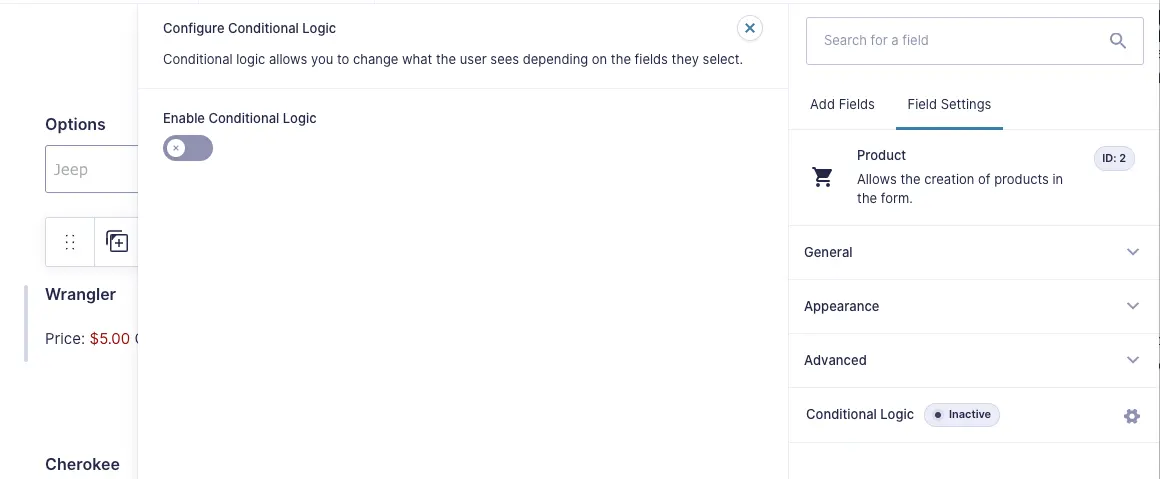
پس از فعالسازی، وضعیت این بخش به Active تغییر میکند و Rule تعریفشده در پنجره Configure Conditional Logic قابل مشاهده و ویرایش است.
در استفاده از Conditional Logic دو محدودیت مهم را نیز در نظر داشته باشید. شرط نمایش یا مخفیشدن یک فیلد باید براساس مقدار فیلد دیگری تعریف شود و یک فیلد نمیتواند مبنای شرط خودش باشد. همچنین فیلدی که هنگام ارسال فرم بهدلیل Conditional Logic مخفی است، در زمان ارسال پردازش نمیشود و اطلاعات آن در Entry ذخیره نخواهد شد.
اتصال Gravity Forms به سرویسها و افزونههای دیگر
قابلیتهای Gravity Forms را میتوان با Add-Onها توسعه داد و اطلاعات ثبتشده در فرم را به سرویسهای دیگر منتقل کرد. افزونههای رسمی Gravity Forms امکان اتصال فرمها به ابزارهای ایمیل مارکتینگ، CRM، درگاههای پرداخت و سرویسهای اتوماسیون را فراهم میکنند. برای مثال، میتوان از اتصالهایی مانند Mailchimp برای ثبت مخاطبان، HubSpot برای انتقال اطلاعات به CRM و Stripe یا PayPal برای دریافت پرداخت استفاده کرد.
Add-Onهای در دسترس به نوع لایسنس Gravity Forms بستگی دارند و از مسیر Forms > Add-Ons قابل بررسی و نصب هستند. اگر برای سرویس موردنظر Add-On مستقیم وجود نداشته باشد، ابزارهایی مانند Zapier یا Webhooks هم امکان انتقال اطلاعات فرم به سرویسهای خارجی را فراهم میکنند. هنگام انتخاب اتصال، بهتر است ابتدا Add-Onهای رسمی Gravity Forms و مستندات مربوط به همان سرویس را بررسی کنید.
قابلیتهای Gravity Forms را میتوان با Add-Onها توسعه داد و اطلاعات ثبتشده در فرم را به سرویسهای دیگر منتقل کرد. افزونههای رسمی Gravity Forms امکان اتصال فرمها به ابزارهای ایمیل مارکتینگ، CRM، درگاههای پرداخت و سرویسهای اتوماسیون را فراهم میکنند. برای مثال، میتوان از Mailchimp برای ثبت مخاطبان، HubSpot برای انتقال اطلاعات به CRM و Add-Onهای Stripe یا PayPal برای دریافت پرداخت استفاده کرد.
برای اتصال Gravity Forms به درگاههای پرداخت ایرانی باید از افزونههای شخص ثالث استفاده کنید. برای مثال، افزونه Zibal Payment Gateway for Gravity Forms برای اتصال فرمها به درگاه زیبال در مخزن WordPress.org منتشر شده است. افزونه گرویتی فرم فارسی هم هسته موردنیاز درگاههای پرداخت فارسی و واحدهای پولی ریال و تومان را به Gravity Forms اضافه میکند.
پیش از نصب افزونه درگاه، نسخههای سازگار Gravity Forms و WordPress، تاریخ آخرین بهروزرسانی و مستندات ارائهدهنده را بررسی کنید، زیرا افزونههای پرداخت ایرانی شخص ثالث هستند و وضعیت سازگاری آنها ممکن است تغییر کند.
Add-Onهای رسمی در دسترس هم به نوع لایسنس Gravity Forms بستگی دارند و از مسیر Forms > Add-Ons قابل بررسی و نصب هستند. اگر برای سرویس موردنظر Add-On مستقیم وجود نداشته باشد، ابزارهایی مانند Zapier یا Webhooks هم امکان انتقال اطلاعات فرم به سرویسهای خارجی را فراهم میکنند. علاوه بر اینها، هنگام انتخاب هر اتصال، مستندات همان سرویس و شرایط سازگاری آن را بررسی کنید.
اگر از فرم برای عضویت در خبرنامه استفاده میکنید، مقایسه افزونههای ایمیل مارکتینگ وردپرس به انتخاب ابزار مدیریت مخاطبان و ارسال ایمیل کمک میکند.
افزایش امنیت فرم و جلوگیری از ارسالهای اسپم
احتمال دارد که فرمهای عمومی هدف رباتها و ارسالهای اسپم قرار بگیرند. Gravity Forms برای کاهش این مشکل قابلیت Advanced Honeypot را در بخش Spam Detection تنظیمات هر فرم ارائه میکند. همچنین در صورت نیاز میتوان از راهکارهای تکمیلی مانند Add-Onهای Akismet، reCAPTCHA یا Cloudflare Turnstile استفاده کرد.
هیچ روش ضداسپمی بهتنهایی همه ارسالهای ناخواسته را شناسایی نمیکند، بنابراین برای فرمهایی که اسپم زیادی دریافت میکنند، استفاده ترکیبی از راهکارهای مناسب توصیه میشود.
برای حفاظت از اطلاعات کاربران، فقط دادههایی را دریافت و نگهداری کنید که واقعا به آنها نیاز دارید. در بخش Personal Data میتوان ذخیره IP را غیرفعال کرد، برای Entries سیاست نگهداری تعیین کرد و اطلاعات قدیمی را پس از مدت مشخص بهصورت خودکار حذف یا به Trash منتقل کرد.
علاوه بر این، Gravity Forms تاکید میکند که داده Entries رمزگذاریشده نیست، بنابراین اطلاعات بسیار حساس مانند رمز عبور یا اطلاعات کارت بانکی نباید بهعنوان Entry معمولی ذخیره شوند. لازم به ذکر است که بهروزرسانی منظم WordPress، قالب، افزونهها و خود Gravity Forms هم بخشی از اقدامات ضروری برای حفظ امنیت سایت است.
جمعبندی
افزونه Gravity Forms وردپرس تنها برای ساخت فرمهای ساده نیست و میتوان از آن برای ایجاد فرم تماس، ثبتنام، درخواست مشاوره، دریافت اطلاعات مشتریان و بسیاری از فرمهای موردنیاز یک سایت استفاده کرد. اگر هدفتان ساخت فرم تماس با Gravity Forms یا انتخاب یک افزونه فرم ساز وردپرس با قابلیت شخصیسازی و توسعه باشد، آشنایی با بخشهایی که در این راهنما بررسی کردیم به شما کمک میکند فرمها را متناسب با نیاز سایت طراحی و مدیریت کنید.
هنگام ساخت فرم با گرویتی فرم بهتر است فقط به ظاهر فرم توجه نکنید. در واقع انتخاب فیلدهای ضروری، انجام صحیح تنظیمات گرویتی فرم، بررسی نحوه دریافت اطلاعات، تست فرم در موبایل و بهروزرسانی افزونه هم اهمیت دارند. با رعایت این موارد میتوانید فرمهایی بسازید که هم استفاده از آنها برای کاربران ساده باشد و هم مدیریت اطلاعات ثبتشده برای مدیر سایت به شکل منظمتری انجام شود.
در نهایت باید بدانید که آموزش کار با افزونه Gravity Forms زمانی کاربردی است که بتوانید فرم را براساس هدف واقعی سایت تنظیم کنید. در واقع باید مشخص باشد چه اطلاعاتی از کاربر نیاز دارید، پس از ارسال فرم چه اتفاقی باید بیفتد و دادههای دریافتشده چگونه مدیریت شوند. با تسلط بر این موارد، Gravity Forms از یک ابزار ساده برای ساخت فرم فراتر میرود و میتواند به بخشی از فرایند دریافت درخواست، جمعآوری اطلاعات و ارتباط با کاربران سایت تبدیل شود.