فرم در وردپرس چیست و چه کاربردی دارد؟
فرم در وردپرس ابزاری کاربردی برای دریافت اطلاعات از کاربران و برقراری ارتباط دوطرفه میان بازدیدکننده و مدیر سایت است. هر زمان که کاربر بخواهد پیامی ارسال کند، در سایت ثبتنام کند، درخواست مشاوره بدهد، فایلی بارگذاری کند یا اطلاعاتی را در اختیار شما قرار دهد، این ارتباط از طریق فرم انجام میشود. در واقع فرم، اطلاعاتی را که کاربر وارد میکند به شکلی ساختاریافته دریافت، پردازش و برای مدیر سایت ارسال یا ذخیره میکند.
نکتهای که بسیاری از کاربران تازهکار نمیدانند این است که وردپرس بهصورت پیشفرض امکانات کاملی برای ساخت فرمهای حرفهای ندارد، به همین دلیل برای ایجاد فرم تماس، فرم ثبتنام یا سایر فرمهای سفارشی از افزونه فرم ساز وردپرس استفاده میشود. این افزونهها امکان طراحی فرم را بدون نیاز به برنامهنویسی فراهم میکنند و معمولا با رابط کاربری کشیدن و رها کردن (Drag & Drop) به شما اجازه میدهند فیلدهای موردنیاز را بهسادگی اضافه، حذف یا ویرایش کنید.
فرمها بسته به نوع وبسایت شما میتوانند کاربردهای متفاوتی داشته باشند که در اینجا مهمترین آنها را بیان میکنیم:
- ساخت فرم تماس در وردپرس برای دریافت پیام، پیشنهاد، انتقاد یا درخواست پشتیبانی کاربران.
- فرم ثبت نام در وردپرس برای ایجاد حساب کاربری، عضویت در سایت یا ثبتنام در دورههای آموزشی.
- فرم درخواست مشاوره برای دریافت اطلاعات اولیه مشتریان و برقراری ارتباط توسط تیم فروش.
- فرم ثبت سفارش یا درخواست خدمات برای جمعآوری جزئیات موردنیاز پیش از ارائه محصول یا خدمت.
- فرم نظرسنجی و دریافت بازخورد برای سنجش رضایت کاربران و بهبود محصولات یا خدمات.
- فرم عضویت در خبرنامه برای جمعآوری ایمیل و توسعه فعالیتهای ایمیل مارکتینگ.
- فرم بارگذاری فایل برای دریافت رزومه، مدارک، تصاویر یا سایر فایلها از کاربران.
معرفی بهترین افزونه های فرم ساز وردپرس
انتخاب افزونه مناسب، مهمترین کاری است که باید قبل از آموزش ساخت فرم در وردپرس انجام دهید. در حال حاضر افزونههای متعددی برای ساخت فرم در وردپرس وجود دارند که هریک از آنها امکانات و قابلیتهای متفاوتی را در اختیار شما قرار میدهند. در ادامه، محبوبترین گزینهها را بررسی میکنیم تا بتوانید متناسب با نیاز سایت خود، بهترین افزونه فرم ساز وردپرس را انتخاب کنید.
WPForms؛ بهترین انتخاب برای اکثر کاربران
WPForms یکی از محبوبترین افزونههای فرم ساز وردپرس با بیش از ۴ میلیون نصب فعال است. این افزونه به دلیل رابط کاربری کشیدن و رها کردن (Drag & Drop)، قالبهای آماده متنوع و محیط ساده، در صدر لیست بهترین فرم ساز وردپرس قرار میگیرد. شما بهعنوان یک کاربر مبتدی و حتی حرفهای، میتوانید با WPForms بدون نیاز به برنامهنویسی، انواع فرم تماس، فرم ثبتنام، فرم سفارش، فرم درخواست مشاوره و بسیاری از فرمهای دیگر را ایجاد کنید.
نسخه رایگان این افزونه برای اکثر سایتها امکانات کافی را فراهم میکند، اما در نسخه Pro قابلیتهایی مانند فرمهای چندمرحلهای، پرداخت آنلاین، منطق شرطی، اتصال به سرویسهای ایمیل مارکتینگ و CRM، مدیریت ورودیها و دهها قابلیت حرفهای دیگر در اختیار شما قرار میگیرد.
| نسخه رایگان | نسخه پولی |
| ساخت فرم تماس، فرم ثبتنام و فرمهای ساده | ساخت فرمهای چندمرحلهای، فرم پرداخت، سفارش و فرمهای پیشرفته |
| رابط Drag & Drop و قالبهای آماده | بیش از ۲۰۰۰ قالب آماده و قابلیتهای مبتنی بر هوش مصنوعی |
| اعلان ایمیلی، محافظت در برابر اسپم و شخصیسازی اولیه | منطق شرطی، مدیریت ورودیها، ذخیره اطلاعات و فرمهای مکالمهای |
| پرداخت آنلاین محدود (Stripe) | پشتیبانی کامل از Stripe، PayPal، Square و سایر درگاهها |
| مناسب سایتهای شخصی و کسبوکارهای کوچک | مناسب سایتهای فروشگاهی، شرکتی و پروژههای حرفهای |
اگر به دنبال افزونهای هستید که بدون پیچیدگی بتوانید بیشتر فرمهای موردنیاز سایت را با آن بسازید، WPForms بهترین گزینه است. نسخه رایگان برای اغلب وبسایتها کافی است، اما اگر به امکانات حرفهای مانند پرداخت آنلاین، اتوماسیون یا فرمهای پیشرفته نیاز دارید، نسخه Pro ارزش خرید بالایی دارد.
Gravity Forms؛ انتخابی حرفهای برای پروژههای سفارشی
Gravity Forms یکی از قدرتمندترین افزونههای فرم ساز وردپرس است که بیشتر در پروژههای حرفهای، شرکتی و سازمانی استفاده میشود. این افزونه امکان ساخت فرمهای کاملا سفارشی را با استفاده از رابط Drag & Drop فراهم میکند و به دلیل انعطافپذیری بالا، در نزد بسیاری از توسعهدهندگان وردپرس محبوب است.
افزونه Gravity Forms برخلاف بسیاری از رقبا، نسخه رایگان ندارد و تمام امکانات آن در نسخه پولی ارائه میشوند. این نسخه امکاناتی مانند فرمهای چندمرحلهای، منطق شرطی، بارگذاری فایل، ذخیره اطلاعات کاربران و افزونههای جانبی متعدد را در اختیار شما قرار میدهد.
بهطورکلی اگر روی یک وبسایت شرکتی یا پروژه اختصاصی کار میکنید و از همان ابتدا به امکانات حرفهای نیاز دارید، Gravity Forms انتخاب بسیار مناسبی است. البته این گزینه افزونه به دلیل نداشتن نسخه رایگان، برای سایتهای ساده یا کاربران مبتدی گزینه اقتصادی محسوب نمیشود.
Formidable Forms؛ مناسب برای فرمهای پیشرفته و محاسباتی
Formidable Forms یکی از کاملترین افزونههای فرم ساز وردپرس است که علاوه بر ساخت فرم، امکان مدیریت و نمایش اطلاعات ثبتشده را هم فراهم میکند. این افزونه برای فرمهای مالی، آزمون، ماشینحساب، فرمهای ثبت سفارش، ثبتنام و حتی ساخت اپلیکیشنهای ساده تحت وب کاربرد دارد.
از مهمترین ویژگیهای این افزونه میتوان به قابلیت انجام محاسبات، نمایش دادههای کاربران در صفحات سایت (Formidable Views)، یکپارچگی با ووکامرس و اتصال به سرویسهای پرداخت و ایمیل مارکتینگ اشاره کرد.
| نسخه رایگان | نسخه پولی |
| ساخت فرمهای پایه با Drag & Drop | فرمهای محاسباتی، چندمرحلهای و پیشرفته |
| قالبهای آماده و شخصیسازی اولیه | بیش از ۴۰۰ قالب آماده و قابلیت AI Form Builder |
| اتصال محدود به سرویسها | اتصال کامل به ووکامرس، درگاههای پرداخت و ایمیل مارکتینگ |
| امکانات پایه مدیریت فرم | Formidable Views، نمایش و مدیریت حرفهای دادههای کاربران |
| مناسب فرمهای ساده | مناسب فرمهای پیچیده، مالی و پروژههای حرفهای |
اگر فرمهای شما فقط برای دریافت اطلاعات نیستند و به محاسبات، مدیریت داده یا نمایش اطلاعات کاربران در سایت نیاز دارید، Formidable Forms به نسبت بسیاری از فرمسازهای دیگر، انتخاب هوشمندانهتری به شمار میآید.
Ninja Forms؛ افزونهای منعطف با قابلیت توسعه
Ninja Forms یکی دیگر از افزونههای محبوب وردپرس است که نسخه رایگان آن امکانات مناسبی برای ساخت فرمهای معمولی ارائه میدهد. این افزونه هم از رابط Drag & Drop استفاده میکند و شمامیتوانید بدون دانش برنامهنویسی انواع فرمها را ایجاد کنند.
از جمله ویژگی متمایز Ninja Forms، میتوان به سیستم افزونههای جانبی اشاره کرد. در واقع شما میتوانید فقط قابلیتهایی را که نیاز دارید به افزونه اضافه کنید و هزینه امکانات غیرضروری را پرداخت نکنید.
| نسخه رایگان | نسخه پولی |
| ساخت فرمهای نامحدود با فیلدهای پایه | فرمهای چندمرحلهای و منطق شرطی |
| رابط Drag & Drop | اتصال به سرویسهای ایمیل مارکتینگ و پرداخت |
| امکانات پایه برای فرم تماس | افزونههای جانبی متنوع برای توسعه قابلیتها |
| مناسب فرمهای ساده | مناسب پروژههایی که به امکانات سفارشی نیاز دارند |
| رایگان و مناسب شروع کار | امکانات حرفهای از طریق افزونههای جانبی یا اشتراک سالانه |
اگر ترجیح میدهید امکانات موردنیاز خود را بهمرور به افزونه اضافه کنید، Ninja Forms گزینه مناسبی است. البته اگر از همان ابتدا به قابلیتهای زیادی نیاز داشته باشید، احتمال دارد هزینه افزونههای جانبی از برخی رقبا بیشتر شود.
Contact Form 7؛ افزونهای سبک و کاملاً رایگان
Contact Form 7 یکی از قدیمیترین و شناختهشدهترین افزونههای ساخت فرم تماس در وردپرس است که همچنان بیش از ۱۰ میلیون نصب فعال دارد. این افزونه کاملا رایگان است و برای ساخت فرمهای ساده تماس، درخواست و ارتباط با کاربران انتخاب مناسبی محسوب میشود.
برخلاف سایر افزونههای این فهرست، Contact Form 7 رابط گرافیکی Drag & Drop ندارد و تنظیمات آن بیشتر بر پایه کدهای اختصاصی افزونه انجام میشود. در واقع کاربران حرفهای و توسعهدهندگان تجربه بهتری با آن دارند.
بهطورکلی اگر فقط به یک فرم تماس ساده نیاز دارید و با محیطهای فنی مشکلی ندارید، Contact Form 7 همچنان یکی از بهترین گزینههای رایگان است. در سمت مقابل اگر سادگی کار، رابط گرافیکی و امکانات پیشرفته برایتان اهمیت دارد، افزونههایی مانند WPForms یا Formidable Forms انتخاب مناسبتری هستند.
جدول مقایسه افزونهها
| افزونه | میزان سادگی | نسخهها | پرداخت آنلاین | پرداخت ایرانی | مناسب برای |
| WPForms | بسیار آسان | رایگان و پولی | دارد | با افزونههای واسط | اکثر کاربران، وبلاگها، سایتهای شرکتی و فروشگاهی |
| Gravity Forms | آسان | فقط پولی | دارد | با افزونههای واسط | توسعهدهندگان، شرکتها و پروژههای حرفهای |
| Formidable Forms | متوسط | رایگان و پولی | دارد | با افزونههای واسط | فرمهای محاسباتی، مالی، آموزشی و سایتهای پیشرفته |
| Ninja Forms | آسان | رایگان و پولی | با افزونه جانبی | با افزونههای واسط | سایتهایی که به امکانات قابل توسعه نیاز دارند |
| Contact Form 7 | نسبتاً دشوار | فقط رایگان | بهصورت پیشفرض | با افزونههای شخص ثالث | فرمهای تماس ساده و کاربران حرفهای |
آموزش ساخت فرم در وردپرس با استفاده از افزونه فرم ساز WPForms
برای آموزش عملی این مقاله، باید بهترین فرم ساز وردپرس را انتخاب کنیم. در واقع باید افزونهای را انتخاب کنیم که علاوه بر امکانات کافی، یادگیری آن برای اکثر کاربران ساده باشد و بتوان مراحل آموزش را بدون پرداخت هزینه دنبال کرد.
ما در این راهنما از WPForms استفاده میکنیم. این افزونه فرم ساز وردپرس با بیش از ۶ میلیون نصب فعال، به دلیل برخورداری از رابط کاربری کشیدن و رها کردن (Drag & Drop)، سازگاری کامل با ویرایشگر گوتنبرگ و جامعه کاربری بزرگ، یکی از بهترین گزینهها برای کاربران مبتدی باشد. همچنین امکان ارتقا به نسخه حرفهای نیز وجود دارد تا با افزایش نیازهای سایت، بتوانید از قابلیتهای پیشرفتهتر آن استفاده کنید. در ادامه، مراحل ساخت فرم در وردپرس را بهصورت گامبهگام با استفاده از WPForms آموزش میدهیم.
مرحله اول: نصب و فعالسازی افزونه WPForms
در اولین مرحله از آموزش ساخت فرم در وردپرس، باید افزونه WPForms Lite را روی سایت خود نصب و فعال کنید. ازآنجاییکه نسخه رایگان این افزونه در مخزن رسمی وردپرس قرار دارد، بدون نیاز به دانلود فایل یا خرید لایسنس میتوانید آن را مستقیما از پیشخوان وردپرس نصب کنید.
از منوی افزونهها > افزودن افزونه وارد مخزن وردپرس شوید. سپس عبارت WPForms را در کادر جستجو وارد کنید تا افزونه در نتایج نمایش داده شود.
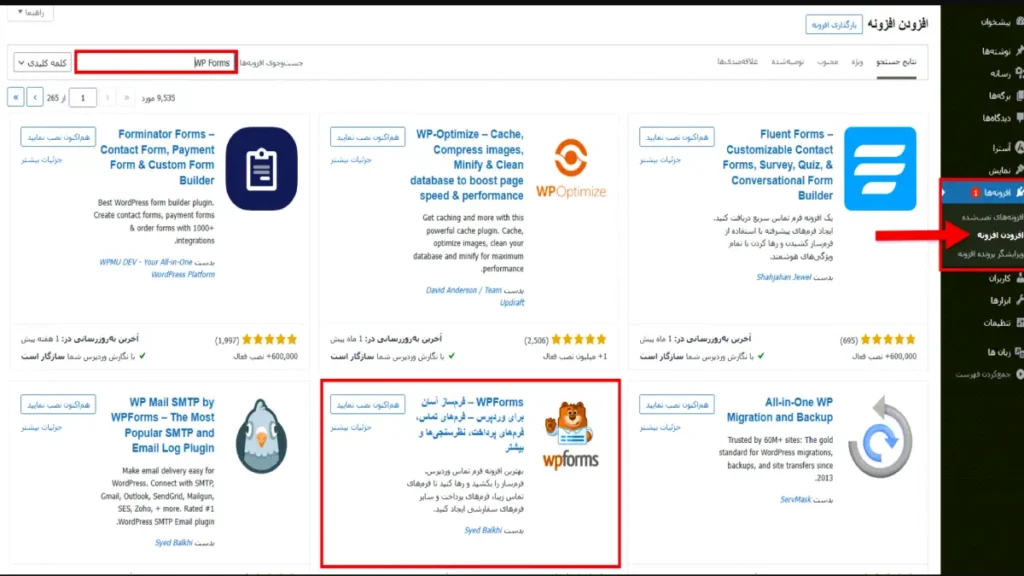
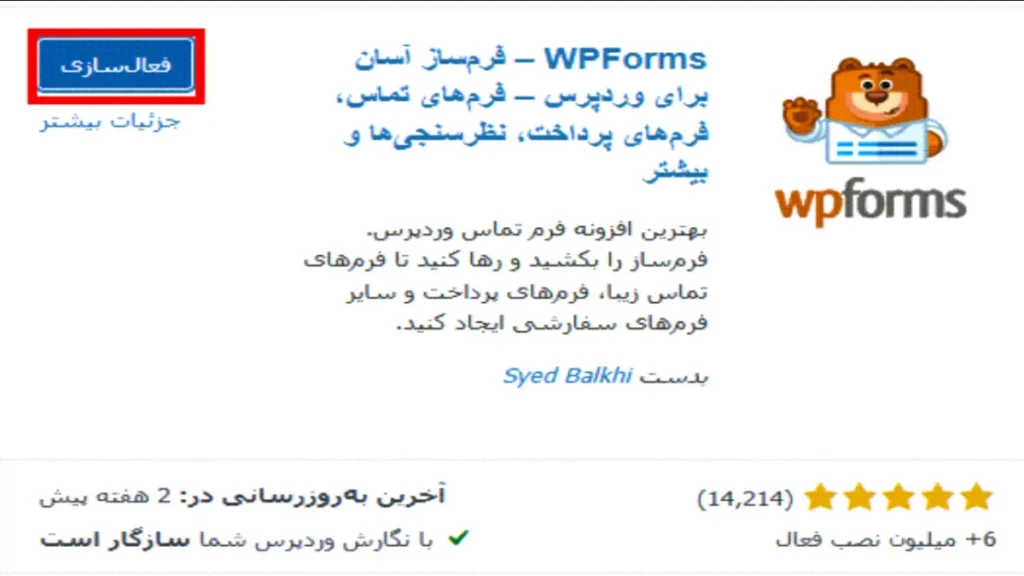
بعد از مشاهده افزونه، روی دکمه «هماکنون نصب کنید» کلیک کنید. پس از پایان نصب نیز دکمه «فعالسازی» را انتخاب کنید تا افزونه روی سایت شما فعال شود.
پس از فعالسازی، صفحه خوشآمدگویی WPForms نمایش داده میشود که نشان میدهد نصب افزونه با موفقیت انجام شده است. در این صفحه یک ویدیوی آموزشی رسمی هم قرار دارد که نحوه کار با افزونه را به زبان انگلیسی آموزش میدهد.
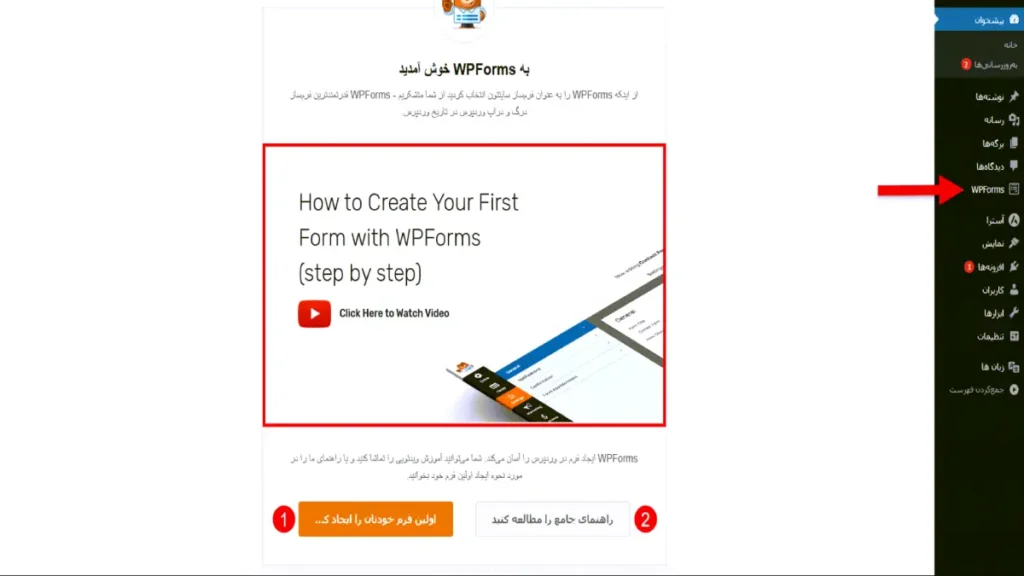
در همین صفحه دو گزینه اصلی در اختیار شما قرار میگیرد:
ایجاد اولین فرم (گزینه نارنجی رنگ): با انتخاب این گزینه مستقیما وارد محیط ساخت فرم میشوید.
مشاهده مستندات (گزینه راهنمای جامع را مشاهده کنید): این گزینه شما را به مستندات آموزشی رسمی WPForms هدایت میکند تا با امکانات افزونه بیشتر آشنا شوید.
در پایین همین صفحه هم بخشی با عنوان WPForms Challenge وجود دارد که بهصورت مرحلهبهمرحله و در مدت چند دقیقه، ساخت اولین فرم را آموزش میدهد. اگر اولین بار است از این افزونه استفاده میکنید، این راهنما میتواند شروع مناسبی باشد.
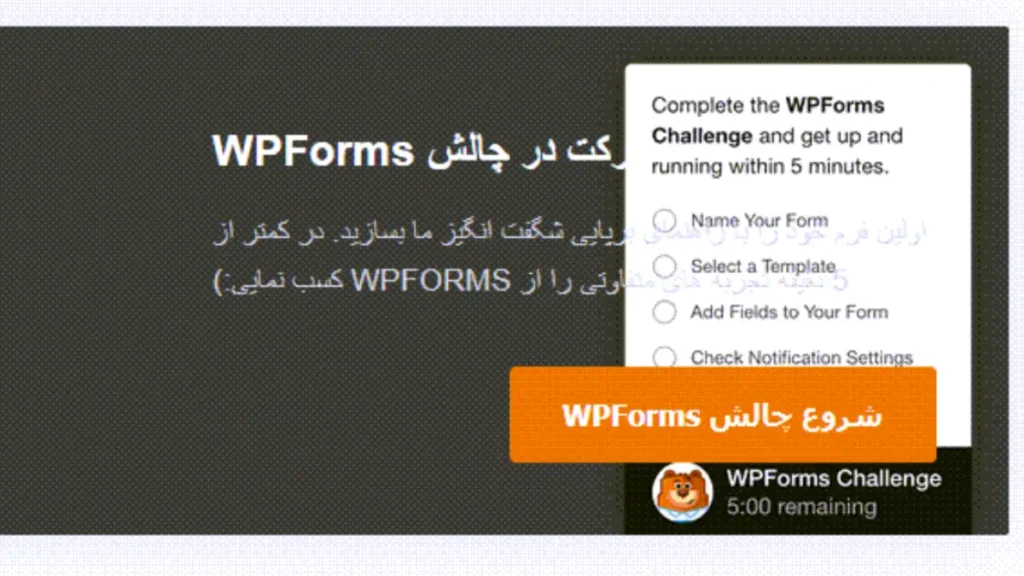
مرحله دوم: ایجاد اولین فرم
برای ساخت اولین فرم، روی گزینه «ایجاد اولین فرم» کلیک کنید. با این کار وارد صفحه ساخت فرم میشوید.
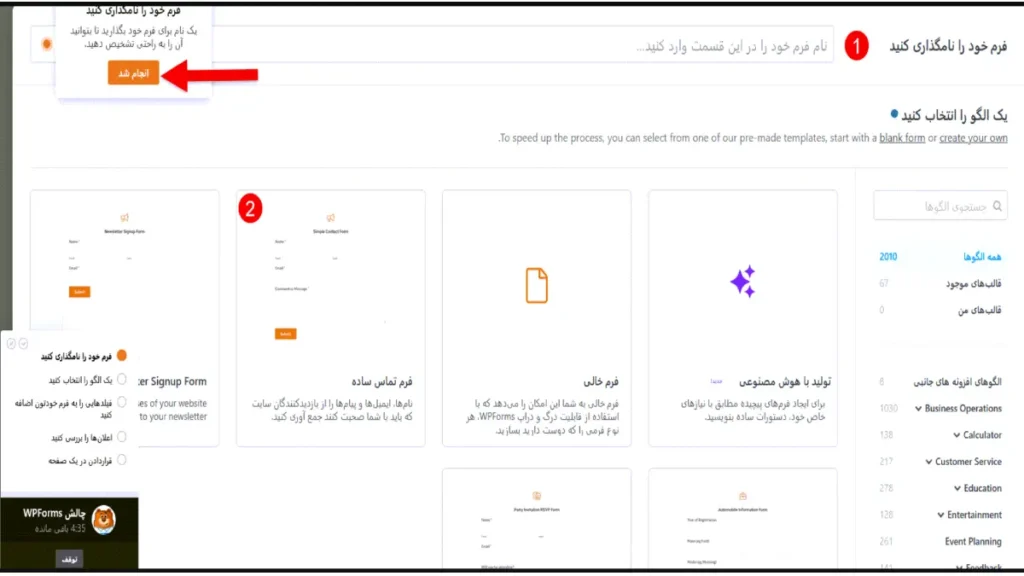
در این صفحه کافی است دو کار انجام دهید:
در محل شماره یک، ابتدا یک نام برای فرم وارد کنید. این نام فقط برای مدیریت فرمها در پیشخوان وردپرس استفاده میشود و کاربران سایت آن را مشاهده نمیکنند.
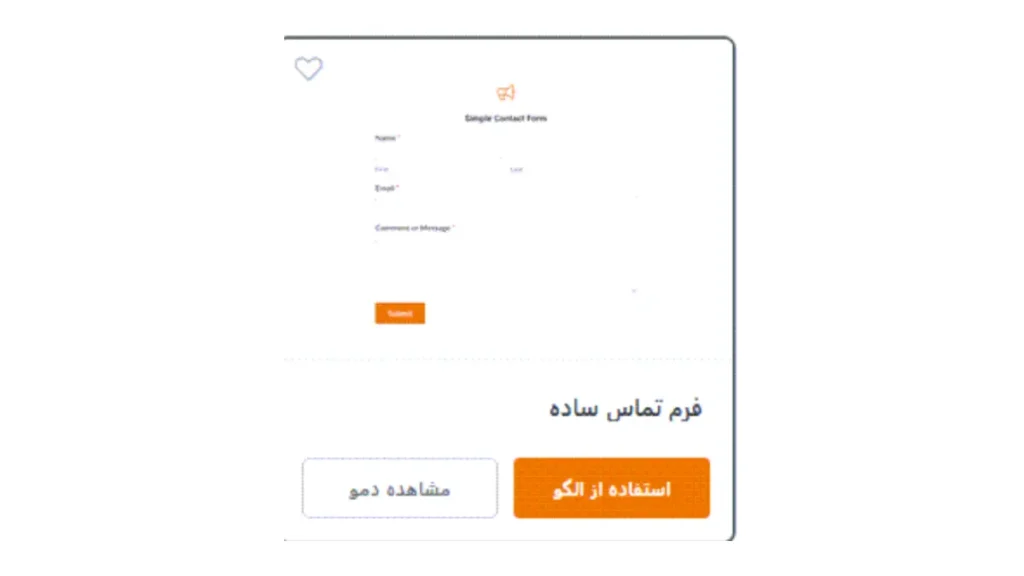
سپس یکی از قالبهای آماده را انتخاب کنید. اگر قصد دارید یک فرم ارتباط با کاربران ایجاد کنید، قالب Simple Contact Form یا «فرم تماس ساده» بهترین گزینه است. برای استفاده از آن کافی است روی «استفاده از الگو» کلیک کنید.
مرحله سوم: افزودن و مدیریت فیلدهای فرم
بعد از انتخاب قالب، وارد بخش Fields یا فیلدها میشوید. این قسمت مهمترین بخش ساخت فرم است؛ زیرا تمام اطلاعاتی که قرار است از کاربران دریافت کنید، از طریق همین فیلدها تعریف میشوند.
WPForms فیلدها را در دو گروه نمایش میدهد. فیلدهای پایه که در نسخه رایگان قابل استفاده هستند و فیلدهای پیشرفته که برای استفاده از آنها باید نسخه Pro افزونه را تهیه کنید. برای اضافه کردن هر فیلد هم کافی است آن را با روش Drag & Drop به محل دلخواه در فرم بکشید.
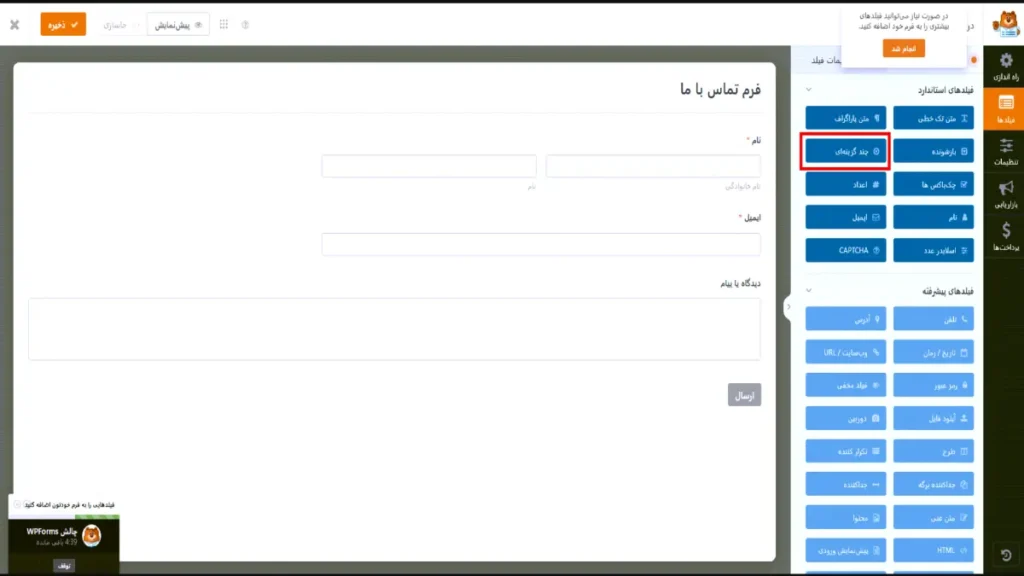
اگر روی هر فیلد کلیک کنید، تنظیمات آن در پنل سمت چپ نمایش داده میشود و میتوانید مشخصات آن را تغییر دهید.
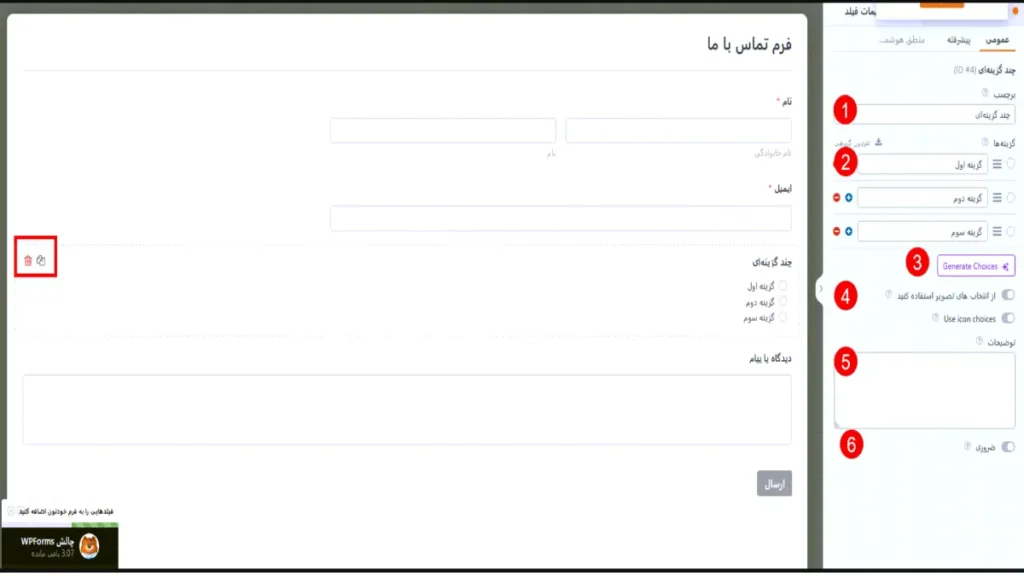
مهمترین تنظیمات هر فیلد عبارتاند از:
- شماره یک تصویر، برچسب (Label): عنوانی که در بالای فیلد به کاربران نمایش داده میشود.
- شماره دو تصویر، گزینهها (Choices): در فیلدهایی مانند چندگزینهای یا چکباکس، میتوانید متن گزینهها را تغییر دهید یا گزینههای جدید اضافه کنید.
- شماره سه تصویر، هوش مصنوعی: در نسخههای جدید افزونه میتوانید از قابلیت هوش مصنوعی برای تولید سریع گزینههای فرم استفاده کنید. امکانات این بخش در نسخه حرفهای کاملتر است.
- شماره چهار تصویر، استفاده از تصویر: برای برخی فیلدها میتوانید بهجای متن، تصویر نمایش دهید.
- شماره پنج تصویر، توضیحات (Description): اگر لازم است درباره نحوه تکمیل فیلد توضیحی به کاربر ارائه شود، میتوانید آن را در این قسمت وارد کنید.
- شماره شش تصویر، Required: با فعال کردن این گزینه، فیلد بهعنوان فیلد اجباری مشخص میشود و کاربر تا زمانی که آن را تکمیل نکند، امکان ارسال فرم را نخواهد داشت.
همچنین در کنار گزینههای هر فیلد، دکمههایی برای افزودن یا حذف گزینهها وجود دارد. اگر هم قصد حذف یا تکثیر یک فیلد را داشته باشید، میتوانید از آیکون سطل زباله و Duplicate استفاده کنید.
تنظیمات پیشرفته هر فیلد
علاوه بر تنظیمات عمومی، هر فیلد یک تب Advanced هم دارد که برای شخصیسازی بیشتر استفاده میشود.
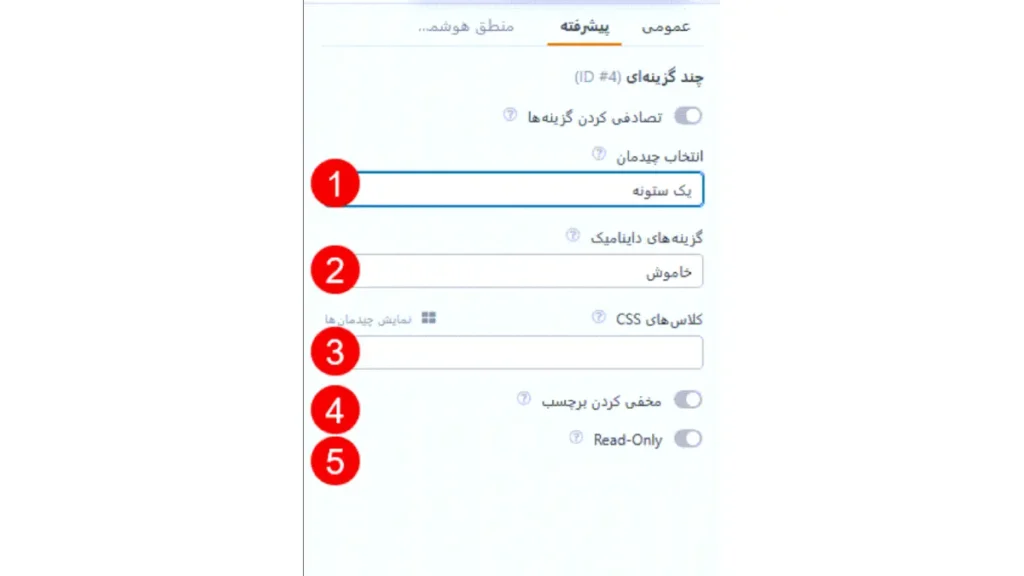
در این بخش میتوانید تنظیمات زیر را انجام دهید:
- نحوه نمایش گزینهها را بهصورت یک ستونه، دو ستونه، سه ستونه یا خطی تغییر دهید.
- گزینههای یک فیلد را بهصورت پویا از نوشتهها، برگهها یا دستهبندیهای سایت دریافت کنید.
- ظاهر فیلد را از نظر رنگ، اندازه و فونت تغییر دهید.
- در صورت نیاز، برچسب فیلد را از دید کاربران مخفی کنید.
- فیلد را فقط به حالت نمایش (Read Only) قرار دهید تا کاربران نتوانند مقدار آن را تغییر دهند.
همچنین در نسخه حرفهای، بخشی با عنوان Smart Conditional Logic در اختیار شما قرار میگیرد که با استفاده از آن میتوانید نمایش یا مخفی شدن فیلدها را براساس پاسخهای کاربر کنترل کنید.
مرحله چهارم: تنظیمات عمومی فرم
بعد از تکمیل طراحی فرم، از منوی سمت چپ وارد بخش Settings شوید. این قسمت مربوط به نحوه عملکرد فرم است و با تنظیمات فیلدها تفاوت دارد. در نسخه رایگان WPForms پنج بخش اصلی زیر در اختیار شما قرار میگیرد:
- General (عمومی)
- Spam Protection and Security (حفاظت از هرزنامه و امنیت)
- Form Themes (پوستهها)
- Notifications (اعلانها)
- Confirmations (تاییدیهها)
ابتدا وارد بخش General شوید.
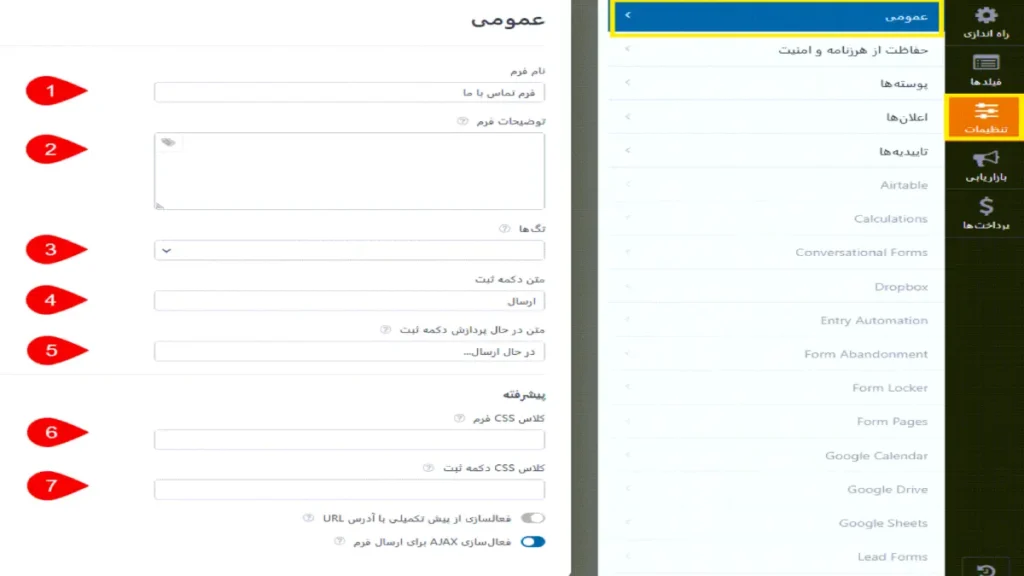
در این قسمت میتوانید تنظیمات زیر را انجام دهید:
- نام فرم: عنوان داخلی فرم را تغییر دهید.
- توضیحات فرم: متنی برای نمایش در ابتدای فرم بنویسید تا کاربران با هدف فرم آشنا شوند.
- برچسبها: برای دستهبندی و مدیریت بهتر فرمها در پیشخوان وردپرس استفاده میشوند.
- متن دکمه ارسال: متن پیشفرض دکمه را به عباراتی مانند «ثبت درخواست» یا «ارسال پیام» تغییر دهید.
- متن هنگام ارسال: عبارتی که هنگام پردازش فرم به کاربر نمایش داده میشود را مشخص کنید.
- کلاس CSS فرم: برای اعمال استایل اختصاصی به کل فرم استفاده میشود.
- کلاس CSS دکمه: در صورت نیاز میتوانید فقط دکمه ارسال را با CSS سفارشی شخصیسازی کنید.
در انتهای این صفحه هم دو گزینه مهم زیر وجود دارد:
- فعالسازی Prefill by URL: با فعال کردن این قابلیت میتوانید برخی فیلدهای فرم را از طریق پارامترهای موجود در آدرس صفحه بهصورت خودکار مقداردهی کنید.
- فعالسازی AJAX: پیشنهاد میشود این گزینه فعال بماند؛ زیرا فرم بدون بارگذاری مجدد صفحه ارسال میشود و تجربه کاربری بهتری ایجاد میکند.
مرحله پنجم: فعالسازی تنظیمات امنیتی فرم
در پنجمین مرحله از آموزش ساخت فرم در وردپرس، به بخش مهم فعالسازی تنظیمات امنیتی و جلوگیری از ارسال اسپم و پیامهای رباتی میرسیم. برای این منظور وارد بخش Spam Protection and Security شوید.
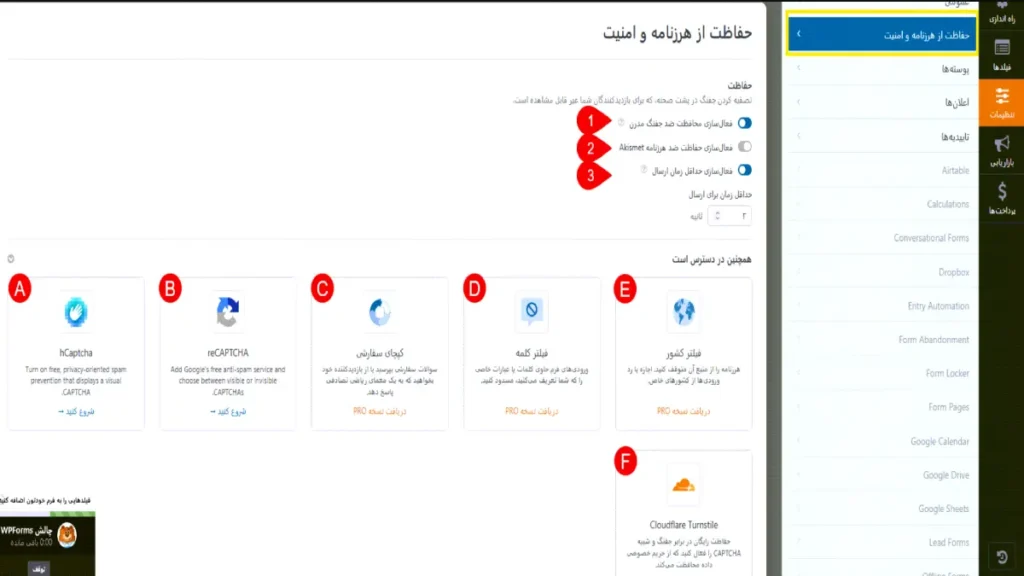
در این صفحه چند گزینه مهم در اختیار شما قرار میگیرد:
- شماره یک تصویر، فعالسازی محافظت ضد هرزنامه مدرن (Modern Anti-Spam Protection): سیستم هوشمند WPForms که رفتار کاربر را بررسی میکند و بدون نیاز به تنظیمات اضافی، بسیاری از ارسالهای رباتی را مسدود میکند. بهتر است این گزینه همیشه فعال باشد.
- شماره دو تصویر، فعالسازی محافظ ضد هرزنامه Akismet: اگر افزونه Akismet روی سایت فعال باشد، میتوانید از پایگاه داده آن برای شناسایی اسپم استفاده کنید.
- گزینه سوم تصویر، فعالسازی تاخیر زمان ارسال فرم: حداقل زمان لازم برای ارسال فرم را مشخص میکند. اگر فرم سریعتر از این زمان ارسال شود، احتمال ربات بودن ارسالکننده در نظر گرفته میشود.
در ادامه همین بخش، امکان استفاده از سرویسهای CAPTCHA (یعنی آزمونی کوتاه برای تشخیص انسان از ربات ) هم وجود دارد که هرکدام عملکرد متفاوتی دارند:
- hCaptcha گزینه a تصویر: سرویس رایگان با حفظ حریم خصوصی که معمولاً برای کاربران ایرانی عملکرد مناسبی دارد.
- Google reCAPTCHA گزینه b تصویر: شناختهشدهترین سرویس تشخیص انسان از ربات که در برخی شرایط ممکن است به دلیل محدودیتهای گوگل با اختلال مواجه شود.
- فیلتر کلمه (Keyword Filter) گزینه D تصویر: اجازه میدهد ارسالهایی که شامل کلمات خاص (مثلا اسپم یا تبلیغاتی) هستند، رد شوند.
- فیلتر کشور (Country Filter) گزینه E تصویر: مخصوص مسدود کردن ارسال از کشورهایی خاص برای جلوگیری از رباتهای خارجی.
- Cloudflare Turnstile گزینه F تصویر: راهکار جدید Cloudflare که بدون ایجاد مزاحمت برای کاربران، امنیت فرم را افزایش میدهد و در نسخه رایگان نیز قابل استفاده است.
در نسخه Pro امکانات دیگری مانند Math CAPTCHA، Keyword Filter و Country Filter برای کنترل دقیقتر ارسالهای اسپم در دسترس قرار میگیرند.
همچنین اگر قصد استفاده از Google reCAPTCHA، hCaptcha یا Cloudflare Turnstile را دارید، باید ابتدا در وبسایت سرویس موردنظر ثبتنام و کلیدهای API آن را در تنظیمات WPForms وارد کنید.
مرحله ششم: شخصیسازی ظاهر فرم
اگر میخواهید فرم با طراحی سایت شما هماهنگ باشد، از بخش Form Themes یا پوستهها استفاده کنید. این قسمت امکان تغییر ظاهر فرم را بدون نیاز به کدنویسی فراهم میکند.
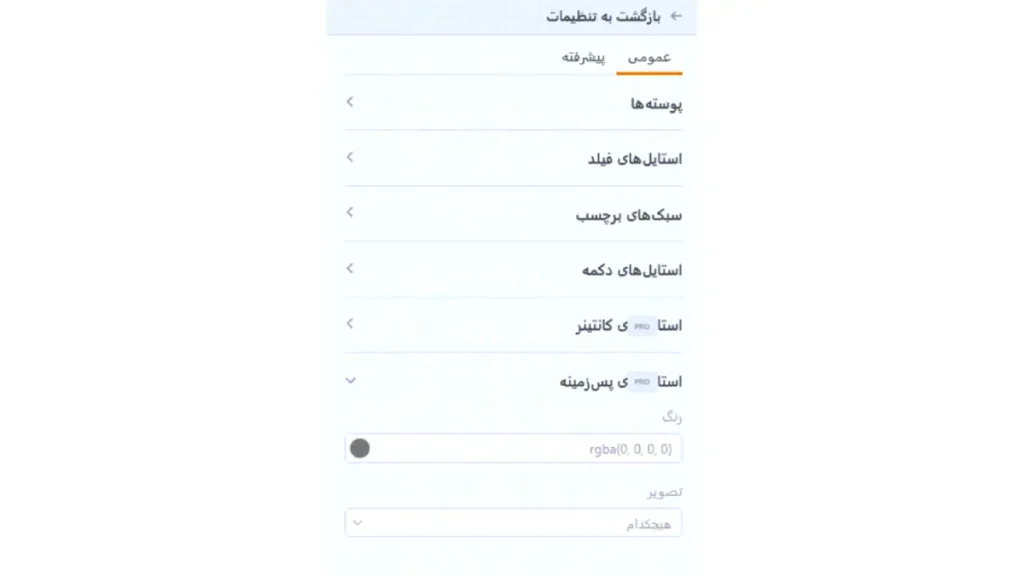
در این بخش میتوانید موارد زیر را شخصیسازی کنید:
- استایل فیلدهای ورودی
- رنگ، اندازه و فونت برچسبها
- ظاهر و رنگ دکمه ارسال
- استایل کادر اصلی فرم
- رنگ یا تصویر پسزمینه فرم
در صورت نیاز میتوانید از تب Advanced کدهای CSS سفارشی خود را وارد کنید تا ظاهر فرم دقیقا مطابق طراحی سایت تغییر کند.
مرحله هفتم: تنظیم اعلانهای ایمیلی و پیامهای تایید
پس از انجام تنظیمات عمومی، امنیت و ظاهر فرم، نوبت به بخش Notifications (اعلانها) و Confirmations (تاییدیهها) میرسد. این دو بخش مشخص میکنند پس از ارسال فرم چه ایمیلی به مدیر ارسال شود و کاربر بعد از ثبت موفق فرم چه پیامی مشاهده کند.
۱. تنظیم اعلانهای ایمیلی (Notifications)
از منوی Settings وارد بخش Notifications شوید. بهصورت پیشفرض یک اعلان برای فرم ایجاد شده است و تا زمانی که گزینه Enable Notifications فعال باشد، پس از هر بار ارسال فرم، یک ایمیل برای مدیر سایت ارسال میشود. در این قسمت میتوانید تنظیمات زیر را سفارشیسازی کنید:
- Send To Email Address: آدرس ایمیلی که اعلانهای فرم به آن ارسال میشود. در صورت نیاز میتوانید چند آدرس ایمیل را با کاما (,) از یکدیگر جدا کنید.
- Email Subject: موضوع ایمیل ارسالی را مشخص کنید تا مدیریت و دستهبندی ایمیلهای دریافتی در اینباکس سادهتر شود.
- From Name: نام فرستنده ایمیل را تعیین کنید (مانند نام برند یا وبسایت شما).
- From Email: آدرس ایمیلی که پیام از طرف آن ارسال میشود. بهتر است این آدرس با دامنه سایت شما یکسان باشد (مانند info@yoursite.com) تا احتمال قرار گرفتن ایمیلها در پوشه Spam کاهش پیدا کند.
- Reply-To: اگر میخواهید با کلیک روی دکمه Reply مستقیم به کاربر پاسخ دهید، فیلد ایمیل فرم را در این قسمت تنظیم کنید.
- Email Message: محتوای ایمیل را تعیین کنید. بهصورت پیشفرض شورتکد {all_fields} قرار دارد که تمام اطلاعات واردشده توسط کاربر را ارسال میکند، اما در صورت نیاز میتوانید متن سفارشی خود را نیز به آن اضافه یا ویرایش کنید. پس از اعمال تغییرات، روی دکمه Save در بالای صفحه کلیک کنید تا تنظیمات ذخیره شوند.
نکته مهم: اگر ایمیلهای فرم به مقصد نمیرسند، مشکل از توابع پیشفرض ارسال ایمیل در سرور یا وردپرس است. در چنین شرایطی استفاده از افزونههای استاندارد مانند WP Mail SMTP نرخ تحویل ایمیلها به اینباکس را بهطور کامل تضمین میکند.
۲. تنظیم پیام تایید به کاربر (Confirmations)
از بخش Settings وارد تب Confirmations شوید. این قسمت مشخص میکند پس از ارسال موفقیتآمیز فرم، چه بازخوردی به کاربر داده شود. افزونه WPForms سه روش برای نمایش نتیجه ارسال فرم در اختیار شما قرار میدهد:
- Message (پیام متنی): نمایش یک پیام تشکر در همان صفحه؛ این گزینه سادهترین و مناسبترین روش برای اکثر فرمهای تماس است.
- Show Page (نمایش برگه): هدایت (Redirect) کاربر به یکی از برگههای موجود در سایت، مانند صفحه اختصاصی «تشکر از ثبت درخواست».
- Go to URL (انتقال به آدرس دلخواه): انتقال کاربر به یک آدرس اینترنتی یا لینک خارج از سایت پس از ارسال فرم. برای فرمهای ساده، تنظیم یک پیام تشکر کوتاه و صمیمی کافی است، اما اگر فرم ثبتنام، سفارش یا دانلود فایل ایجاد کردهاید، هدایت کاربر به یک برگه اختصاصی (Show Page) تجربه کاربری بسیار بهتری ایجاد میکند.
مرحله هشتم: اتصال فرم به ابزارهای بازاریابی
پس از انجام تنظیمات اصلی فرم، نوبت به تب Marketing میرسد. این بخش برای اتصال فرم به سرویسهای ایمیل مارکتینگ و ابزارهای مدیریت ارتباط با مشتری (CRM) طراحی شده است.
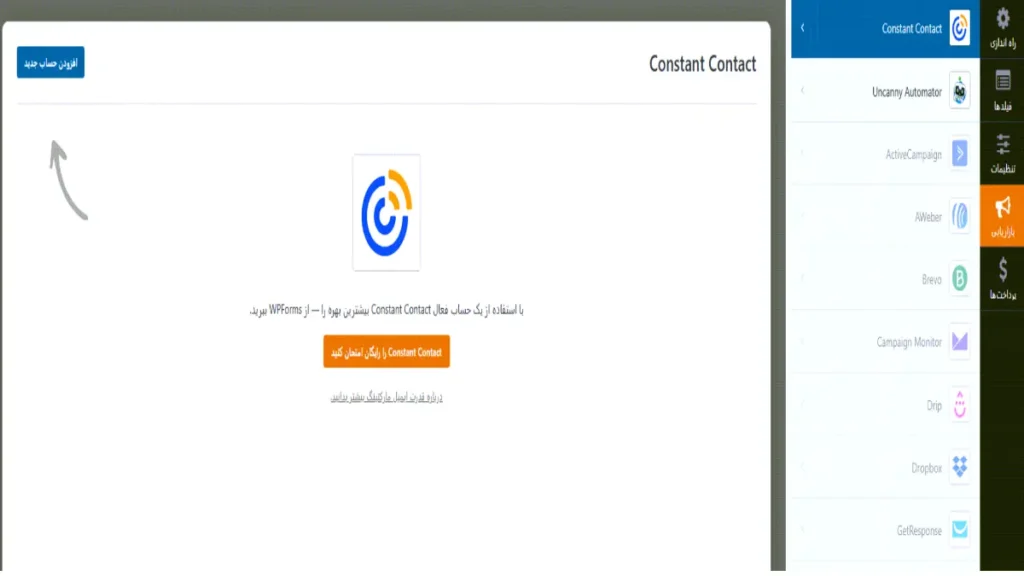
با استفاده از این قابلیت، اطلاعاتی که کاربران از طریق فرم ارسال میکنند، علاوه بر ذخیره شدن در سایت، میتواند بهصورت خودکار به سرویسهای بازاریابی ایمیلی منتقل شود. برای مثال، اگر یک فرم عضویت در خبرنامه ایجاد کرده باشید، ایمیل کاربران مستقیما به لیست مخاطبان شما در سرویسهایی مانند Mailchimp یا Constant Contact اضافه میشود. همچنین برخی سرویسهای CRM هم امکان دریافت خودکار اطلاعات فرمها را دارند تا فرایند مدیریت سرنخهای فروش سادهتر شود. البته به دلیل محدودیتهای بینالمللی، استفاده از این بخش برای کاربران داخل ایران امکانپذیر نیست.
برای انتخاب ابزار مقصد فرم خبرنامه، مقایسه افزونههای ایمیل مارکتینگ وردپرس را بررسی کنید.
مرحله نهم: تنظیمات پرداخت
آخرین بخش از تنظیمات فرم، تب Payments است. این قسمت زمانی کاربرد دارد که بخواهید کاربران هنگام تکمیل فرم، مبلغی را هم بهصورت آنلاین پرداخت کنند. این قابلیت برای فرمهایی مانند موارد زیر کاربرد دارد:
- فرم ثبت سفارش محصولات یا خدمات
- فرم ثبتنام دورههای آموزشی
- فرم رزرو نوبت یا مشاوره
- فرم دریافت کمکهای مالی (Donations)
WPForms بهصورت پیشفرض از درگاههای پرداخت بینالمللی مانند Stripe و PayPal پشتیبانی میکند، به همین دلیل، استفاده مستقیم از این قابلیت برای بسیاری از وبسایتهای ایرانی امکانپذیر نیست.
با این حال، اگر قصد استفاده از درگاههای پرداخت داخلی را دارید، میتوانید از افزونههای واسطی که برای اتصال WPForms به درگاههای پرداخت ایرانی توسعه داده شدهاند استفاده کنید. برای مثال، افزونههای اتصال به زرینپال این امکان را فراهم میکنند که فرمهای ساختهشده در WPForms به درگاه پرداخت زرینپال متصل شوند و کاربران پس از تکمیل فرم، پرداخت خود را انجام دهند.
مرحله دهم: ذخیره و انتشار فرم در وردپرس
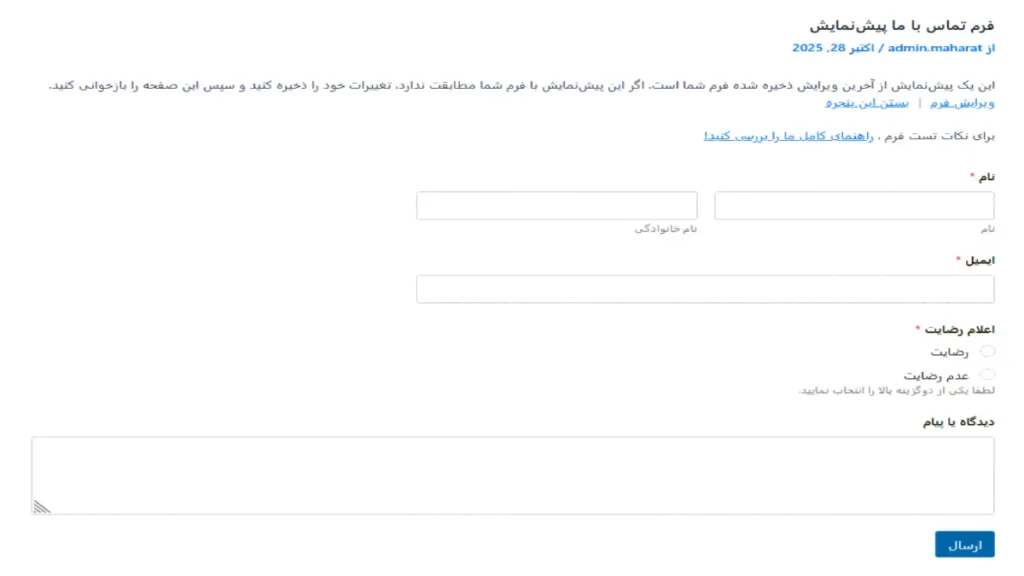
در آخریم مرحله از آموزش ساخت فرم در وردپرس، باید ذخیره و انتشار فرم را انجام دهید. بعد از اینکه طراحی فرم و تنظیمات آن را تکمیل کردید، روی دکمه Save در بالای صفحه کلیک کنید تا تغییرات ذخیره شوند. برای نمایش فرم در سایت هم دو روش زیر را در اختیار دارید:
- استفاده از بلوک WPForms در ویرایشگر گوتنبرگ: هنگام ویرایش برگه یا نوشته، بلوک WPForms را اضافه و فرم موردنظر را از لیست انتخاب کنید.
- استفاده از شورتکد: هر فرم پس از ذخیره، یک شورتکد اختصاصی دریافت میکند که میتوانید آن را در هر برگه، نوشته یا ابزارک وردپرس قرار دهید.
هر دو روش عملکرد یکسانی دارند و فرم را در محل موردنظر نمایش میدهند، بنابراین میتوانید متناسب با ویرایشگر یا قالب سایت خود، روش مناسب را انتخاب کنید.
تنظیمات و قابلیتهای پیشرفته فرمهای وردپرس
پس از آشنایی با آموزش ساخت فرم در وردپرس، در این بخش با قابلیتهای پیشرفتهای آشنا میشوید که فرمهای شما را حرفهایتر میکنند.
- جلوگیری از ارسال اسپم با Google reCAPTCHA: معمولا فرمهای سایت هدف رباتها و پیامهای اسپم قرار میگیرند، به همین دلیل بیشتر فرمسازهای حرفهای از ابزارهایی مانند Google reCAPTCHA، hCaptcha یا Cloudflare Turnstile برای تشخیص انسان از ربات و جلوگیری از ارسالهای ناخواسته استفاده میکنند.
- اتصال فرم به ایمیل: تقریبا همه افزونههای فرمساز امکان ارسال اعلان ایمیلی را دارند. به این ترتیب پس از ثبت فرم، میتوان یک ایمیل برای مدیر سایت، کاربر یا هر دو ارسال کرد تا هیچ درخواست یا پیامی از دست نرود.
- ذخیره اطلاعات کاربران: بسیاری از افزونههای حرفهای علاوه بر ارسال ایمیل، اطلاعات فرمهای ثبتشده را در پیشخوان وردپرس ذخیره میکنند. این قابلیت امکان مشاهده، جستجو، مدیریت و خروجی گرفتن از اطلاعات کاربران را در هر زمان فراهم میکند.
- بارگذاری فایل: اگر کاربران باید فایلهایی مانند رزومه، تصویر یا مدارک ارسال کنند، میتوانید فیلد آپلود فایل را به فرم اضافه کنید. همچنین امکان تعیین نوع فایلهای مجاز و محدودیت حجم فایل نیز در بیشتر افزونههای حرفهای وجود دارد.
- فرمهای چندمرحلهای: در فرمهای طولانی، احتمال دارد که نمایش همه فیلدها در یک صفحه باعث کاهش نرخ تکمیل فرم شود. فرمهای چندمرحلهای اطلاعات را در چند بخش از کاربر دریافت میکنند و با نمایش نوار پیشرفت، تجربه کاربری بهتری ایجاد میکنند.
- منطق شرطی (Conditional Logic): منطق شرطی باعث میشود فیلدهای فرم بر اساس پاسخهای کاربر نمایش داده یا مخفی شوند. این قابلیت علاوه بر سادهتر کردن فرم، از نمایش اطلاعات غیرضروری جلوگیری و فرایند تکمیل فرم را سریعتر میکند.
- اتصال به سرویسهای ایمیل مارکتینگ: بسیاری از افزونههای حرفهای به سرویسهایی مانند Mailchimp، ActiveCampaign یا ابزارهای CRM متصل میشوند. به این ترتیب اطلاعات کاربران پس از ارسال فرم، بهصورت خودکار وارد فرایندهای بازاریابی و مدیریت مشتریان میشود.
- سایر قابلیتهای پیشرفته: بسته به افزونهای که انتخاب میکنید، امکانات دیگری مانند ارسال فرم بدون بارگذاری مجدد صفحه (AJAX)، محاسبات خودکار، محدود کردن ارسال فرم، ایجاد حساب کاربری، اتصال به Zapier یا Slack هم در دسترس هستند.
رفع مشکلات رایج و نکات مهم در ساخت فرم وردپرس
حتی اگر از بهترین فرم ساز وردپرس استفاده کنید، ممکن است هنگام ساخت یا استفاده از فرمها با مشکلاتی مانند ارسال نشدن ایمیل، نمایش نادرست فرم یا دریافت پیامهای اسپم مواجه شوید. علاوه بر این، رعایت چند نکته ساده میتواند امنیت فرمها، تجربه کاربری و نرخ تکمیل آنها را بهطور محسوسی بهبود دهد.
- ایمیل فرم ارسال نمیشود: برای ارسال مطمئن ایمیلها، بهجای تابع پیشفرض وردپرس از SMTP استفاده کنید. افزونههایی مانند WP Mail SMTP این مشکل را برطرف میکنند. همچنین پس از پیکربندی، حتما یک فرم آزمایشی ارسال کنید.
- فرم در سایت نمایش داده نمیشود: ابتدا از صحیح بودن شورتکد یا بلوک فرم مطمئن شوید. سپس کش سایت را پاک کنید و سازگاری افزونه با قالب و نسخه وردپرس را بررسی کنید.
- تداخل افزونهها: اگر فرم بهدرستی کار نمیکند، افزونههای دیگر را موقتا غیرفعال و آنها را یکییکی فعال کنید تا افزونه ناسازگار را پیدا کنید. افزونههای کش و بهینهسازی هم گاهی باعث اختلال در عملکرد فرم میشوند. (بهویژه اگر فرم با روش AJAX ارسال شود.)
- مشکلات ظاهری فرم: اگر استایل فرم با قالب سایت هماهنگ نیست، از تنظیمات استایل افزونه یا CSS سفارشی برای شخصیسازی ظاهر فرم استفاده کنید.
- امنیت فرم را جدی بگیرید: فرمهای بدون محافظت ممکن است هدف حملات brute-force یا ارسال انبوه پیامهای مخرب قرار گیرند. برای جلوگیری از اسپم، قابلیتهایی مانند Google reCAPTCHA، hCaptcha، Honeypot یا Akismet را فعال کنید. معمولا ترکیب چند روش امنیتی بهترین نتیجه را دارد.
- فرم را تا حد امکان کوتاه طراحی کنید: فقط اطلاعات ضروری را از کاربران بخواهید. هر فیلد اضافی میتواند احتمال تکمیل فرم را کاهش دهد.
- از برچسبهای واضح و قابلفهم استفاده کنید: نام هر فیلد باید دقیقا مشخص کند چه اطلاعاتی از کاربر انتظار میرود تا احتمال خطا کاهش پیدا کند.
- نمایش فرم در موبایل را بررسی کنید: قبل از انتشار، فرم را در موبایل و تبلت تست کنید تا فیلدها، دکمهها و متنها بهدرستی نمایش داده شوند.
- پیام تایید و اعلان ایمیلی را تنظیم کنید: پس از ارسال فرم، یک پیام موفقیت یا صفحه تشکر نمایش دهید و اعلانهای ایمیلی را بررسی کنید تا کاربر و مدیر سایت از ثبت موفق فرم مطلع شوند.
- فقط فیلدهای ضروری را اجباری کنید: اجباری کردن تعداد زیادی از فیلدها باعث میشود کاربران فرم را نیمهکاره رها کنند، بنابراین فقط اطلاعات ضروری را بهصورت الزامی دریافت کنید.
جمعبندی
برای یادگیری آموزش ساخت فرم در وردپرس، باید قبل از هر کاری با بهترین افزونههای ساخت فرم آشنا شوید. پس از انتخاب افزونه، میتوانید بدون نیاز به برنامهنویسی انواع فرمها از جمله فرم تماس در وردپرس، فرم ثبت نام در وردپرس، فرمهای سفارشی، چندمرحلهای و پرداخت را ایجاد و متناسب با نیاز سایت خود شخصیسازی کنید.
در این مقاله با مفهوم فرم در وردپرس، معیارهای انتخاب بهترین فرم ساز وردپرس، آموزش گامبهگام ساخت فرم با WPForms، قابلیتهای پیشرفته و همچنین نکات مهم برای رفع مشکلات رایج آشنا شدید. اکنون میتوانید با توجه به نیاز وبسایت خود، فرمهایی حرفهای، امن و کاربرپسند طراحی و ارتباط موثرتری با کاربران خود برقرار کنید.